La nausea da realtà virtuale (chiamata anche motion sickness o cyberchinetosi) si riduce e si previene stabilizzando il framerate del visore sopra i 72Hz, configurando correttamente l’IPD (distanza interpupillare), riducendo la velocità di movimento nei giochi e utilizzando opzioni di comfort come la “vignettatura” (teletrasporto e riduzione del campo visivo). Se utilizzi il PCVR tramite Oculus Link, Air Link o Virtual Desktop, il problema si risolve ottimizzando la latenza della rete Wi-Fi o del cavo USB per eliminare i micro-scatti (stuttering).
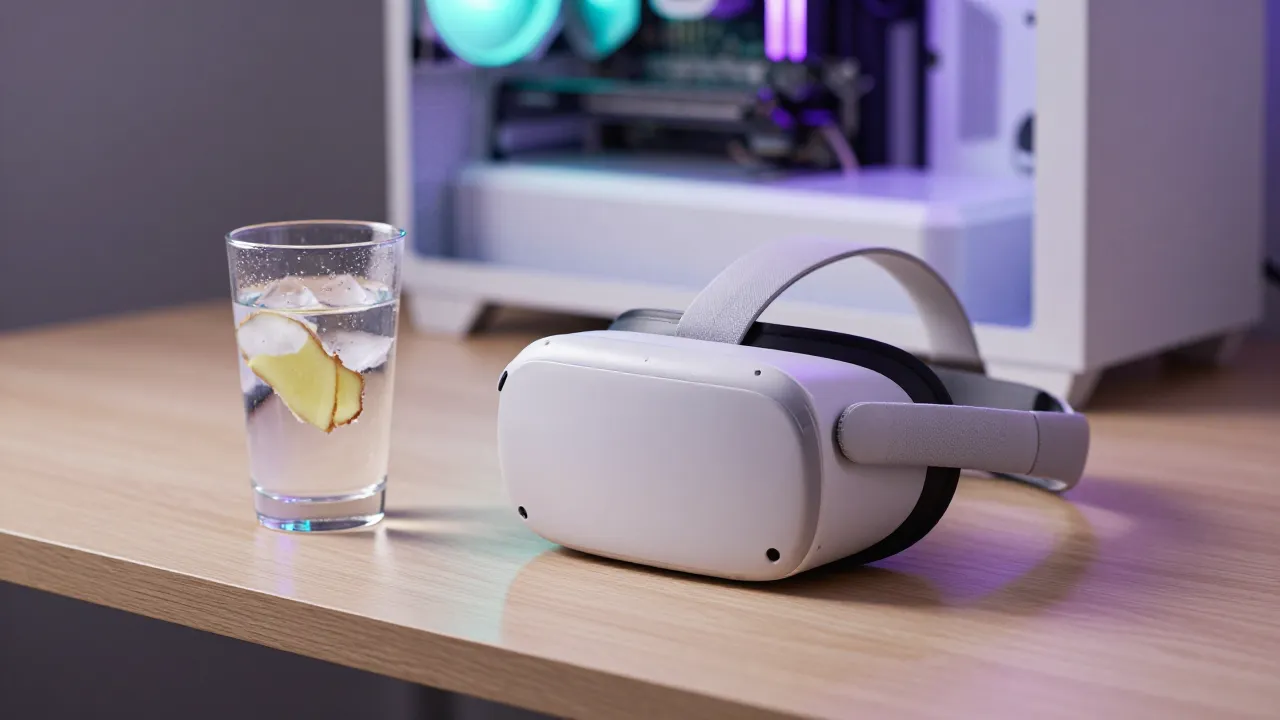
Questa guida è utile sia per chi possiede un visore standalone (come Meta Quest 2, Quest 3 o Quest 3S) sia per chi gioca in PCVR tramite SteamVR e vuole eliminare i disturbi visivi e fisici legati all’uso della realtà virtuale.
Cosa controllare prima di iniziare
Prima di modificare le impostazioni software o l’hardware del tuo PC, assicurati che i requisiti fisici minimi siano soddisfatti. La nausea in VR è causata principalmente da un conflitto sensoriale: i tuoi occhi percepiscono un movimento che il tuo sistema vestibolare (l’orecchio interno) non rileva. Per minimizzare questo distacco, verifica quanto segue:
- Come eliminare la nausea da visore e godersi la realtà virtuale
- Giochi VR per chi soffre di nausea: titoli consigliati e trucchi per giocare senza stare male
- Giochi VR rilassanti: le migliori esperienze immersive per staccare la spina
- Pulizia delle lenti: Impronte o polvere creano un effetto di sfocatura (blur) che costringe l’occhio a un continuo sforzo di messa a fuoco, accelerando la nausea.
- Posizionamento del visore (Sweet Spot): Il visore deve essere allineato perfettamente al centro della tua vista. Spostalo leggermente in alto o in basso finché il testo a schermo non risulta nitido.
- Condizioni fisiche personali: Non utilizzare il visore se sei stanco, a stomaco completamente vuoto o immediatamente dopo un pasto abbondante.
Cause più comuni della nausea in VR
Capire l’origine del problema permette di isolare la soluzione corretta. Nel contesto VR, le cause si dividono tra limiti hardware, configurazione software ed esperienza di gioco.
1. Framerate instabile o troppo basso
Se il visore scende sotto la soglia minima di fluidità (solitamente 72 fotogrammi al secondo), il cervello percepisce il ritardo nel tracciamento dei movimenti della testa. In modalità PCVR (tramite Oculus Link o Virtual Desktop), i cali di frame causati da una scheda video sovraccarica sono la prima causa di cyberchinetosi.
2. Distanza interpupillare (IPD) errata
L’IPD è la distanza in millimetri tra le tue pupille. Se il visore è impostato su un valore errato, l’immagine risulterà leggermente sdoppiata o distorta, provocando un forte affaticamento visivo e mal di testa entro i primi 10 minuti di utilizzo.
3. Latenza di rete elevata (Air Link / Virtual Desktop)
Quando giochi in modalità wireless con SteamVR, il segnale video deve essere codificato dal PC, inviato al modem router e decodificato dal Meta Quest. Se la latenza totale supera i 40-50 millisecondi, noterai un micro-ritardo quando giri la testa. Questo disallineamento temporale è altamente emetico.
4. Sistemi di movimento “Fluidi” (Smooth Locomotion)
Spostarsi all’interno dei giochi VR utilizzando la levetta analogica del controller (come in uno sparatutto tradizionale su monitor) mentre il proprio corpo è fermo nella realtà crea il massimo conflitto sensoriale possibile.
Come risolvere la nausea in VR: passo dopo passo
Di seguito trovi le procedure esatte per ottimizzare il tuo visore standalone o la tua configurazione PCVR.
Passo 1: Regola l’IPD meccanico o software
Non saltare questo passaggio. Devi impostare il visore sulla misura esatta dei tuoi occhi.
- Se usi Meta Quest 3, utilizza la rotella fisica posta in basso a sinistra sotto la scocca per regolare l’IPD millimetro per millimetro (visualizzerai il valore a schermo).
- Se usi Meta Quest 2, sposta fisicamente i due oculari interni verso l’interno o l’esterno scegliendo tra le 3 posizioni fisse disponibili (58mm, 63mm, 68mm).
- Consiglio: Usa un’applicazione smartphone gratuita (come GlassesOn o EyeMeasure) per misurare il tuo IPD reale prima di configurare il visore.
Passo 2: Attiva le opzioni di Comfort nel gioco
Prima di avviare una sessione, entra nel menu delle impostazioni grafiche o di gameplay del gioco specifico:
- Imposta il tipo di movimento su Teletrasporto (Teleport) invece di “Fluido” (Smooth).
- Attiva la Vignettatura (Vignette / Blindkers): questa opzione restringe temporaneamente il campo visivo periferico quando ti muovi o curvi, riducendo drasticamente lo stimolo della nausea.
- Seleziona la Rotazione a scatti (Snap Turning) invece della rotazione fluida (Smooth Turning) quando usi la levetta destra per girare l’inquadratura.
Passo 3: Blocca il Framerate a 90Hz o 120Hz
Una frequenza di aggiornamento più alta riduce la persistenza dell’immagine e la nausea.
- Su Meta Quest (Standalone): Vai in Impostazioni > Sistema > Display e assicurati che l’opzione per i 90Hz o 120Hz sia attiva (la disponibilità varia in base al modello e agli aggiornamenti del firmware).
- Su PCVR (Oculus Link / Air Link): Apri l’app Oculus sul desktop di Windows. Clicca su Dispositivi, seleziona il tuo Quest e clicca su Impostazioni grafiche. Imposta la frequenza di aggiornamento a 90Hz e mantieni lo slider della risoluzione su “Automatico” per evitare cali di frame.
Passo 4: Ottimizza il bitrate e la latenza wireless (Se usi Air Link o Virtual Desktop)
Se la nausea aumenta solo quando colleghi il visore al PC in modalità wireless, procedi così:
- Collega il PC da gioco al modem router esclusivamente tramite un cavo Ethernet Cat 6 o superiore.
- Collega il Meta Quest alla banda Wi-Fi a 5GHz o 6GHz (evita assolutamente la banda a 2.4GHz).
- All’interno del menu di Virtual Desktop o Air Link, imposta il bitrate video su un valore fisso (es. 100-150 Mbps per codec H.264 o HEVC) anziché dinamico, per stabilizzare la latenza sotto i 35ms.
Soluzioni alternative e rimedi fisici
Se le calibrazioni tecniche non bastano, puoi ricorrere a strategie fisiche per addestrare il tuo corpo alla realtà virtuale.
- Il trucco del ventilatore: Posiziona un ventilatore da pavimento davanti alla tua area di gioco (Play space) orientato verso di te. Il flusso d’aria fresca sul viso dà al corpo un punto di riferimento spaziale costante (“il vento arriva da davanti”) e abbassa la temperatura corporea, contrastando i sudori freddi della nausea.
- Utilizza un tappeto centrale: Gioca posizionando i piedi sopra un piccolo tappeto posizionato al centro della stanza. Sentire la texture del tappeto sotto i piedi ti aiuta a rimanere ancorato al mondo reale, riducendo il disorientamento spaziale.
- Zenzero naturale: Consumare zenzero (sotto forma di caramelle, tisane o integratori) circa 30 minuti prima di indossare il visore è un rimedio clinicamente validato per ridurre la nausea da movimento.
Errori da evitare
- Evita l’errore del “Vado avanti finché non passa”: Questo è l’errore più grave. Se inizi a sentire una leggera sudorazione fredda o un inizio di nausea, togli immediatamente il visore. Se sforzi il tuo corpo a continuare, il cervello assocerà l’odore e il peso del visore al senso di vomito, rendendo difficile l’utilizzo della VR anche in futuro.
- Non esagerare con la risoluzione (Super Sampling): Alzare eccessivamente la risoluzione di rendering nell’app Oculus o in SteamVR per avere una grafica definita metterà in crisi la tua GPU, generando micro-scatti fatali per il tuo stomaco.
- Non iniziare con giochi a “Comfort Basso”: Evita titoli come simulatori di volo, montagne russe o giochi di corse automobilistiche (es. Assetto Corsa in PCVR) durante le tue prime settimane. Inizia con giochi statici o con movimento basato su teletrasporto (es. Superhot VR o Half-Life: Alyx impostato su Teleport).
Cosa fare se il problema continua
Se hai configurato correttamente l’IPD, se i giochi girano a 90Hz costanti e se usi il teletrasporto ma continui ad avvertire nausea dopo pochissimi minuti, segui questa procedura di emergenza:
- Smetti di usare i controller per muoverti: Scegli esclusivamente giochi in cui il movimento avviene tramite i tuoi passi reali all’interno del sistema di protezione (Boundary/Guardian).
- Verifica il tracciamento ambientale: Assicurati che la stanza in cui giochi sia ben illuminata. Se le videocamere esterne del Meta Quest non riescono a tracciare la stanza a causa del buio o di superfici troppo riflettenti (specchi), il visore passerà a un tracciamento a 3 gradi di libertà (3DoF). Questo significa che se sposti il busto in avanti l’immagine rimarrà fissa, provocando nausea immediata. Pulisci le 4 videocamere esterne del visore con un panno in microfibra asciutto.
- Abilita lo Spacewarp (ASW) su PCVR: Se la tua scheda video non regge i 90FPS, apri l’Oculus Debug Tool su Windows (situato di norma in
C:\Program Files\Oculus\Support\oculus-diagnostics) e imposta la voce Asynchronous Spacewarp su Asynchronous. Questa funzione genera frame sintetici per mantenere l’illusione di fluidità anche in caso di calo prestazionale del PC.
FAQ (Domande frequenti)
Quanto tempo serve per sviluppare le “gambe VR” (VR Legs)?
Il processo di adattamento richiede solitamente da 1 a 2 settimane di sessioni brevi e quotidiane. Gioca per un massimo di 10-15 minuti al giorno, fermandoti al primo cenno di fastidio.
La nausea in VR può causare danni a lungo termine?
No. La cyberchinetosi non provoca danni permanenti. I sintomi (nausea, vertigini, mal di testa) tendono a svanire completamente entro un periodo che va da pochi minuti a un paio d’ore dopo aver rimosso il visore.
Perché soffro di nausea con Oculus Link via cavo ma non in modalità standalone?
Questo accade perché il collegamento PCVR tramite cavo USB richiede risorse extra al PC per codificare il flusso video. Se il cavo USB non ha una banda di almeno 1.5 – 2.0 Gbps (verificabile tramite il test del cavo nell’app Oculus), si verificano perdite di pacchetti e cali di frame intermittenti.
I bambini soffrono di più la nausea da realtà virtuale?
I sistemi vestibolari e visivi dei bambini sotto i 13 anni sono ancora in fase di sviluppo. Questo non solo aumenta il rischio di nausea precoce, ma è anche il motivo per cui i produttori (tra cui Meta) sconsigliano l’uso prolungato dei visori ai minori.