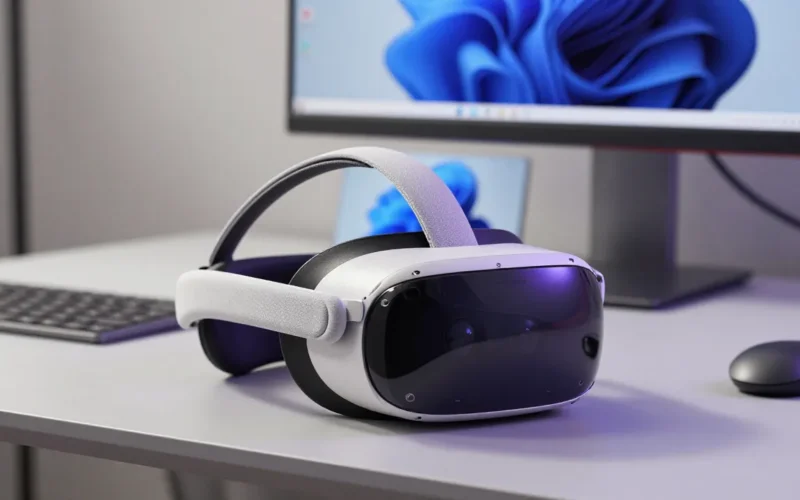
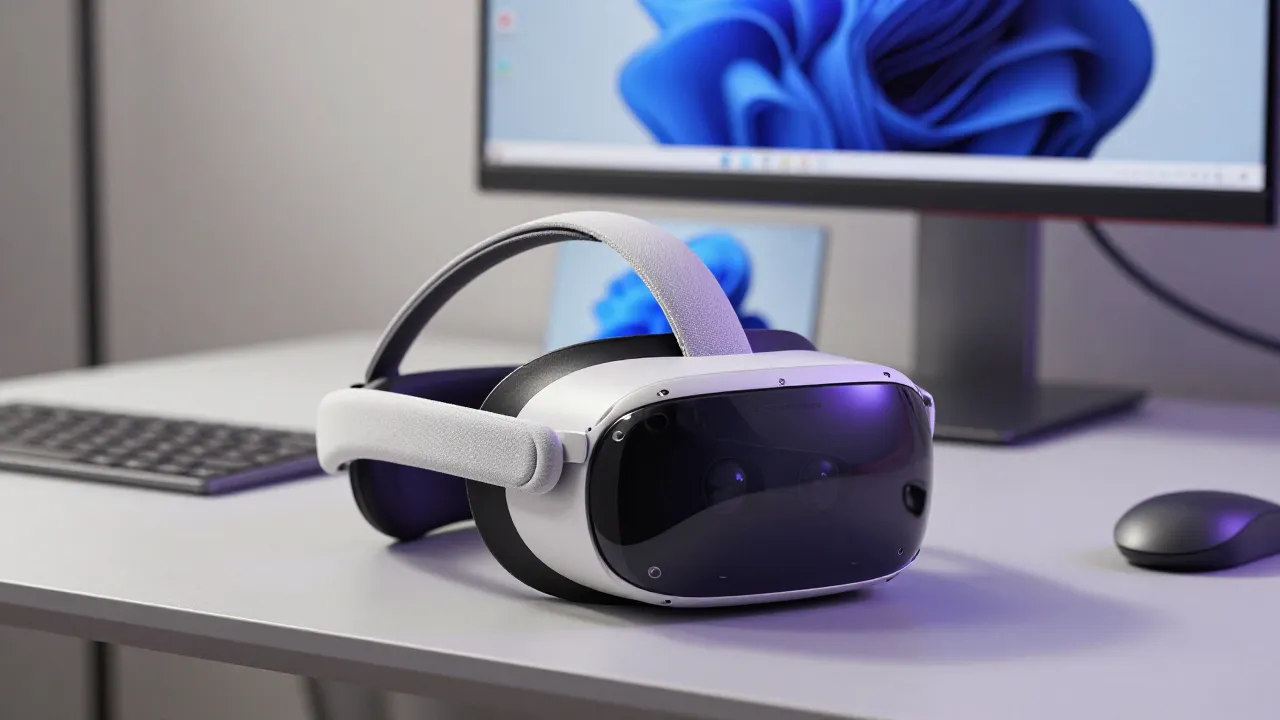
Virtual Desktop permette di usare il PC all’interno di Meta Quest e di eseguire applicazioni e giochi PC VR in modalità wireless.
Il sistema funziona tramite due componenti:
- Virtual Desktop installato sul visore;
- Virtual Desktop Streamer installato sul PC.
Il computer esegue giochi e applicazioni, mentre il visore riceve il flusso video e invia i dati di movimento e controllo.
- Sideloading su Meta Quest: SideQuest cambia marcia
- Meta Quest 3S non si accende: cosa fare se lo schermo resta nero
- Meta Quest problema di accesso: come risolverlo
Cosa serve per usare Virtual Desktop
Per utilizzare Virtual Desktop con Meta Quest servono:
- un visore compatibile;
- l’app Virtual Desktop sul visore;
- Virtual Desktop Streamer sul computer;
- un PC adeguato al PC VR, se vuoi giocare in VR;
- una rete locale stabile;
- PC e visore correttamente configurati.
Per il semplice utilizzo del desktop remoto i requisiti possono essere inferiori rispetto al gaming PC VR.
Virtual Desktop non trova il PC
Se il computer non compare nell’app, controlla prima di tutto:
- Virtual Desktop Streamer aperto sul PC;
- account configurato correttamente;
- PC acceso e connesso alla rete;
- Meta Quest collegato alla rete;
- firewall;
- VPN;
- eventuali software di sicurezza.
Riavvia Streamer, PC e visore prima di cambiare impostazioni avanzate.
Controlla Virtual Desktop Streamer
Virtual Desktop Streamer deve essere attivo sul computer.
Se l’app sul visore non trova il PC:
- apri Streamer;
- verifica l’account configurato;
- controlla che non siano presenti errori;
- chiudi e riapri il programma;
- riavvia il PC se necessario.
Se Streamer non è attivo, il visore non può collegarsi al computer.
PC e Quest devono essere sulla stessa rete?
Nella configurazione domestica più semplice è consigliabile che PC e visore siano raggiungibili correttamente sulla stessa rete locale.
Una configurazione tipica è:
PC collegato al router via Ethernet
Meta Quest collegato al Wi-Fi
Ethernet sul PC è consigliata perché evita di utilizzare due tratte wireless contemporaneamente, ma non è una condizione assoluta in ogni configurazione.
Virtual Desktop si collega ma lagga
Se il computer viene trovato ma l’immagine scatta, perde qualità o presenta molta latenza, bisogna distinguere tra problema di rete e problema del PC.
Possibile problema di rete
Controlla:
- distanza dal router;
- qualità del segnale Wi-Fi;
- congestione;
- altri dispositivi che stanno utilizzando molta banda locale;
- collegamento Ethernet del PC;
- banda Wi-Fi utilizzata dal visore.
Possibile problema del PC
Se la rete è stabile ma il gioco continua ad andare male, prova a ridurre:
- qualità grafica;
- risoluzione;
- refresh rate;
- bitrate;
- impostazioni di streaming.
Se le prestazioni migliorano, il limite potrebbe essere la GPU o la configurazione del gioco.
La velocità Internet conta?
Per l’utilizzo all’interno della stessa rete domestica conta soprattutto la qualità della rete locale.
Una connessione Internet veloce non garantisce automaticamente un’esperienza PC VR fluida.
Il percorso più importante è:
PC → router → Meta Quest
Se uno di questi collegamenti è instabile, Virtual Desktop può laggare anche con una connessione Internet molto veloce.
Virtual Desktop non avvia SteamVR
Se Virtual Desktop vede il PC ma SteamVR non parte:
- controlla che Steam sia aperto;
- verifica che SteamVR sia installato;
- aggiorna SteamVR;
- aggiorna i driver GPU;
- prova ad avviare il gioco dalla sezione dedicata di Virtual Desktop.
Se SteamVR continua a non rilevare Meta Quest, consulta la guida specifica SteamVR non rileva Meta Quest.
Virtual Desktop funziona ma un gioco no
Se il desktop remoto funziona e altri giochi funzionano correttamente, non è detto che il problema sia Virtual Desktop.
Controlla:
- compatibilità del gioco;
- runtime OpenXR utilizzato;
- impostazioni SteamVR;
- mod;
- opzioni di avvio;
- requisiti hardware.
Conviene evitare di modificare tutta la rete se il problema riguarda un singolo titolo.
Virtual Desktop, Air Link o Steam Link?
Sono soluzioni diverse per esigenze simili.
Virtual Desktop
Utile se vuoi più controllo sulle impostazioni di streaming e utilizzare anche il desktop del PC.
Air Link
Integrato nell’ecosistema Meta Horizon Link.
Steam Link
Orientato soprattutto alla libreria Steam e SteamVR.
La scelta dipende dal software che utilizzi e dalla configurazione della rete.
Firewall e VPN
Se il PC non viene trovato, controlla anche:
- VPN attive;
- firewall Windows;
- antivirus;
- software di sicurezza;
- reti guest o isolate.
Una VPN può modificare il percorso del traffico e impedire il rilevamento corretto del computer.
Procedura rapida
Se Virtual Desktop non funziona:
- controlla che Streamer sia aperto;
- verifica l’account;
- riavvia Streamer;
- riavvia PC e Quest;
- controlla rete e router;
- disattiva temporaneamente eventuali VPN;
- verifica il firewall;
- prova Ethernet sul PC;
- abbassa temporaneamente qualità e bitrate;
- prova SteamVR separatamente.
In breve
Se Virtual Desktop non trova il PC, controlla prima:
- Streamer;
- account;
- rete;
- firewall;
- VPN.
Se invece il collegamento funziona ma lagga, concentra la diagnosi su:
- rete locale;
- router;
- potenza del PC;
- impostazioni di streaming.
Separare questi due problemi evita gran parte dei tentativi inutili.