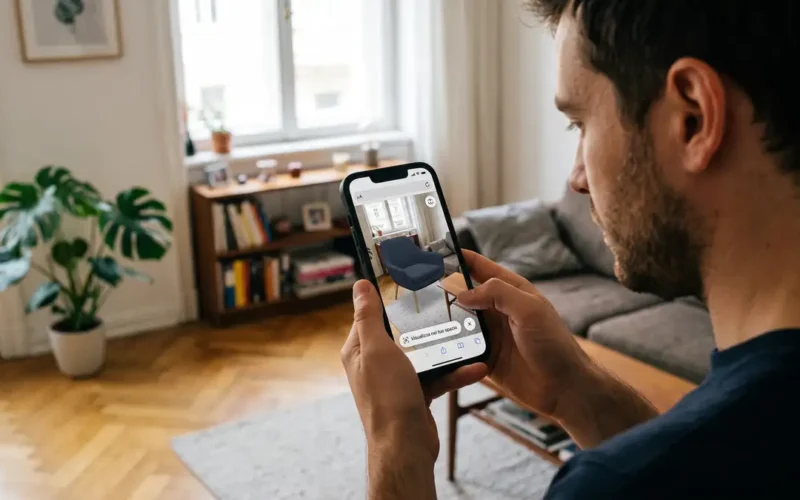
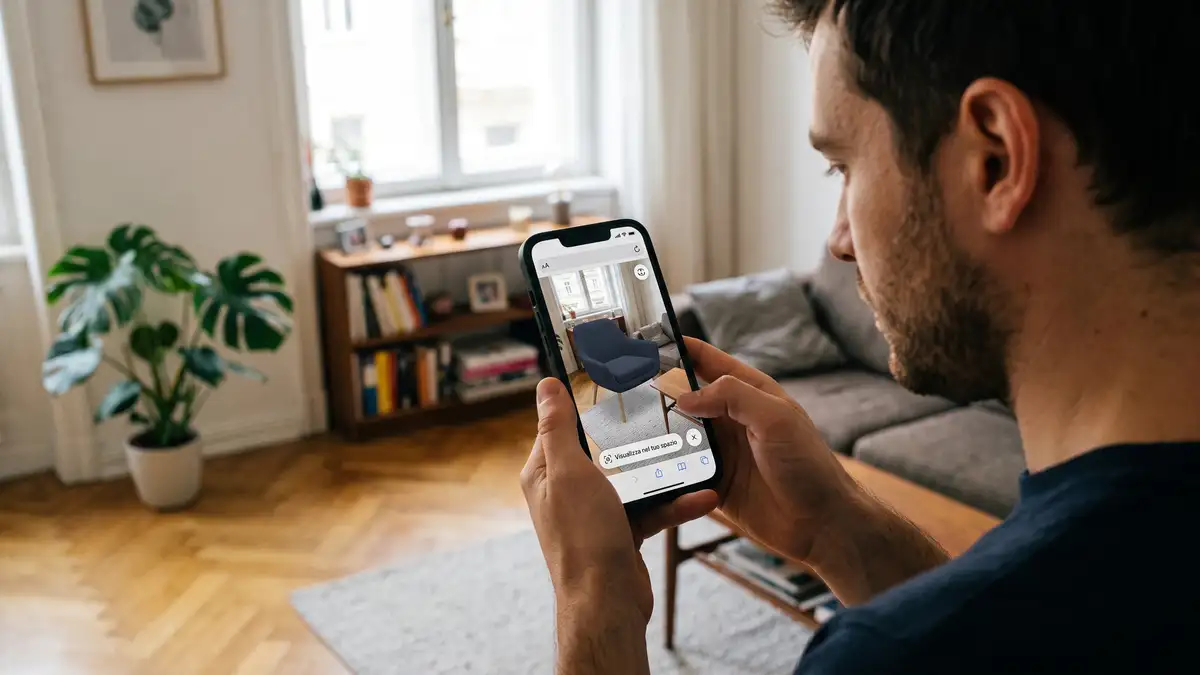
Scaricare un’applicazione da 150 MB per inquadrare un catalogo cartaceo o visualizzare una sedia in salotto è il principale ostacolo che porta l’utente ad abbandonare l’esperienza. Eliminare questo passaggio intermedio permette di portare l’interazione direttamente dove il visitatore si trova già: sul browser dello smartphone.
La realtà aumentata senza app (WebAR) consente di accedere a esperienze AR aprendo un comune browser mobile tramite link o codice QR. Sfrutta librerie JavaScript, WebGL e le API native di iOS e Android, eliminando download dagli store e riducendo l’attrito d’uso a pochi secondi.
Dai download obbligatori al browser: l’architettura tecnica del WebAR
Fino a pochi anni fa l’accesso a videocamera, sensori di movimento (giroscopio e accelerometro) e mapping dell’ambiente richiedeva l’installazione di pacchetti software completi (APK su Android o IPA su iOS). Oggi il WebAR trasferisce queste funzioni direttamente nei motori di rendering dei browser, come Blink (Chrome) e WebKit (Safari).
- Realtà virtuale e aumentata: qual è la differenza vera
- Miglior visore VR per iniziare: cosa valutare prima dell’acquisto
- VR, AR, MR e XR: Differenze Spiegate Semplice
Il funzionamento poggia su due standard distinti:
- WebXR Device API: le specifiche ufficiali W3C che permettono ai browser compatibili di dialogare direttamente con l’hardware di tracciamento e con i sensori dello smartphone.
- Visualizzatori nativi del sistema operativo: soluzioni proprietarie integrate nei dispositivi mobili, capaci di aprirsi istantaneamente richiamando file 3D dal web.
Quando un utente inquadra un codice QR con la fotocamera o tocca un pulsante sul sito, il browser non esegue un programma pesante in locale. Carica una pagina HTML leggera che analizza il flusso video, aggancia i punti di riferimento sul pavimento o su una superficie verticale e colloca l’oggetto tridimensionale nello spazio fisico.
Quick Look e Scene Viewer: la differenza tra iOS e Android
La frammentazione dei sistemi operativi impone strategie di gestione diverse per le due piattaforme dominanti.
Apple e AR Quick Look
Sui dispositivi iOS e iPadOS, Safari fa affidamento su AR Quick Look, integrato nel sistema da iOS 12 in poi. Per visualizzare un modello nello spazio reale senza app, il browser deve richiamare un file in formato .usdz (Universal Scene Description, sviluppato da Pixar e adottato da Apple).
Il limite pratico più comune riguarda l’interattività: Quick Look è eccellente per scalare e posizionare modelli con texture fotorealistiche (PBR), ma non supporta logiche complesse di gamification o pulsanti personalizzati all’interno della vista AR se non attraverso semplici banner di ritorno al carrello (Apple Pay o link web).
Google e Scene Viewer
Sul fronte Android, Chrome e gli altri browser supportano Scene Viewer, richiamabile tramite il componente open-source <model-viewer> o intent Android specifici. Il formato standard richiesto è .glb o .gltf (GL Transmission Format). Scene Viewer si appoggia ai Google Play Services per AR (precedentemente ARCore) già presenti nella maggior parte dei dispositivi certificati.
Nella pratica, lo sviluppo di un’esperienza WebAR solida impone sempre di preparare due pipeline di esportazione 3D parallele: una che generi l’asset .glb per Android e l’altra che compili l’asset .usdz per iOS.
Formati 3D e vincoli di peso: gli errori che bloccano l’esperienza
A differenza di un’app nativa che può caricare modelli complessi salvati nella memoria del dispositivo, nel WebAR ogni byte viaggia attraverso la rete mobile 4G o 5G. Se il file è troppo pesante, il caricamento fallisce o il browser si blocca per esaurimento della memoria RAM dedicata alla tab.
Regole pratiche di ottimizzazione
- Peso complessivo del file: l’asset 3D definitivo non dovrebbe superare i 10–15 MB, incluse le texture. Salire oltre i 25 MB espone al rischio concreto di crash su dispositivi di fascia media.
- Geometria (Poligoni): il conteggio ideale per oggetti singoli è compreso tra 20.000 e 80.000 triangoli. Modelli CAD industriali esportati grezzi con milioni di poligoni causano cali drastici di frame rate.
- Mappe di texture: preferire risoluzioni 2048×2048 pixel in formato compresso (es. KTX2 o formati raster ottimizzati) piuttosto che mappe a 4K, che saturano rapidamente la VRAM mobile.
Un problema ricorrente nelle integrazioni e-commerce riguarda il calcolo delle proporzioni: se le unità di misura del file sorgente (ad esempio Blender o Maya) sono esportate in millimetri anziché in metri, l’oggetto rischia di comparire grande quanto un edificio o invisibile perché microscopico.
Markerless, Image Tracking e Face Tracking: quale modalità scegliere?
Non tutte le esperienze WebAR funzionano allo stesso modo:
- World Tracking (Markerless / Surface Detection): individua superfici piane (pavimenti, tavoli o pareti) calcolando piani orizzontali e verticali. È la configurazione standard per l’arredamento e l’e-commerce di prodotto.
- Image Tracking (Marker-based): riconosce un’immagine target piana bidimensionale (un’etichetta di vino, una pagina di rivista, una cartolina) e vi ancora sopra animazioni o video. Funziona al meglio con immagini ricche di contrasto e prive di motivi geometrici ripetitivi.
- Face Tracking: rileva i punti di riferimento del volto per prove virtuali (occhiali, cappelli, trucco) o filtri interattivi. Questa modalità richiede solitamente librerie JavaScript dedicate (come MindAR, 8th Wall o Zappar) in quanto non sempre coperta dai visualizzatori nativi del sistema operativo.
Domande frequenti
Serve una connessione a internet veloce per usare la realtà aumentata da browser?
Sì. A differenza delle app che contengono già le risorse grafiche, il WebAR scarica il modello tridimensionale e le texture in tempo reale. Su reti lente (sotto i 10 Mbps) l’apertura della scena può richiedere diversi secondi di attesa.
Quali browser supportano la realtà aumentata senza app?
Safari su iOS e Google Chrome su Android garantiscono la massima compatibilità nativa. Su browser in-app (come i visualizzatori interni di Instagram o TikTok), il WebAR può presentare blocchi nell’accesso alla fotocamera, richiedendo l’apertura del link nel browser di sistema.
Come si genera un’esperienza WebAR per un sito e-commerce?
Basta caricare il file 3D nei formati .glb e .usdz e inserire nella pagina web il componente HTML <model-viewer>, che riconosce automaticamente il dispositivo dell’utente e mostra il pulsante per avviare la visualizzazione nello spazio.
Il WebAR funziona anche su PC desktop?
No per la componente immersiva: i computer desktop non dispongono dei sensori di movimento necessari per il tracciamento dello spazio. Sul monitor l’utente potrà interagire con il modello 3D a 360 gradi, oppure inquadrare un QR code sullo schermo per passare allo smartphone.
L’efficacia del WebAR dipende interamente dal rispetto dei limiti hardware degli smartphone: prima di distribuire qualsiasi campagna, è fondamentale testare il comportamento dei modelli su telefoni di fascia media e verificare la risposta della fotocamera sotto luce artificiale o superfici riflettenti.
Per consultare le specifiche tecniche e le librerie citate:
- Standard e documentazione W3C: W3C WebXR Device API
- Specifiche del visualizzatore web di Google: modelviewer.dev
- Linee guida di Apple per i formati AR: Apple Developer – Quick Look Gallery