Il Meta Quest 3S nasce come visore standalone, ma con l’hardware giusto si trasforma in un visore PC VR completo per titoli complessi come Half-Life: Alyx o simulatori di guida. Per farlo funzionare servono un PC compatibile con scheda video dedicata e una connessione stabile via cavo USB o rete locale.
Risposta rapida: Per collegare Meta Quest 3S al PC puoi usare un cavo USB 3.0 (Meta Quest Link) oppure una connessione wireless a 5 GHz tramite Air Link o Steam Link. Installa l’app Meta Quest Desktop sul computer, collega il visore, abilita il collegamento nelle impostazioni rapide del visore e avvia i tuoi giochi da Oculus Home o SteamVR.
Requisiti minimi di sistema prima di iniziare
Un errore frequente è tentare il collegamento su portatili dotati solo di grafica integrata Intel Iris o AMD Radeon di base: il software Meta bloccherà l’avvio o mostrerà uno schermo nero persistente.
- Meta Quest 3S Xbox Edition: cosa c’è di vero e come funziona
- Meta Quest 3S App Store: dove trovare e installare le app
- Meta Quest 3S is it worth it nel 2026? Cosa sapere prima di comprarlo
Per usare Quest 3S su PC ti servono:
- Sistema operativo: Windows 10 o Windows 11 (64 bit).
- Processore: Intel i5-4590 / AMD Ryzen 5 1500X o superiore.
- Memoria RAM: almeno 8 GB (16 GB consigliati per i giochi moderni).
- Scheda video: NVIDIA GeForce GTX 1650 Super o superiore (serie RTX 2000, 3000 o 4000 consigliate); per AMD, schede della serie RX 5000, 6000 o 7000 (verificando la compatibilità sul portale di supporto Meta, dato che alcuni modelli RX entry-level non supportano la codifica hardware video richiesta).
- Porte: almeno una porta USB 3.0 Type-A o Type-C (se usi il cavo).
Collegamento via cavo con Meta Quest Link
La connessione cablata garantisce stabilità del segnale, assenza di interferenze radio e un bitrate costante, riducendo artefatti visivi nelle scene ad alto contrasto.
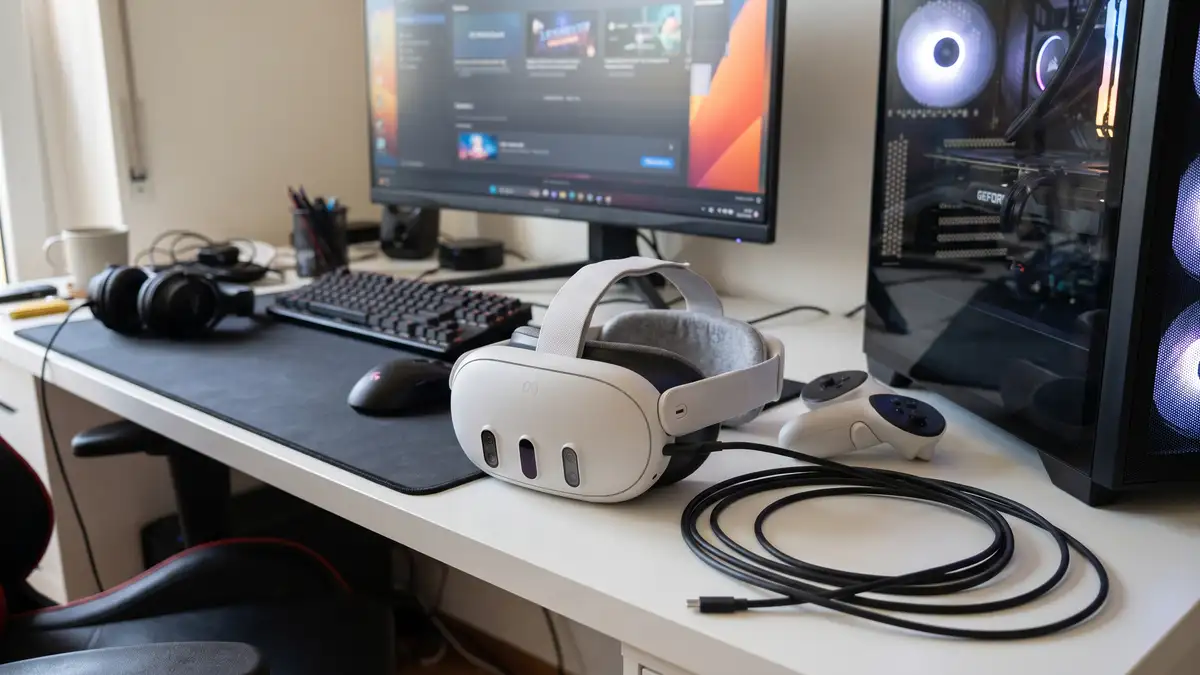
Non è obbligatorio acquistare il cavo ottico originale Meta Link: qualsiasi cavo USB-C da 5 Gbps (USB 3.2 Gen 1) lungo 3 o 5 metri con connettore a 90 gradi funziona regolarmente. Il cavo di ricarica bianco incluso nella confezione del Quest 3S è invece un cavo USB 2.0; se collegato, il software segnalerà una larghezza di banda limitata (solitamente attorno a 300–350 Mbps) causando cali di fluidità.
Configurazione passo dopo passo
- Scarica e installa l’app Meta Quest Desktop dal sito ufficiale di Meta sul PC.
- Esegui il login con lo stesso account Meta configurato sul Quest 3S.
- Inserisci il cavo in una porta USB 3.0 della scheda madre (riconoscibile dal colore blu o dal logo SuperSpeed SS), evitando hub USB non alimentati o prolunghe passive.
- Indossa il visore. Se compare l’avviso di accesso ai dati multimediali, seleziona Nega (consentire l’accesso al file system interferisce con il protocollo Link).
- Seleziona l’icona dell’orologio per aprire il pannello rapido, clicca su Quest Link e attiva la connessione.
Se la schermata rimane nera con tre puntini di caricamento continui, la causa principale risiede spesso nei driver grafici obsoleti o nella selezione errata della GPU integrata nei notebook: in quel caso forza l’uso della scheda NVIDIA/AMD dal pannello di controllo della scheda video.
Collegamento wireless: Air Link e Steam Link
Se preferisci muoverti liberamente senza cavi attorno ai piedi, hai due alternative native. Entrambe richiedono una configurazione di rete precisa: il PC deve essere collegato al router tramite cavo Ethernet Cat 5e o superiore, mentre il visore deve essere connesso a una banda Wi-Fi a 5 GHz o 6 GHz (Wi-Fi 6), preferibilmente nella stessa stanza del router.
Opzione 1: Meta Air Link
Air Link sfrutta la piattaforma Meta Desktop per gestire sia l’interfaccia proprietaria che i titoli compatibili con OpenXR.
- Apri l’app Meta su PC e verifica che la voce Air Link sia attiva nelle impostazioni.
- Nel Quest 3S apri le impostazioni rapide, premi su Quest Link e attiva l’interruttore wireless.
- Seleziona il tuo computer dall’elenco locale e abbina il visore verificando il codice numerico mostrato a schermo.
Opzione 2: Steam Link nativo per SteamVR
Se la tua libreria di giochi risiede interamente su Steam, Steam Link rappresenta la via più rapida:
- Installa l’app gratuita Steam Link direttamente dallo store interno del Quest 3S.
- Avvia Steam sul PC assicurandoti che SteamVR sia installato.
- Apri Steam Link nel visore: rileverà in automatico il PC sulla stessa sottorete locale.
- Digita il codice PIN sul desktop per avviare subito l’ambiente SteamVR, saltando il runtime dell’app Oculus.
Domande frequenti
Il cavo originale Meta Link è obbligatorio per giocare su PC?
No. Qualsiasi cavo USB 3.0 Type-C con certificazione di trasmissione dati da almeno 5 Gbps è compatibile. Il cavo ufficiale offre solo maggiore leggerezza e flessibilità grazie alla fibra ottica.
Perché il Quest 3S si scarica mentre gioco collegato al PC?
La maggior parte delle porte USB del PC eroga tra i 4,5W e i 7,5W (0,9A–1,5A a 5V), una potenza insufficiente a sostenere il consumo del visore a pieno carico. Per mantenere la carica servono schede PCIe dedicate con Power Delivery o cavi sdoppiati con iniezione di corrente esterna.
Posso usare Meta Quest 3S con SteamVR senza cavo?
Sì. Puoi collegarti via Wi-Fi tramite l’app gratuita Steam Link disponibile sullo store del visore, oppure avviando SteamVR dall’interfaccia di Meta Air Link o tramite software terzi come Virtual Desktop.
Perché la connessione Air Link scatta anche con una connessione Internet veloce?
La velocità della connessione Internet esterna (fibra o ADSL) non influisce sulle prestazioni di Air Link: il visore comunica solo all’interno della rete locale. I rallentamenti dipendono da canali Wi-Fi congestionati, router lontani o dal PC non connesso via cavo Ethernet.
I dettagli specifici sui requisiti di compatibilità delle singole GPU e le guide al software ufficiale sono consultabili direttamente nelle pagine di supporto hardware sul portale Meta Help Center. Se riscontri artefatti visivi su display dopo un aggiornamento del firmware, verifica tramite l’Oculus Debug Tool che il parametro “Encode Dynamic Bitrate” non sia impostato su valori superiori alla capacità del tuo encoder video.