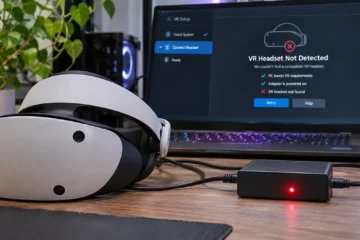

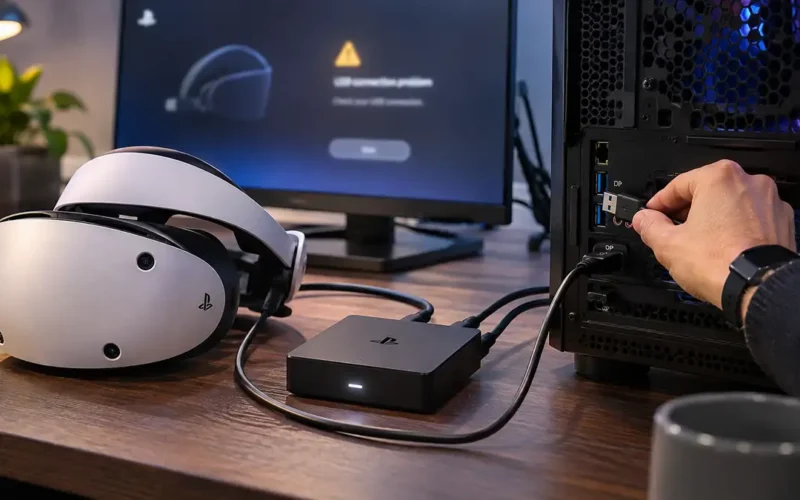
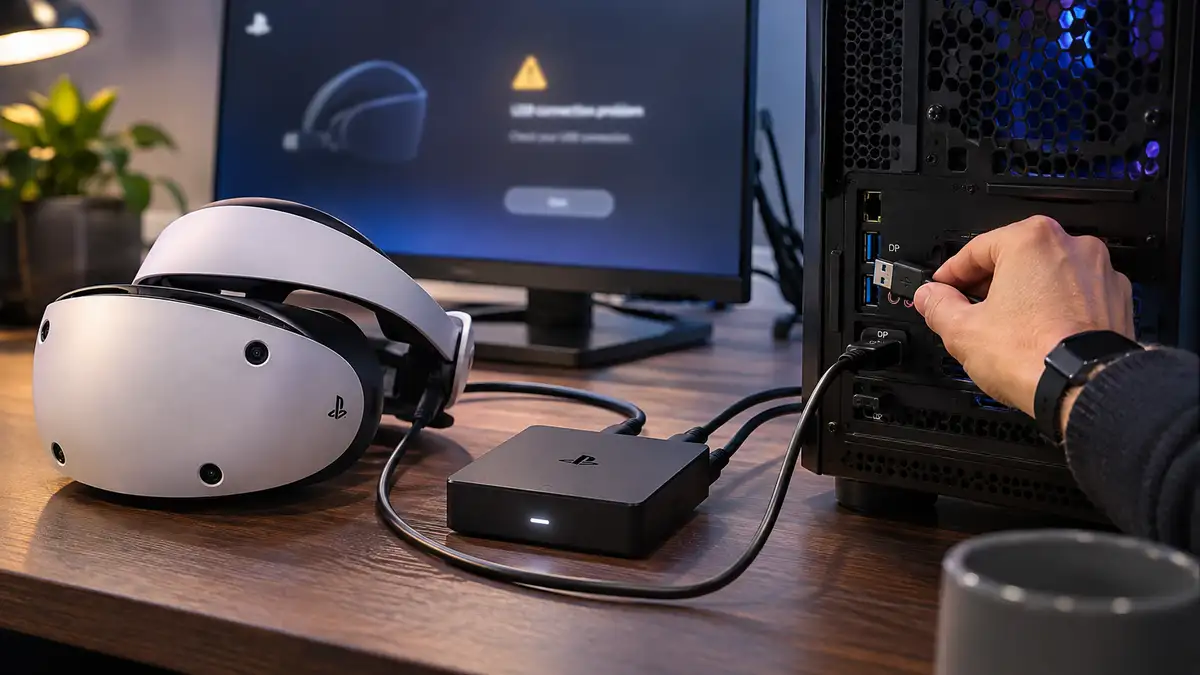
Hai collegato PlayStation VR2 al computer, avviato la configurazione e sullo schermo compare il messaggio “Controlla il collegamento USB”. Il visore potrebbe essere acceso, l’adattatore alimentato correttamente, eppure la procedura non va avanti.
Per risolvere l’errore “Controlla collegamento USB” di PS VR2 su PC, collega l’adattatore PlayStation direttamente a una porta USB 3.0 Type-A, senza hub o prolunghe. Se il messaggio persiste, prova un’altra porta USB 3.0, riavvia il visore e verifica i collegamenti. Sony conferma che possono verificarsi problemi di compatibilità anche utilizzando porte USB 3.0.
Il punto è capire se il problema nasce dalla porta utilizzata, dal collegamento dell’adattatore oppure da una difficoltà di riconoscimento del dispositivo da parte di Windows. Non sempre serve reinstallare SteamVR o intervenire sui driver.
Perché PS VR2 mostra l’errore di collegamento USB?
Il messaggio può comparire durante la configurazione iniziale del visore tramite l’app PlayStation VR2 per PC. In questa fase il software deve comunicare con l’hardware attraverso l’adattatore dedicato.
Non basta che il connettore USB entri correttamente nella porta. Il collegamento deve rispettare i requisiti previsti da Sony e funzionare senza interferenze lungo il percorso.
Le situazioni da controllare sono principalmente queste:
- Porta USB non adeguata: l’adattatore richiede una connessione USB 3.0.
- Hub o prolunga USB: un collegamento intermedio può provocare malfunzionamenti.
- Incompatibilità con una specifica porta USB 3.0: Sony riconosce esplicitamente questa possibilità.
- Problema temporaneo di comunicazione: scollegare e ricollegare l’adattatore, oppure riaccendere il visore, può consentire di ripetere correttamente il riconoscimento.
C’è un dettaglio facilmente trascurabile: una porta USB può funzionare normalmente con mouse, tastiere o unità di memoria senza garantire necessariamente il corretto funzionamento dell’adattatore PS VR2.
Per questo motivo, il fatto che altri dispositivi USB vengano riconosciuti non esclude un problema specifico di compatibilità.
Come risolvere l’errore USB di PS VR2: la procedura ufficiale Sony
PROCEDURA DI RISOLUZIONE
La pagina di assistenza PlayStation dedica una sezione specifica proprio al messaggio “Controlla il collegamento USB” durante la configurazione iniziale.
Sony suggerisce di procedere in questo ordine. playstation.com
1. Verifica la porta USB 3.0. Controlla che l’adattatore per PC di PS VR2 sia inserito in una porta USB 3.0 del computer.
2. Elimina qualsiasi collegamento intermedio. Inserisci il connettore USB Type-A dell’adattatore direttamente nel PC, senza hub, dock o cavi di prolunga.
3. Ricollega l’adattatore alla stessa porta. Scollegalo e reinseriscilo nella medesima porta USB 3.0, quindi verifica se l’app riesce a proseguire.
4. Prova un’altra porta USB 3.0. Se il messaggio rimane, utilizza una seconda porta compatibile presente sul computer.
5. Riavvia il collegamento con il visore spento. Spegni PS VR2, ricollega l’adattatore a una porta USB 3.0 e soltanto dopo riaccendi il visore.
Non è necessario cambiare immediatamente tutti i componenti o acquistare accessori aggiuntivi. La procedura serve prima di tutto a escludere il problema più semplice: una connessione USB che non viene gestita correttamente.
Se una porta funziona e un’altra produce sempre lo stesso errore, hai già individuato un elemento utile per circoscrivere il problema.
Quale porta USB utilizzare per collegare PS VR2 al computer?
Per il collegamento al PC Sony richiede una porta USB 3.0 Type-A, cioè il connettore USB rettangolare tradizionale.
Sui computer desktop è preferibile iniziare il controllo dalle porte posteriori integrate nella scheda madre. È una scelta diagnostica utile perché permette di evitare eventuali cablaggi interni delle porte frontali del case.
Non significa che le porte anteriori siano necessariamente incompatibili. Se sono USB 3.0 e funzionano correttamente, possono essere utilizzate.
Attenzione anche al colore: molte porte USB 3.0 sono blu, ma non tutte. Alcuni produttori impiegano connettori neri, rossi o di altre tonalità. Il colore, da solo, non permette quindi di stabilire con certezza la versione USB.
Per identificare la porta giusta, controlla le specifiche della scheda madre o del computer. In presenza di più connessioni, verifica quali sono effettivamente USB 3.0 o superiori.
Perché evitare hub USB e prolunghe?
L’adattatore PS VR2 deve comunicare direttamente con il computer. Inserire un hub tra i due dispositivi aggiunge un ulteriore elemento al collegamento, con possibili problemi di compatibilità.
Sony sconsiglia esplicitamente hub e prolunghe USB per questa configurazione. playstation.com
Un hub alimentato esternamente non rappresenta automaticamente una soluzione. Anche se fornisce energia sufficiente agli accessori collegati, non garantisce che l’adattatore venga riconosciuto correttamente.
Se il visore funziona collegando l’adattatore direttamente al PC, ma smette di funzionare attraverso un hub, il sospetto ricade sul collegamento intermedio.
L’adattatore PS VR2 è acceso, ma Windows non completa la configurazione
La spia dell’adattatore può aiutare a capire in quale fase si trova il collegamento.
Secondo la documentazione PlayStation, i colori indicano tre condizioni precise.
| Spia adattatore | Significato |
|---|---|
| Bianco fisso | Adattatore acceso, PS VR2 connesso e pronto all’uso |
| Rosso fisso | Adattatore acceso, PS VR2 non connesso |
| Spenta | Adattatore spento |
PlayStation
Se la spia rimane rossa, controlla che il visore sia acceso e che il suo cavo USB-C sia correttamente inserito nell’adattatore.
Se invece la spia è bianca, ma l’app continua a mostrare l’errore USB, non significa necessariamente che l’intero collegamento con Windows funzioni senza problemi. La spia descrive lo stato dell’adattatore e del visore, non costituisce una diagnosi completa del sistema.
In questo secondo caso, conviene tornare al controllo delle porte USB 3.0 e verificare anche la configurazione software.
Verificare il riconoscimento del dispositivo in Windows
Quando il messaggio persiste su più porte USB 3.0, Gestione dispositivi di Windows può fornire qualche indicazione aggiuntiva.
Premi Win + X, apri Gestione dispositivi e controlla se sono presenti dispositivi segnalati con un triangolo giallo o errori relativi alle periferiche USB.
Se trovi un dispositivo problematico, apri le proprietà e leggi il codice di errore riportato da Windows.
Un errore di enumerazione USB, ad esempio, può indicare che Windows non è riuscito a identificare correttamente una periferica. Non dimostra, da solo, che l’adattatore PS VR2 sia guasto.
Occorre anche evitare di attribuire automaticamente qualsiasi dispositivo sconosciuto al visore. Per capire se è effettivamente collegato all’adattatore, puoi osservare se la voce compare o scompare quando lo scolleghi e lo ricolleghi.
Questo controllo è una verifica diagnostica generale di Windows, non una procedura specifica prescritta da Sony per il messaggio USB.
Controllare SteamVR, driver e requisiti del computer
Se il collegamento diretto a più porte USB 3.0 non risolve il problema, conviene verificare la configurazione complessiva.
Per utilizzare PS VR2 su PC servono tre applicazioni: Steam, SteamVR e PlayStation VR2. Quest’ultima gestisce anche la configurazione iniziale e gli aggiornamenti firmware del visore.
Sony indica i seguenti requisiti minimi.
| Componente | Requisito |
|---|---|
| Sistema operativo | Windows 10 o 11 a 64 bit |
| Processore | Intel Core i5-7600 o AMD Ryzen 3 3100 con architettura Zen 2 o successiva |
| RAM | Almeno 8 GB |
| GPU NVIDIA | GTX 1650 o superiore, architettura Turing o successiva |
| GPU AMD | Radeon RX 5500 XT o RX 6500 XT o successive |
| USB | USB 3.0 |
| DisplayPort | Versione 1.4 |
| Bluetooth | Versione 4.0 o superiore |
Questi requisiti riguardano il funzionamento di PS VR2 su PC nel suo complesso. Una scheda grafica non compatibile, per esempio, può impedire il corretto utilizzo del visore, ma non è necessariamente la causa del messaggio relativo alla connessione USB.
La modalità diretta di SteamVR può aiutare?
Tra le procedure generali di risoluzione dei problemi, Sony suggerisce anche di verificare la modalità diretta di SteamVR.
Il percorso indicato è:
SteamVR → Impostazioni → Sviluppatore → Abilita modalità diretta
Questa impostazione riguarda la gestione del visore da parte di SteamVR. Può essere utile quando il dispositivo viene rilevato, ma il sistema non riesce a gestirne correttamente la visualizzazione.
Non va però considerata la prima soluzione a un errore USB durante la configurazione. In quel caso il controllo della porta USB 3.0 rimane prioritario.
La posizione delle opzioni potrebbe variare con gli aggiornamenti dell’applicazione. playstation.com
È necessario aggiornare i driver?
Sony raccomanda di utilizzare driver aggiornati per la scheda grafica, precisando che, se l’ultima versione causa problemi, può essere opportuno tornare a quella precedente.
Per i problemi USB che persistono, è ragionevole controllare anche la presenza di aggiornamenti dei driver del chipset e del controller USB tramite il produttore del computer o della scheda madre.
Meglio evitare programmi che promettono di aggiornare automaticamente tutti i driver: possono installare versioni poco adatte alla configurazione specifica.
Se il problema è comparso dopo un aggiornamento, annotare quale componente è stato modificato aiuta a individuare la causa senza intervenire indiscriminatamente sull’intero sistema.
USB, DisplayPort e Bluetooth: tre problemi da non confondere
Un errore frequente nella diagnosi consiste nel trattare tutti i malfunzionamenti di PS VR2 come se dipendessero dalla stessa connessione.
L’adattatore utilizza interfacce differenti, ciascuna con una funzione specifica.
USB 3.0
Permette la comunicazione tra adattatore e computer. È il primo elemento da controllare quando compare il messaggio relativo al collegamento USB.
DisplayPort 1.4
Gestisce il collegamento video tra scheda grafica e adattatore. Sony richiede una connessione diretta alla DisplayPort della GPU compatibile.
Bluetooth
Serve principalmente per collegare i controller PS VR2 Sense al computer. Un problema di associazione dei controller richiede verifiche diverse da quelle dell’adattatore USB.
Per il collegamento DisplayPort non sono supportati gli adattatori di conversione HDMI-DisplayPort o USB-C-DisplayPort. Sony richiede una porta DisplayPort o Mini DisplayPort dedicata e compatibile. playstation.com+1
Sostituire un cavo DisplayPort quando l’app segnala esplicitamente un problema USB potrebbe quindi non risolvere nulla. Prima bisogna identificare il collegamento che non supera la verifica.
Cosa fare se l’errore USB continua a comparire
Quando tutte le procedure precedenti falliscono, è utile eseguire un ultimo test ordinato.
Spegni completamente il computer e il visore. Controlla che l’alimentatore dell’adattatore sia inserito correttamente, ricollega il cavo DisplayPort e assicurati che il cavo USB del visore sia collegato all’adattatore.
Riaccendi prima il PC, poi il visore e infine avvia l’app PlayStation VR2. Questo ordine di riavvio è coerente con la procedura generale indicata da Sony.
Se possibile, verifica il funzionamento anche su un secondo computer che soddisfi i requisiti ufficiali. È un test di esclusione, non una procedura obbligatoria: se lo stesso adattatore fallisce su due sistemi compatibili, diventa più ragionevole sospettare un problema del dispositivo o dei collegamenti utilizzati.
Un risultato negativo, però, non basta da solo a dimostrare un guasto hardware.
Prima di richiedere assistenza, raccogli queste informazioni: versione di Windows, modello della scheda madre, porte USB provate, stato della spia dell’adattatore ed eventuali errori visualizzati in Gestione dispositivi.
Sono dettagli che possono rendere più precisa la diagnosi da parte del supporto PlayStation.
Domande frequenti
PS VR2 funziona con una porta USB 2.0?
No. Per utilizzare l’adattatore ufficiale PlayStation VR2 su PC, Sony richiede una porta USB 3.0. Una connessione USB 2.0 non soddisfa i requisiti dichiarati. Se il computer dispone soltanto di porte USB 2.0, non è possibile considerare quella configurazione ufficialmente compatibile.
Perché PS VR2 non viene riconosciuto anche usando USB 3.0?
Sony segnala possibili incompatibilità anche con porte USB 3.0. Prova prima a scollegare e ricollegare l’adattatore, poi utilizza un’altra porta. Se il problema persiste, spegni il visore, ricollega l’adattatore direttamente al computer e riaccendilo. Evita hub e prolunghe.
Posso collegare l’adattatore PS VR2 a una porta USB-C?
L’adattatore ufficiale utilizza un connettore USB Type-A per il collegamento al PC. Sony prescrive una porta USB 3.0 Type-A diretta e non garantisce l’utilizzo attraverso convertitori o hub USB-C. La soluzione consigliata rimane utilizzare una porta conforme alle specifiche ufficiali.
Devo reinstallare SteamVR quando compare l’errore USB?
Non necessariamente. L’errore “Controlla il collegamento USB” durante la configurazione iniziale riguarda prima di tutto la connessione dell’adattatore. Sony consiglia di verificare le porte USB 3.0 e ripetere il collegamento. Una reinstallazione del software non dovrebbe essere il primo tentativo.
L’errore USB significa che l’adattatore PS VR2 è guasto?
No. Il messaggio può comparire anche per problemi di compatibilità con una porta USB 3.0. Prima di considerare difettoso l’adattatore, occorre verificare alimentazione, collegamenti diretti e funzionamento su altre porte. Se tutti i controlli falliscono, è opportuno contattare l’assistenza PlayStation.
Quando conviene chiedere assistenza
Se l’errore compare sempre, anche dopo aver escluso hub, prolunghe e porte USB non compatibili, evita di modificare impostazioni del BIOS o disinstallare controller USB senza una diagnosi precisa.
Annota il messaggio esatto e il comportamento della spia: sono informazioni più utili di una reinstallazione completa di Windows fatta alla cieca.