
Indossi il Meta Quest, avvii un gioco e dalle cuffie non esce alcun suono. Oppure l’audio continua a provenire dagli altoparlanti del visore, nonostante gli auricolari siano collegati. Prima di pensare a un guasto, conviene capire dove si interrompe la riproduzione.
Se l’audio delle cuffie su Meta Quest non funziona, controlla prima il volume, il collegamento e la compatibilità degli auricolari. Prova le cuffie con un altro dispositivo, riavvia completamente il visore e verifica se il problema compare anche nelle altre applicazioni. Con cuffie Bluetooth o Quest Link potrebbero essere necessarie verifiche aggiuntive sull’uscita audio selezionata.
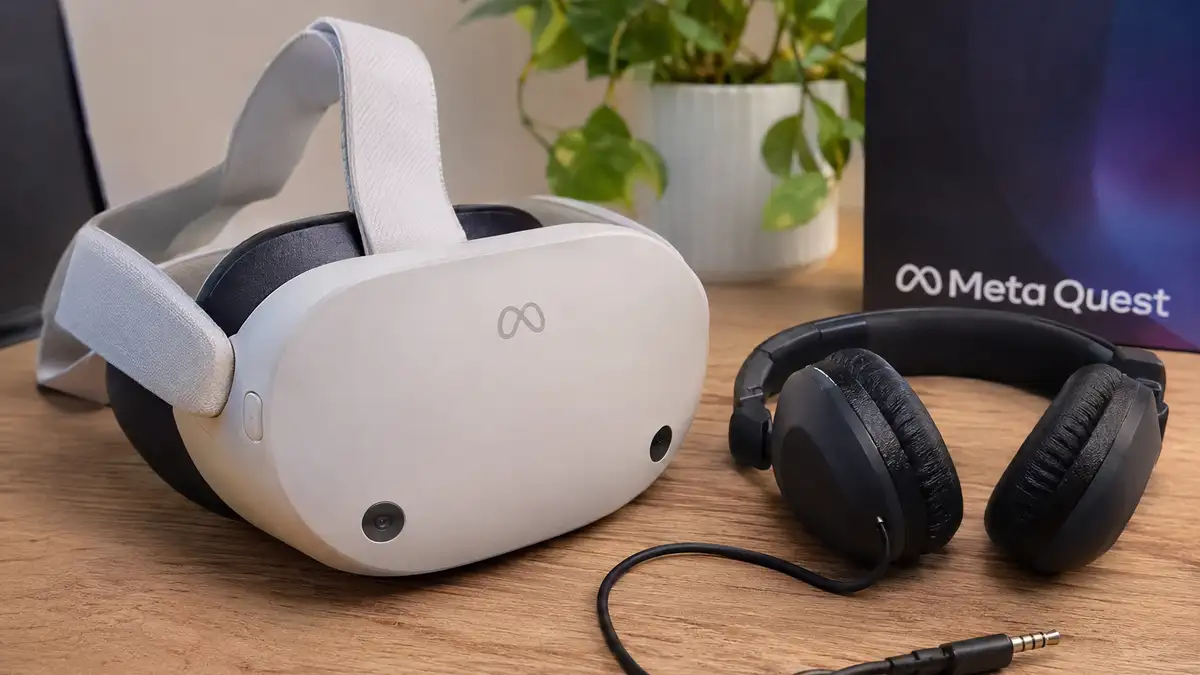
Meta Quest non si sente dalle cuffie: i primi controlli
La prima distinzione da fare è semplice: il visore riproduce normalmente i suoni attraverso gli altoparlanti integrati oppure è completamente muto?
Se gli altoparlanti funzionano e le cuffie no, il problema potrebbe riguardare il collegamento, gli auricolari o la gestione dell’uscita audio. Se invece non si sente nulla neppure dagli altoparlanti, bisogna verificare prima il volume generale e il funzionamento del sistema.
Per iniziare, effettua questi controlli nell’ordine:
- Aumenta il volume dal visore. Utilizza i pulsanti fisici e controlla anche il livello indicato nei comandi rapidi.
- Prova un’altra applicazione. Un gioco senza audio non significa necessariamente che l’intero sistema abbia un problema.
- Scollega e ricollega le cuffie. Se sono cablate, verifica che il connettore sia inserito completamente.
- Riavvia il Meta Quest. Spegnilo attraverso il menu di alimentazione e riaccendilo, evitando di limitarti alla modalità standby.
- Prova un secondo paio di cuffie compatibili. È uno dei test più utili per distinguere un difetto degli auricolari da quello del visore.
Un dettaglio spesso trascurato riguarda il volume delle singole applicazioni. Meta Horizon OS dispone di controlli che possono distinguere, a seconda della versione, l’audio multimediale da quello delle chiamate. Un volume generale elevato non garantisce quindi che ogni sorgente sia regolata allo stesso livello. Meta
Cuffie con jack da 3,5 mm: perché il Meta Quest non riproduce audio
Con le cuffie cablate il collegamento è generalmente immediato, ma non tutti i visori Meta Quest utilizzano gli stessi connettori.
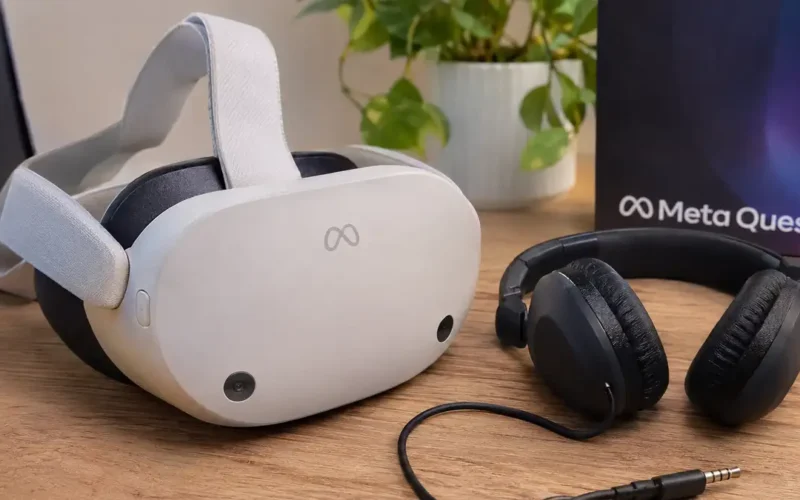
Meta Quest 2 e Quest 3 dispongono di una presa audio da 3,5 mm. Il Quest 3S, invece, utilizza la connessione USB-C per le cuffie cablate e richiede un adattatore appropriato per utilizzare auricolari con jack tradizionale. Meta Store+2
Se utilizzi un modello con jack audio, scollega il connettore e controlla che non presenti deformazioni o sporco evidente. Reinseriscilo delicatamente fino in fondo, senza forzare.
La presenza di una custodia, di un accessorio montato sul visore o di un connettore particolarmente largo può talvolta impedire l’inserimento completo dello spinotto.
Si sente soltanto da una cuffia
Quando funziona solo il canale destro o sinistro, conviene verificare prima il cavo e il connettore.
Collega le stesse cuffie a uno smartphone, a un computer o a un altro dispositivo dotato di uscita compatibile. Se il difetto si ripete, il problema probabilmente riguarda gli auricolari.
Se invece funzionano normalmente altrove, prova un secondo paio di cuffie sul Quest. Il confronto aiuta a capire se sospettare la presa audio del visore.
Non utilizzare oggetti metallici, liquidi detergenti o strumenti appuntiti per pulire il connettore. Si rischia di danneggiare i contatti interni.
Meta Quest 3S: cuffie USB-C collegate ma senza audio
Sul Quest 3S è necessario prestare attenzione al tipo di accessorio utilizzato.
Meta conferma il supporto alle cuffie USB-C e agli adattatori da 3,5 mm a USB-C compatibili. Questo non significa, però, che ogni adattatore reperibile in commercio sia automaticamente adatto. Meta Store
Alcuni adattatori sono progettati per dispositivi che gestiscono l’audio analogico attraverso USB-C, mentre altri integrano un convertitore digitale-analogico, chiamato DAC.
Per ridurre il rischio di incompatibilità, è preferibile utilizzare un adattatore esplicitamente compatibile con il proprio modello di Meta Quest.
Se le cuffie USB-C non funzionano, verifica se:
- Il collegamento è stabile e il connettore entra completamente nella porta.
- Le cuffie funzionano con un altro dispositivo compatibile.
- Un secondo accessorio USB-C audio viene riconosciuto dal visore.
- Il problema scompare dopo aver scollegato eventuali altri accessori USB.
Non bisogna confondere il mancato riconoscimento delle cuffie con un guasto generale della porta USB-C. La ricarica può funzionare correttamente anche quando un accessorio audio non è compatibile o non viene gestito come previsto.
Cuffie Bluetooth Meta Quest: connesse ma senza suono
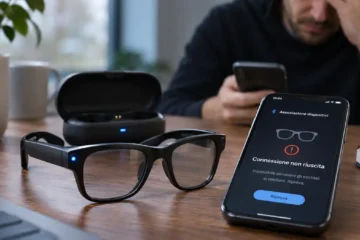
Le cuffie wireless aggiungono una possibile causa: il dispositivo può risultare associato al visore senza che la connessione audio sia effettivamente attiva.
Meta supporta l’abbinamento di dispositivi Bluetooth compatibili. La disponibilità delle funzioni e delle opzioni audio dipende dalla versione di Horizon OS e dal tipo di accessorio.
Se le cuffie risultano collegate ma non riproducono nulla, apri le impostazioni Bluetooth del Quest e controlla lo stato della connessione.
Quando necessario, procedi con un nuovo abbinamento:
- Apri le impostazioni del visore e individua la sezione Bluetooth.
- Seleziona le cuffie già associate e utilizza l’opzione per rimuovere o dimenticare il dispositivo, se disponibile.
- Disattiva temporaneamente il Bluetooth dello smartphone o del computer a cui gli auricolari si collegano abitualmente.
- Metti le cuffie in modalità abbinamento.
- Associale nuovamente al Quest e prova un contenuto con audio.
Disattivare temporaneamente gli altri dispositivi è particolarmente utile con auricolari che gestiscono connessioni multiple. Potrebbero essere ancora collegati al telefono e riprodurre l’audio proveniente da quest’ultimo.
Audio Bluetooth in ritardo durante i giochi VR
Un altro problema riguarda il ritardo tra un evento visualizzato nel visore e il suono riprodotto dagli auricolari.
In realtà virtuale la latenza audio è particolarmente evidente: uno sparo, un colpo o l’interazione con un oggetto possono essere percepiti in modo meno naturale.
Un collegamento Bluetooth funzionante non garantisce necessariamente una latenza sufficientemente bassa per tutti i giochi.
Meta ha introdotto anche il supporto sperimentale a Bluetooth LE Audio con Horizon OS 2.6, precisando che l’esperienza può variare in base alle cuffie e alle applicazioni utilizzate. Meta
Se il problema principale è la sincronizzazione, anziché l’assenza totale di suono, può essere più efficace utilizzare cuffie cablate compatibili.
Audio del Meta Quest non funziona quando è collegato al PC
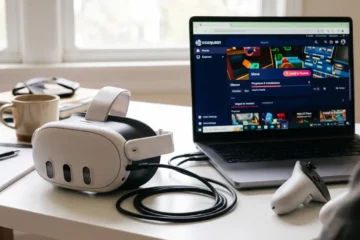
Se le cuffie funzionano nei giochi installati direttamente sul visore ma diventano mute quando utilizzi Quest Link o Air Link, il problema potrebbe trovarsi nelle impostazioni audio di Windows.
Durante una sessione PC VR, infatti, il computer gestisce l’audio delle applicazioni e deve indirizzarlo correttamente verso il dispositivo utilizzato.
Per verificare l’uscita audio su Windows 11:
- Collega il visore al computer e avvia la sessione Link.
- Sul PC, apri Impostazioni > Sistema > Audio.
- Controlla il dispositivo selezionato nella sezione dedicata all’uscita.
- Se vuoi ascoltare l’audio attraverso il visore, seleziona il dispositivo audio associato a Meta Quest, quando disponibile.
- Verifica che il dispositivo non sia disattivato e che il volume sia sufficientemente alto.
Se il dispositivo Quest non compare, riavvia il software Meta sul computer e ripeti la connessione.
Con SteamVR è opportuno verificare anche le impostazioni audio della piattaforma. Un dispositivo di riproduzione differente può essere selezionato per la sessione VR, mentre Windows continua a utilizzare normalmente gli altoparlanti del PC.
Meta mette a disposizione procedure specifiche per i problemi audio di Link e per il mancato rilevamento delle cuffie. Meta
Le cuffie funzionano nel menu ma non nei giochi PC VR
Questo comportamento suggerisce che il dispositivo audio non sia necessariamente guasto.
Se senti i suoni del menu del Quest ma non quelli di un gioco avviato dal computer, controlla il mixer volume di Windows e l’uscita associata alla singola applicazione.
Ricorda anche che l’audio del visore e quello del microfono sono due funzioni distinte. Un microfono funzionante non dimostra che il dispositivo di riproduzione sia configurato correttamente.
L’audio è sparito dopo un aggiornamento di Meta Quest
Se il problema è comparso immediatamente dopo un aggiornamento di Horizon OS, non è possibile stabilire automaticamente che la nuova versione sia difettosa.
Un aggiornamento può modificare il comportamento delle periferiche, ma potrebbe anche coincidere con un problema dell’accessorio.
La prima verifica consiste nel controllare se sono disponibili altri aggiornamenti per il visore. Puoi farlo dalle impostazioni di sistema, nella sezione dedicata agli aggiornamenti software.
Esiste anche un aspetto meno evidente: alcune anomalie riguardano il modo in cui il sistema indirizza l’audio verso un dispositivo USB.
Meta ha documentato nel novembre 2026 un’indagine relativa alla gestione dell’instradamento audio USB in Horizon OS 2.9. Il caso riguarda particolari applicazioni e dispositivi audio USB, non un’interruzione generalizzata del suono su tutti i Quest. Meta Horizon OS Developers
Questo significa che, se un accessorio USB audio smette di funzionare dopo un aggiornamento, è utile verificare le note ufficiali della versione installata prima di sostituire le cuffie.
Come capire se il problema è hardware o software
Una singola prova non basta sempre a individuare la causa. È più utile confrontare il comportamento del Meta Quest in condizioni differenti.
| Risultato del test | Possibile causa |
|---|---|
| Gli altoparlanti funzionano, le cuffie no | Cuffie, connettore o uscita audio |
| Le cuffie funzionano su altri dispositivi | Collegamento o compatibilità con Quest |
| Nessuna cuffia cablata funziona sul visore | Possibile problema della porta audio o del sistema |
| L’audio manca soltanto in un gioco | Impostazioni o malfunzionamento dell’applicazione |
| L’audio scompare soltanto con Quest Link | Configurazione audio del PC o del collegamento |
| Le cuffie Bluetooth risultano associate ma mute | Connessione o instradamento audio |
Questi risultati servono a orientare la diagnosi, non a identificare con certezza il componente guasto.
Per esempio, se nessuna cuffia funziona con un Quest 3, mentre gli altoparlanti integrati riproducono normalmente i suoni, potrebbe esserci un difetto della presa jack. Prima di arrivare a questa conclusione, però, è necessario provare almeno un altro paio di cuffie sicuramente funzionanti.
Conviene ripristinare il Meta Quest?
Il ripristino alle impostazioni di fabbrica dovrebbe essere considerato soltanto dopo aver escluso collegamenti difettosi, incompatibilità e problemi limitati a una singola applicazione.
Il factory reset elimina i dati locali del dispositivo e richiede una nuova configurazione. Alcuni progressi e contenuti possono essere recuperati attraverso i servizi cloud quando supportati, ma non bisogna presumere che ogni salvataggio sia disponibile.
Prima di procedere, verifica la sincronizzazione dei dati e consulta la procedura ufficiale di Meta.
Se sospetti un difetto fisico della porta audio, il ripristino potrebbe non offrire alcun beneficio.
Quando contattare l’assistenza Meta
La richiesta di assistenza diventa ragionevole quando il difetto persiste anche dopo un riavvio completo, l’aggiornamento del sistema e la prova con più accessori compatibili.
Soprattutto se gli altoparlanti integrati funzionano ma nessuna cuffia viene riconosciuta, conviene descrivere precisamente il comportamento riscontrato.
Prepara il modello del visore, la versione software e il tipo di cuffie utilizzato. Segnala anche se l’audio scompare soltanto con Link oppure durante l’utilizzo autonomo.
Una descrizione di questo tipo permette di distinguere più rapidamente un problema di compatibilità da un possibile malfunzionamento hardware.
Domande frequenti
Perché il Meta Quest continua a riprodurre audio dagli altoparlanti anche con le cuffie collegate?
Il visore potrebbe non riconoscere correttamente le cuffie. Controlla che il connettore sia inserito completamente e che l’accessorio sia compatibile. Se utilizzi cuffie Bluetooth, verifica la connessione. Quando possibile, prova un secondo dispositivo audio per escludere un difetto degli auricolari.
Posso utilizzare qualsiasi cuffia USB-C con Meta Quest 3S?
Non necessariamente. Il Quest 3S supporta l’audio USB-C, ma la compatibilità dipende dall’accessorio utilizzato. Per collegare cuffie con jack da 3,5 mm serve un adattatore appropriato. È consigliabile scegliere prodotti che dichiarino esplicitamente la compatibilità con Meta Quest 3S.
Perché sento l’audio del gioco ma non le voci degli altri giocatori?
Il problema può dipendere dalle impostazioni della chat vocale del gioco, dal volume delle comunicazioni o da una chat di gruppo separata. Controlla anche le impostazioni di privacy e quelle audio dell’applicazione. Non confondere l’assenza delle voci con un guasto delle cuffie.
Le cuffie con microfono funzionano completamente su Meta Quest?
Non sempre. Meta ha specificato che sui collegamenti audio cablati da 3,5 mm e USB-C del Quest 2 il microfono delle cuffie non viene utilizzato. Per gli altri modelli e accessori, la gestione del microfono va verificata nelle specifiche ufficiali. L’uscita audio può funzionare anche senza supporto al microfono esterno.
Come risolvere se il Meta Quest non emette alcun suono, neppure dagli altoparlanti?
Scollega tutti gli accessori audio, verifica il volume generale e prova un’altra applicazione. Esegui un riavvio completo e controlla la disponibilità di aggiornamenti. Se il problema coinvolge ogni sorgente audio, comprese quelle integrate, è consigliabile contattare l’assistenza Meta prima di effettuare un ripristino.
Prima di sostituire le cuffie, fai un ultimo test
La prova più utile è confrontare due cuffie funzionanti con due applicazioni differenti, senza utilizzare Quest Link. Se il problema si presenta soltanto in una configurazione specifica, probabilmente non è necessario sostituire subito l’accessorio. Conserva i risultati dei test: saranno utili anche per un’eventuale richiesta di assistenza.
Fonti ufficiali
- Meta Quest – Utilizzo di visori e accessori: collegamento delle cuffie e dispositivi Bluetooth.
- Meta Quest – Risoluzione dei problemi: assistenza per cuffie e audio con Quest Link.
- Meta Quest – Note di rilascio Horizon OS: modifiche e compatibilità audio.
- Meta Quest 3S – Specifiche ufficiali: supporto delle cuffie USB-C.
- Meta Quest – Strumento di aggiornamento software: aggiornamento e ripristino del software.