
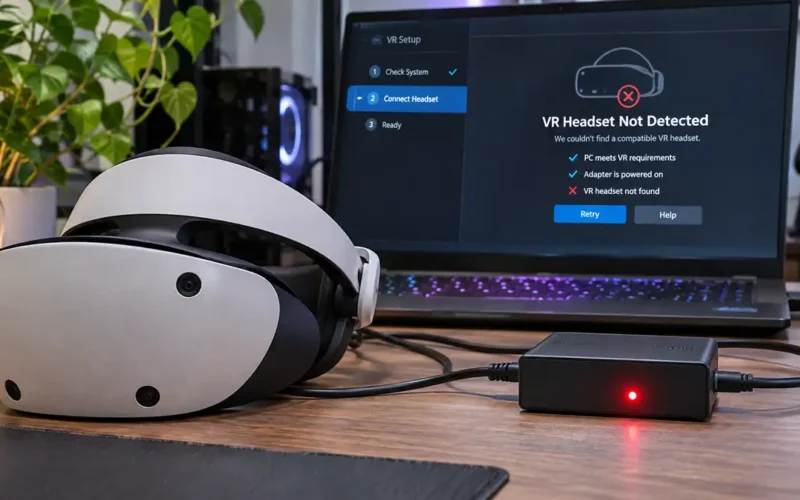
L’adattatore del PlayStation VR2 è collegato al computer, la spia è accesa, ma SteamVR non riconosce il visore. Oppure l’app PlayStation VR2 continua a chiedere di collegarlo, nonostante tutti i cavi sembrino inseriti correttamente.
Quando PS VR2 non viene rilevato dal PC, anche con l’adattatore acceso, bisogna verificare prima lo stato della spia, poi il collegamento USB 3.0 e il cavo DisplayPort 1.4. Una spia rossa non indica un visore pronto all’uso. Se i collegamenti sono corretti, il problema può dipendere da SteamVR, dai driver grafici o da una configurazione incompatibile.
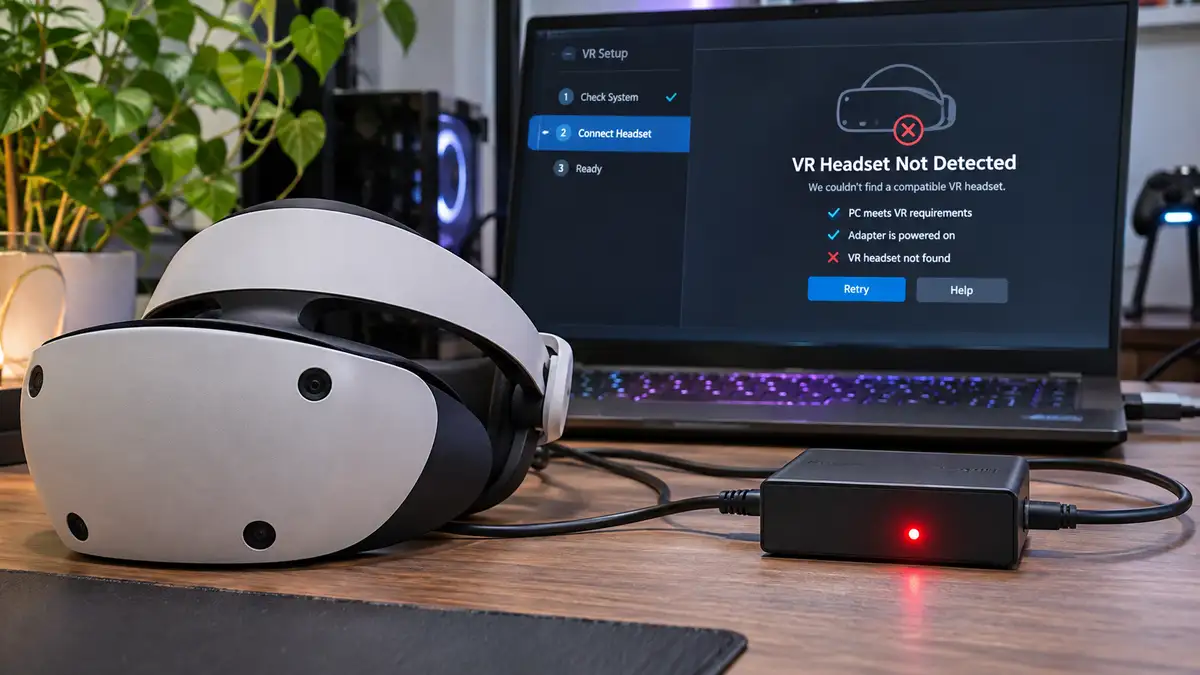
Adattatore PS VR2 acceso: cosa significa la spia rossa o bianca?
Il primo controllo richiede pochi secondi, ma permette di evitare parecchi tentativi inutili.
L’adattatore ufficiale Sony utilizza una spia di stato che cambia colore a seconda della connessione:
- Rosso fisso: l’adattatore è alimentato, ma PS VR2 non risulta connesso.
- Bianco fisso: l’adattatore è acceso e il visore risulta collegato e pronto all’uso.
- Spia spenta: l’adattatore non è alimentato.
La distinzione è meno banale di quanto sembri. Vedere la luce rossa e pensare che il collegamento sia riuscito è un errore: significa soltanto che l’adattatore riceve alimentazione, non che abbia stabilito una comunicazione corretta con il visore.
Se la luce rimane rossa dopo aver premuto il pulsante di accensione di PS VR2, conviene concentrarsi inizialmente sul cavo USB-C del visore, sulla porta dell’adattatore e sull’accensione effettiva del dispositivo.
Se invece la spia diventa bianca ma SteamVR continua a non mostrare il visore, la diagnosi cambia. Il collegamento fisico viene riconosciuto dall’adattatore, ma potrebbero esserci problemi nella comunicazione con Windows o con il software VR.
La spia bianca, quindi, è un buon segnale. Non garantisce però che tutti i componenti software funzionino correttamente.
Controllare i collegamenti USB e DisplayPort prima di modificare Windows
PS VR2 su PC utilizza collegamenti differenti per alimentazione, comunicazione USB e segnale video. Un singolo collegamento problematico può impedire di completare la configurazione.
Sony richiede una porta USB 3.0 Type-A e una connessione DisplayPort 1.4. Il cavo DisplayPort non è incluso con l’adattatore ufficiale e deve essere acquistato separatamente.
Collegamento USB: perché una porta apparentemente funzionante può creare problemi
L’adattatore deve essere collegato direttamente a una porta USB 3.0 del computer.
Hub USB, prolunghe e docking station possono introdurre incompatibilità. Il fatto che altri dispositivi funzionino attraverso lo stesso hub non dimostra che sia adatto anche al PS VR2.
Per escludere questo problema:
- Chiudi SteamVR e l’app PlayStation VR2.
- Spegni il visore.
- Scollega il cavo USB dell’adattatore dal PC.
- Ricollegalo direttamente a una porta USB 3.0 Type-A.
- Se possibile, utilizza una porta differente, preferibilmente sul pannello posteriore di un PC desktop.
- Accendi nuovamente il visore e verifica il riconoscimento nell’app PlayStation VR2.
Il pannello posteriore è una scelta pratica perché spesso permette di utilizzare porte direttamente collegate alla scheda madre, evitando eventuali problemi del cablaggio USB frontale.
Non è comunque una garanzia: anche una porta USB 3.0 può presentare incompatibilità, come riconosciuto dalla stessa documentazione Sony.
DisplayPort 1.4: il cavo è compatibile, ma il visore non funziona
Il collegamento video merita un controllo separato.
PS VR2 richiede un cavo conforme a DisplayPort 1.4 o superiore, collegato direttamente a una porta DisplayPort della scheda grafica utilizzata per la VR.
Un errore possibile riguarda i computer desktop con grafica integrata e scheda video dedicata. Collegare l’adattatore alla DisplayPort della scheda madre, anziché a quella della GPU dedicata, può impedire di utilizzare correttamente il sistema.
Sony specifica anche che l’adattatore PC ufficiale non supporta convertitori da HDMI a DisplayPort né collegamenti DisplayPort tramite USB-C.
Questo limite riguarda soprattutto i notebook. Un portatile può avere una GPU abbastanza potente per la realtà virtuale, ma non disporre dell’uscita video richiesta dall’adattatore.
Prima di acquistare cavi alternativi, quindi, bisogna controllare le specifiche effettive delle porte disponibili.
Un’altra verifica utile consiste nel provare un secondo cavo DisplayPort 1.4 sicuramente funzionante. Non basta leggere la dicitura commerciale sulla confezione: un cavo danneggiato o di qualità inadeguata può creare problemi anche quando viene venduto come compatibile.
PS VR2 non rilevato da SteamVR: controllare la modalità diretta
Quando la connessione fisica sembra corretta, il passaggio successivo riguarda SteamVR.
Sony indica espressamente la modalità diretta tra le impostazioni da verificare durante la risoluzione dei problemi.
Per controllarla:
- Avvia SteamVR sul computer.
- Apri il menu SteamVR > Impostazioni.
- Accedi alla scheda Sviluppatore.
- Individua l’opzione Abilita modalità diretta.
- Attivala, se disponibile e non già attiva.
Le voci possono variare leggermente in base alla versione e alla lingua dell’interfaccia.
La modalità diretta permette a SteamVR di gestire il visore come dispositivo VR, anziché trattarne il display come un normale monitor aggiuntivo.
Se SteamVR mostra il visore come disconnesso, oppure non riesce a inizializzarlo, questa impostazione è uno dei controlli previsti dalla procedura ufficiale.
Non bisogna però attribuirle qualsiasi malfunzionamento. Se l’adattatore rimane rosso e il visore non si accende, modificare le impostazioni di SteamVR difficilmente risolverà una mancata connessione fisica.
L’app PlayStation VR2 è installata correttamente?
Per utilizzare PS VR2 su Windows servono sia SteamVR sia l’app PlayStation VR2, disponibili su Steam.
L’app Sony gestisce la configurazione iniziale, gli aggiornamenti firmware e le impostazioni dell’area di gioco.
Aprila separatamente da SteamVR e controlla se riconosce il dispositivo.
Se durante l’installazione vengono richiesti privilegi amministrativi, è necessario autorizzare l’operazione. Sony precisa che negare le autorizzazioni al servizio client di Steam può impedire di proseguire correttamente con l’installazione.
In presenza di precedenti tentativi con driver PS VR2 non ufficiali, la situazione può complicarsi. La procedura Sony prevede di rimuovere i dispositivi e i driver non ufficiali, quindi disinstallare e reinstallare l’app PlayStation VR2.
È un intervento da effettuare soltanto quando questa condizione è realmente presente, non come primo tentativo su un’installazione standard.
Driver NVIDIA o AMD: quando aggiornare e quando tornare indietro
Un adattatore correttamente collegato non esclude problemi legati alla scheda grafica.
Sony raccomanda di utilizzare driver GPU aggiornati, ma contempla anche un’eccezione: quando il problema compare con l’ultima versione installata, può essere opportuno tornare a quella precedente.
Questo dettaglio conta soprattutto se PS VR2 funzionava regolarmente prima di un aggiornamento.
In una situazione simile conviene verificare la cronologia degli aggiornamenti del driver, anziché modificare contemporaneamente SteamVR, Windows e tutte le impostazioni grafiche.
Per scaricare i driver, è preferibile utilizzare i canali ufficiali NVIDIA o AMD, evitando programmi che promettono aggiornamenti automatici di tutti i componenti del computer.
Se la GPU è stata sostituita di recente, occorre anche considerare la presenza di driver residui della scheda precedente. Sony segnala questa condizione fra le possibili cause dei problemi di avvio dell’app PlayStation VR2.
Come capire dove si interrompe il collegamento
Non tutti i casi di visore non rilevato hanno la stessa origine. I sintomi permettono di restringere il campo senza reinstallare inutilmente ogni programma.
| Sintomo | Controllo prioritario |
|---|---|
| Adattatore con spia rossa fissa | Accensione del visore, cavo USB-C e collegamento all’adattatore |
| Adattatore con spia bianca, ma SteamVR non rileva il visore | App PS VR2, SteamVR e modalità diretta |
| Messaggio «Controlla il collegamento USB» | Porta USB 3.0 diretta e prova con un’altra porta |
| Visore riconosciuto, ma immagine assente | DisplayPort, driver GPU e configurazione SteamVR |
| Problema comparso dopo aggiornamento driver | Verifica della versione precedente del driver grafico |
Queste indicazioni servono a scegliere il primo controllo, non a identificare automaticamente un componente guasto.
Per esempio, uno schermo nero può dipendere da problemi differenti rispetto alla mancata rilevazione iniziale. Sony segnala anche casi specifici durante la configurazione dell’area di gioco su sistemi con processori AMD, per i quali suggerisce di verificare il collegamento USB 3.0.
Verificare il riconoscimento USB in Gestione dispositivi
Quando Windows sembra non comunicare con l’adattatore, si può eseguire un controllo aggiuntivo.
Apri Gestione dispositivi dal menu Start di Windows e osserva se compaiono nuovi dispositivi o segnalazioni di errore mentre colleghi e scolleghi l’adattatore.
Le categorie e i nomi visualizzati possono cambiare a seconda dei driver installati. Non è quindi corretto aspettarsi sempre una voce con un nome preciso.
Un triangolo giallo accanto a un dispositivo potenzialmente coinvolto merita attenzione, ma non dimostra da solo che il problema riguardi PS VR2.
Allo stesso modo, vedere un dispositivo USB riconosciuto da Windows non conferma necessariamente che il segnale video e SteamVR funzionino.
È meglio utilizzare Gestione dispositivi come strumento diagnostico, senza iniziare a disinstallare controller USB o driver di sistema indiscriminatamente.
Procedura di riavvio quando nessun controllo risolve
Se tutti i collegamenti sono compatibili e i programmi risultano installati, rimane una procedura semplice indicata anche dall’assistenza PlayStation.
Spegni completamente il visore e il computer. Una volta terminato lo spegnimento, avvia prima Windows e attendi che sia pronto.
Accendi quindi PS VR2, controlla la spia dell’adattatore e soltanto dopo avvia SteamVR.
Questo ordine permette di verificare se il visore viene riconosciuto prima dell’inizializzazione del software VR.
Se il problema persiste, evita di ripetere il riavvio numerose volte senza modificare alcuna condizione. È più utile effettuare una prova controllata, cambiando un solo elemento alla volta: porta USB, cavo DisplayPort oppure versione del driver.
Se il visore funziona su PS5 ma continua a non essere riconosciuto dal computer, il test riduce il sospetto di un guasto generale del dispositivo, senza escludere problemi specifici del collegamento al PC.
Domande frequenti
Perché l’adattatore PS VR2 rimane con la luce rossa?
La spia rossa fissa indica che l’adattatore riceve alimentazione, ma il visore non risulta connesso. Controlla che PS VR2 sia acceso, che il cavo USB-C sia inserito correttamente e che l’adattatore sia collegato al computer. Il normale stato di connessione pronta è indicato dalla luce bianca fissa.
Posso utilizzare PS VR2 con un adattatore da HDMI a DisplayPort?
No. Sony dichiara che l’adattatore PC ufficiale non supporta convertitori HDMI-DisplayPort. È richiesta un’uscita DisplayPort standard o Mini DisplayPort compatibile, con collegamento diretto. Anche DisplayPort tramite USB-C non è supportata dall’adattatore ufficiale, indipendentemente dalla potenza della scheda grafica.
Il Bluetooth può impedire a SteamVR di rilevare il visore?
I problemi Bluetooth riguardano soprattutto il collegamento dei controller PS VR2 Sense. Se il visore non viene riconosciuto, bisogna controllare prima USB, DisplayPort e software. Un controller che non si associa può essere un problema distinto, anche quando il visore viene rilevato correttamente.
Perché PS VR2 viene rilevato ma mostra uno schermo nero?
Uno schermo nero non indica necessariamente un visore guasto. Occorre verificare DisplayPort 1.4, collegamento alla GPU corretta, driver grafici e modalità diretta di SteamVR. Se il problema si manifesta durante la configurazione dell’area di gioco, controlla anche le indicazioni Sony relative alle porte USB.
Devo reinstallare SteamVR quando PS VR2 non viene riconosciuto?
Non come primo intervento. Conviene controllare prima la spia dell’adattatore, i cavi, le porte USB e la modalità diretta. La reinstallazione può essere presa in considerazione in presenza di problemi software persistenti, soprattutto dopo aver verificato l’app PlayStation VR2 e l’eventuale presenza di driver non ufficiali.
Quando conviene sospettare un problema hardware
Se il visore continua a non essere riconosciuto dopo aver verificato compatibilità del PC, collegamenti, driver e software, il passaggio più utile è una prova con componenti alternativi compatibili, quando disponibili.
Un secondo cavo DisplayPort o un altro computer che soddisfa i requisiti ufficiali possono aiutare a isolare il problema. Se l’adattatore rimane rosso nonostante il visore sia acceso e correttamente collegato, è opportuno contattare l’assistenza PlayStation prima di sostituire componenti costosi.