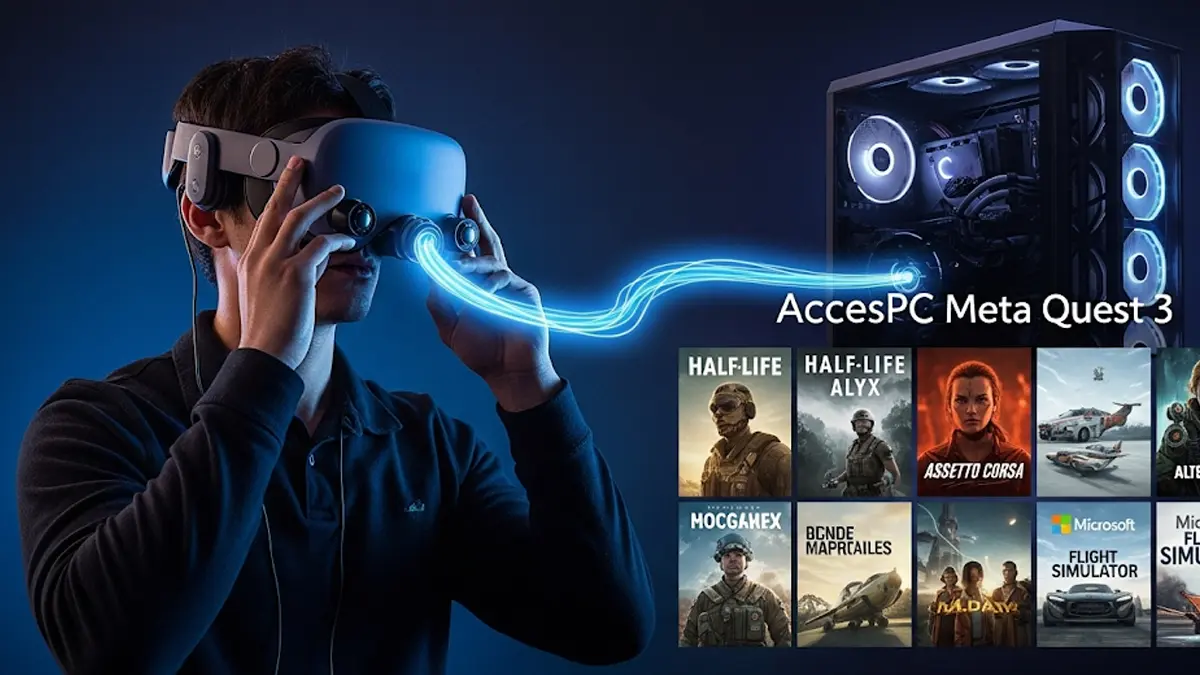
Sì. Meta Quest 3 può essere utilizzato come visore PC VR collegandolo a un computer Windows compatibile.
Puoi usarlo sia tramite cavo USB-C sia in modalità wireless, a seconda del software e della configurazione che preferisci.
Questo permette di accedere a giochi e applicazioni che vengono eseguiti dal PC invece che direttamente dall’hardware standalone del visore.
- Meta Quest 3S vs 3: quale scegliere nel 2026
- Come trasmettere lo schermo sulla TV (dal visore VR Meta Quest)
- Come collegare Meta Quest 3 alla TV: guida pratica passo passo
Come collegare Meta Quest 3 al PC
Le soluzioni principali sono:
- Meta Horizon Link tramite cavo USB-C;
- Meta Horizon Link tramite Wi-Fi;
- Steam Link per i giochi SteamVR;
- soluzioni alternative di streaming PC VR compatibili.
La scelta dipende soprattutto da stabilità della rete, potenza del PC e tipo di giochi che vuoi utilizzare.
Meta Quest 3 con cavo USB-C
Il collegamento via cavo è la soluzione più diretta quando vuoi utilizzare Meta Quest 3 come visore PC VR senza dipendere dalla qualità della rete Wi-Fi.
Meta consiglia un cavo USB-C dati ad alta velocità e indica una velocità di trasferimento di 5 Gb/s o superiore come riferimento consigliato per l’utilizzo con Meta Horizon Link.
Il vantaggio principale del cavo è la maggiore prevedibilità della connessione.
Lo svantaggio è naturalmente la presenza del cavo durante il gioco.
Meta Quest 3 funziona in PC VR senza cavo?
Sì.
Meta Horizon Link può funzionare anche tramite Wi-Fi, permettendo di utilizzare il visore senza collegamento fisico al computer.
Per una buona esperienza wireless è importante che PC e Quest possano comunicare correttamente sulla rete locale.
Una configurazione tipica è:
PC collegato al router via Ethernet
Meta Quest 3 collegato al Wi-Fi dello stesso router
In questo modo si riduce il carico wireless sul lato PC e si lascia il collegamento Wi-Fi principalmente al visore.
Posso usare SteamVR con Meta Quest 3?
Sì.
Meta Quest 3 può essere utilizzato per giocare ai titoli PC VR disponibili tramite SteamVR.
Una delle possibilità è Steam Link, che permette di trasmettere il gioco dal computer al visore attraverso la rete locale.
Il gioco viene eseguito dal PC: Meta Quest 3 riceve immagini e audio e invia al computer i dati di movimento del visore e dei controller.
Serve un PC potente?
Sì, se vuoi utilizzare giochi PC VR.
In modalità standalone il gioco gira direttamente su Meta Quest 3.
In PC VR, invece, è il computer a eseguire il gioco. Questo significa che prestazioni e qualità grafica dipendono soprattutto dalla CPU e dalla GPU del PC.
Meta Horizon Link richiede Windows 10 o versioni successive a 64 bit e una scheda grafica compatibile.
Non basta quindi che il computer abbia una porta USB-C: deve essere adeguato al carico richiesto dal PC VR.
PC VR e modalità standalone sono la stessa cosa?
No.
Con la modalità standalone:
- il gioco è installato sul Quest;
- non serve un PC;
- tutto viene elaborato dal visore.
Con il PC VR:
- il gioco gira sul computer;
- Quest funziona come visore;
- puoi accedere a software e giochi Windows VR;
- puoi sfruttare la potenza della scheda grafica del PC.
Le due modalità possono convivere sullo stesso visore.
Qual è il metodo migliore per collegare Quest 3 al PC?
Dipende dalla situazione.
Se vuoi la connessione più stabile possibile, il cavo può essere la scelta più semplice.
Se vuoi libertà di movimento, il collegamento wireless è più comodo, ma richiede una rete locale ben configurata.
Se giochi soprattutto con SteamVR, Steam Link può essere una soluzione molto pratica.
Non esiste quindi un metodo migliore in assoluto: cambia in base al tipo di gioco e alla rete disponibile.
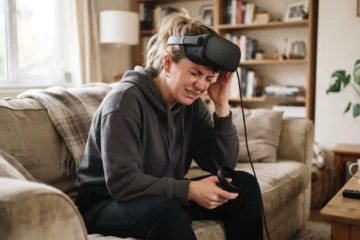
Meta Quest 3 non si collega al PC
Se il visore dovrebbe essere compatibile ma il collegamento non funziona, il problema può dipendere da:
- cavo USB;
- porta USB;
- app Meta Horizon Link;
- PC non compatibile;
- driver grafici;
- rete Wi-Fi;
- firewall;
- configurazione del collegamento wireless.
In questo caso è meglio seguire la guida specifica Meta Quest 3 non si collega al PC: cosa controllare, invece di modificare impostazioni casualmente.
Air Link, Steam Link o cavo?
Puoi orientarti così:
Cavo USB-C
Meglio se vuoi stabilità e non ti disturba il cavo.
Meta Horizon Link wireless
Utile se vuoi usare l’ecosistema PC VR di Meta senza cavi.
Steam Link
Comodo soprattutto se il tuo obiettivo principale è giocare ai titoli SteamVR.
La qualità finale dipende comunque dal PC e, nelle soluzioni wireless, dalla rete locale.
Serve Internet per il PC VR?
Non necessariamente durante ogni sessione.
Per lo streaming dal PC al Quest conta soprattutto la rete locale, non la velocità della connessione Internet.
Questo è un punto importante: anche con una connessione Internet molto veloce, una rete Wi-Fi locale debole può causare lag o perdita di qualità.
In breve
Meta Quest 3 è compatibile con il PC VR.
Puoi collegarlo tramite cavo USB-C oppure utilizzare una connessione wireless.
Il PC deve però essere abbastanza potente e compatibile con il software PC VR.
Il cavo offre una connessione più prevedibile, mentre il wireless offre maggiore libertà di movimento.
Se invece vuoi semplicemente utilizzare giochi e app Meta Quest standalone, il PC non è necessario.