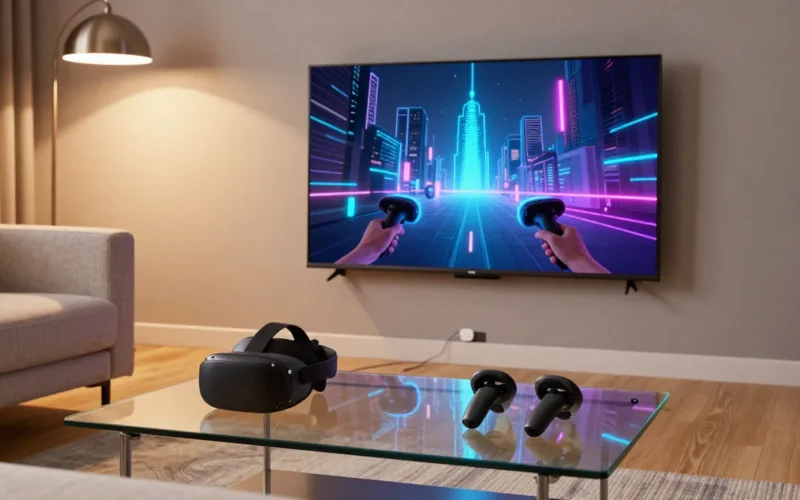
Per trasmettere sulla TV quello che vedi nel visore Meta Quest, il modo più semplice è usare la funzione di cast integrata nell’app Meta Quest sullo smartphone: apri l’app, seleziona il tuo visore, tocca “Trasmetti” e scegli la TV o il Chromecast collegato. In alternativa puoi trasmettere direttamente da un browser su PC tramite oculus.com/casting, oppure collegare il visore alla TV via Chromecast integrato, Fire TV Stick o Smart TV con Google Cast.
Se invece stai cercando come vedere sulla TV i contenuti VR (film 3D, video 180/360) senza indossare il visore, il discorso cambia: qui parliamo soprattutto del caso più richiesto, cioè far vedere ad altre persone cosa stai facendo dentro il visore mentre lo indossi — utile per far provare la VR a amici e parenti, per registrare gameplay, o per streaming da PC VR.
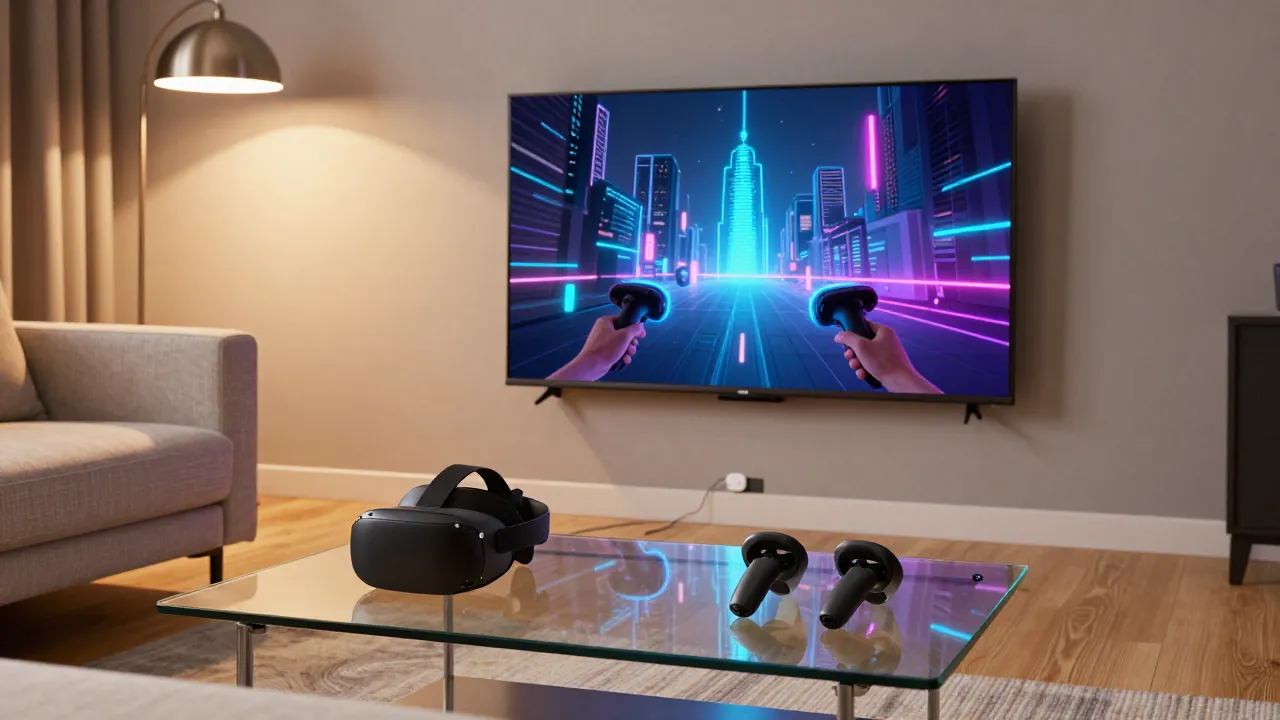
Perché serve trasmettere lo schermo del visore sulla TV
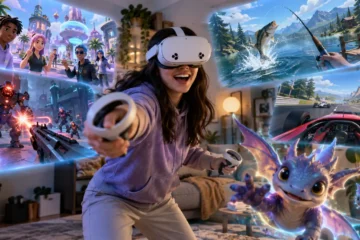
Chi indossa un visore Meta Quest vede tutto da solo: chi sta intorno vede solo una persona che gesticola nel vuoto. Il cast sulla TV risolve esattamente questo: proietta in tempo reale ciò che vede chi indossa il visore, così altri possono seguire la sessione, aiutare a superare un livello, o semplicemente capire di cosa si tratta prima di provarlo in prima persona.
- Meta Quest 3S vs 3: quale scegliere nel 2026
- Come collegare Meta Quest 3 alla TV: guida pratica passo passo
- Configurazione Meta Quest 3: guida completa al primo avvio e alle impostazioni essenziali
Succede spesso in questi casi:
- vuoi far provare Quest 3 a un amico che non l’ha mai visto e vuoi mostrargli l’interfaccia prima che lo indossi;
- stai giocando a un party game VR (tipo Beat Saber) e vuoi che gli altri seguano da fuori;
- registri un gameplay o fai una demo per YouTube/TikTok;
- fai una presentazione VR in ufficio o a scuola e serve proiettare su schermo grande.
Tabella riassuntiva: problema, causa, cosa controllare
| Problema | Possibile causa | Cosa controllare |
|---|---|---|
| Il cast non parte dall’app Meta Quest | Visore e telefono non sono sulla stessa rete Wi-Fi | Verifica che smartphone e visore usino la stessa rete a 5GHz |
| Immagine sulla TV a scatti o in ritardo | Wi-Fi debole o troppi dispositivi collegati | Avvicina il router, disattiva altri device pesanti sulla rete |
| Nessuna TV trovata nel cast | Chromecast/TV non compatibile o spento | Controlla che la TV supporti Google Cast e sia accesa |
| Il cast si interrompe dopo pochi secondi | Risparmio energetico del telefono o del router | Disattiva ottimizzazione batteria per l’app Meta Quest |
| Immagine nera sulla TV | Contenuto DRM protetto (alcuni film/app lo bloccano) | Prova con un’altra app: alcuni contenuti a pagamento non si possono castare per policy |
| Audio sfasato rispetto al video | Latenza di rete Wi-Fi | Usa una rete a 5GHz dedicata, evita hotspot condivisi |
| Cast da PC VR non disponibile | Confuso con lo streaming di gioco, non è lo stesso flusso | Usa il browser oculus.com/casting oppure OBS con Virtual Desktop |
Come trasmettere lo schermo di Meta Quest sulla TV via app smartphone
Questo è il metodo più immediato e non richiede cavi.
- Apri l’app Meta Quest sullo smartphone (deve essere collegato allo stesso account e alla stessa rete Wi-Fi del visore).
- Vai su Dispositivi e seleziona il tuo Quest 2, Quest 3 o Quest 3S.
- Tocca l’icona Trasmetti (in alto).
- Scegli la destinazione: Chromecast, Smart TV compatibile con Google Cast, oppure lo stesso smartphone (per farlo vedere a qualcuno vicino a te).
- Indossa il visore: l’immagine parte in automatico sulla TV con qualche secondo di ritardo (normale, è streaming in rete locale).
Nota pratica: la qualità video via cast non è mai identica a quella che vede chi indossa il visore, perché viene compressa per lo streaming. Va benissimo per far vedere a qualcuno cosa sta succedendo, ma non per registrare contenuti da pubblicare in alta qualità.
Come trasmettere sulla TV senza smartphone, solo da browser PC
Se non hai voglia di usare l’app mobile, puoi castare direttamente da computer:
- Vai su oculus.com/casting da un browser sullo stesso PC/rete del visore.
- Accedi con l’account Meta collegato al visore.
- Seleziona il dispositivo Quest da castare.
- Scegli come output: puoi vedere lo schermo nel browser stesso, oppure instradarlo verso una TV se il PC è collegato via HDMI o Chromecast.
Utile soprattutto se stai facendo una demo in ufficio o a scuola e la TV è collegata al PC, non a un Chromecast dedicato.
Come vedere sulla TV i giochi PC VR (Air Link, Virtual Desktop, Steam Link)
Qui il discorso cambia completamente: non stai castando dal visore, ma trasmettendo verso il visore da PC tramite Air Link, Steam Link o Virtual Desktop. In questo caso, per portare l’immagine anche sulla TV, l’opzione più affidabile è:
- collegare il PC (non il visore) alla TV via HDMI, e poi usare la mirror window che Air Link, Virtual Desktop o SteamVR mostrano sul monitor durante la sessione;
- oppure usare OBS Studio per catturare la finestra di anteprima di SteamVR/Virtual Desktop e trasmetterla su TV con Chromecast o cavo.
Non esiste un modo diretto per castare “dentro” Air Link verso la TV: il flusso passa sempre dal PC, che è la sorgente reale dell’immagine.
Il cast è a scatti o non parte: cosa controllare davvero
La causa numero uno, nel 90% dei casi, è la rete Wi-Fi. Alcuni controlli concreti prima di arrendersi:
- Stessa rete Wi-Fi: telefono, TV/Chromecast e visore devono essere sulla stessa rete, non su reti “ospite” separate (molti router le isolano di default, e in quel caso i dispositivi non si vedono tra loro).
- Banda 5GHz: se il router ha reti separate 2.4GHz/5GHz, collega tutto sulla 5GHz: è più veloce e meno affollata.
- Distanza dal router: il cast VR consuma parecchia banda; se il router è a due stanze di distanza, aspettati scatti.
- Troppi dispositivi collegati: smart TV, console, altri telefoni sulla stessa rete possono saturare la banda disponibile.
- Aggiornamenti: sia l’app Meta Quest che il firmware del visore vanno tenuti aggiornati; versioni vecchie hanno bug di cast noti.
Quando il problema è il visore, il router o la TV
| Sintomo | Probabile responsabile |
|---|---|
| Il cast funziona ma è lento ovunque | Router (banda insufficiente o troppo distante) |
| Il cast non parte mai, nemmeno vicino al router | Visore (versione software vecchia o bug temporaneo, prova un riavvio) |
| Il cast funziona con altri dispositivi ma non con la TV | TV (Chromecast non aggiornato o TV troppo vecchia per Cast) |
| Funziona su Wi-Fi di casa ma non in un altro posto (ufficio, scuola) | Rete con isolamento client attivo, tipico delle reti aziendali/pubbliche |
Se hai già provato riavvio del visore, riavvio del router e verificato la rete condivisa senza risultati, il problema è quasi sempre lato router (isolamento AP tra dispositivi, funzione spesso chiamata “AP Isolation” o “Guest Network Isolation” nelle impostazioni avanzate).
Procedura rapida passo per passo
- Collega smartphone, visore e TV/Chromecast alla stessa rete Wi-Fi, preferibilmente a 5GHz.
- Apri l’app Meta Quest sul telefono e seleziona il visore nella sezione Dispositivi.
- Tocca Trasmetti e scegli la TV dall’elenco.
- Indossa il visore e attendi qualche secondo: l’immagine comparirà sulla TV.
- Se non funziona, riavvia visore e router, poi ripeti dal punto 2.
- Se il problema persiste solo con quella TV, verifica che supporti Google Cast e aggiorna il suo firmware.
In breve
- Per trasmettere quello che vedi nel visore Quest sulla TV, usa la funzione Trasmetti dell’app Meta Quest sullo smartphone, oppure il sito oculus.com/casting da browser.
- Il cast funziona solo se visore, telefono e TV sono sulla stessa rete Wi-Fi, meglio a 5GHz.
- Non è lo stesso flusso di Air Link o Virtual Desktop: per il PC VR conviene collegare il PC stesso alla TV o usare OBS.
- La maggior parte dei problemi di cast dipende dalla rete, non dal visore: prima di pensare a un guasto, controlla banda, distanza dal router e dispositivi collegati.
- Alcuni contenuti protetti da DRM non si possono castare per policy dell’app, non è un errore tuo.