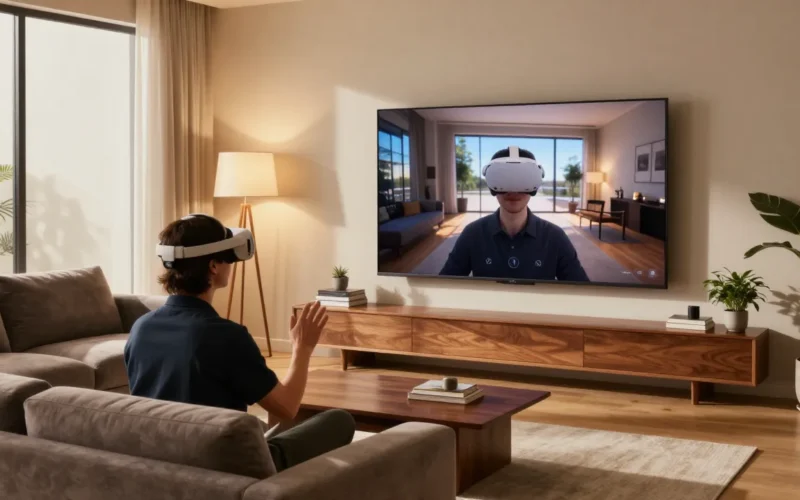
Per collegare Meta Quest 3 alla TV il modo più semplice è usare la funzione di casting integrata nel visore: apri il pannello rapido, tocca “Casting”, scegli la TV (o Chromecast/Fire TV collegato ad essa) e avvia la trasmissione. Non esiste un cavo HDMI diretto dal visore alla TV: Quest 3 non ha un’uscita video fisica, quindi tutto passa dal Wi-Fi (casting) oppure da un PC con scheda di acquisizione, se vuoi un segnale via cavo.
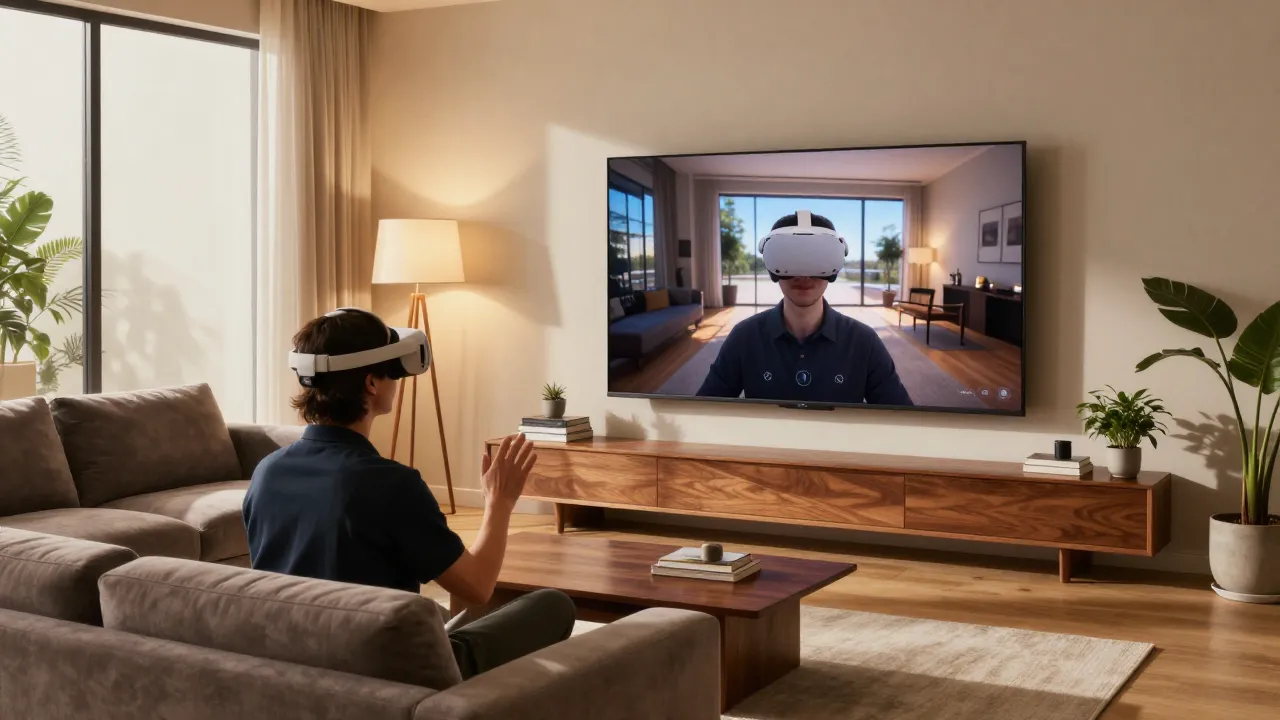
Se sei arrivato qui perché hai provato a cercare una porta HDMI sul visore e non l’hai trovata, non hai sbagliato nulla: semplicemente non c’è. Meta Quest 3 è pensato per proiettare quello che vedi sullo schermo tramite streaming wireless, non tramite cavo. Questo però significa anche che la qualità del collegamento dipende molto dalla tua rete Wi-Fi, e i problemi più comuni (immagine sfocata, audio sfasato, casting che si interrompe) nascono quasi sempre da lì.
In questa guida vediamo tutti i modi reali per mandare l’immagine di Quest 3 sulla TV: casting nativo, Chromecast, Fire TV Stick, smart TV con Google Cast, e l’alternativa via PC per chi vuole un segnale più stabile o vuole registrare/streammare in qualità migliore.
- Meta Quest 3S vs 3: quale scegliere nel 2026
- Come trasmettere lo schermo sulla TV (dal visore VR Meta Quest)
- Configurazione Meta Quest 3: guida completa al primo avvio e alle impostazioni essenziali
Tabella riassuntiva: problema, causa probabile, cosa controllare
| Problema | Possibile causa | Cosa controllare |
|---|---|---|
| Non trovo la TV nella lista di casting | Visore e TV su reti Wi-Fi diverse | Verifica che entrambi siano sulla stessa rete, stessa banda (2,4 GHz o 5 GHz) |
| Il casting parte ma l’immagine è sfocata o a scatti | Wi-Fi debole o troppi dispositivi collegati | Avvicina il router, usa banda 5 GHz, chiudi altri stream in casa |
| Audio sfasato rispetto al video | Latenza normale dello streaming wireless | Prova a riavviare il casting, riduci altre attività di rete |
| Il casting si interrompe dopo pochi minuti | Risparmio energetico del router o del visore | Disattiva lo standby aggressivo del router, controlla impostazioni Wi-Fi di Quest |
| Non vedo l’opzione “Casting” nel menu | App Meta Quest non aggiornata o TV non compatibile | Aggiorna firmware visore e app companion, verifica che la TV supporti Chromecast/Google Cast |
| Voglio un cavo invece del Wi-Fi | Quest 3 non ha uscita HDMI nativa | Serve un PC con scheda di acquisizione USB-C/HDMI oppure uno splitter per Link Cable |
| Il gioco in casting è a bassa risoluzione | Il casting nativo comprime il segnale | Per qualità migliore, usa un PC come intermediario con software di streaming |
Come fare il casting di Meta Quest 3 sulla TV (metodo principale)
Il metodo più usato, e quello pensato da Meta stessa, funziona così:
- Indossa il visore e premi il pulsante Meta sul controller destro per aprire il pannello universale.
- Vai su Casting (icona con le onde, di solito in basso).
- Seleziona il dispositivo a cui vuoi trasmettere: può essere una smart TV con Chromecast integrato, un Chromecast collegato via HDMI, oppure un Fire TV Stick con supporto Cast.
- Conferma sulla TV se richiesto (a volte compare un codice o una notifica da accettare).
- L’immagine del visore apparirà sulla TV con un leggero ritardo (di solito sotto il secondo, ma dipende dalla rete).
Un dettaglio che confonde molti utenti: chi indossa il visore continua a vedere tutto in prospettiva 3D, mentre chi guarda dalla TV vede una versione “piatta” 2D di quello che sta succedendo. Questo è normale, non è un errore di configurazione: serve per far vedere ad amici e famiglia cosa stai facendo, non per giocare insieme in VR dalla TV.
Perché non trovo la mia TV nell’elenco del casting?
Il caso più frequente è la rete sbagliata. Quest 3 deve essere collegato alla stessa rete Wi-Fi del Chromecast o della smart TV. Se in casa hai un router con doppia banda (2,4 GHz e 5 GHz) che appaiono come due reti separate, controlla su quale delle due è collegato il visore e mettici anche la TV, o viceversa. Vai su Impostazioni > Wi-Fi sul visore per verificarlo.
Un altro motivo comune: alcune reti aziendali, universitarie o con isolamento client (spesso presente nei router forniti da alcuni provider per “sicurezza”) impediscono ai dispositivi di vedersi tra loro anche se sono sulla stessa rete. Se sei su una rete di questo tipo, il casting semplicemente non funzionerà, indipendentemente da quanto riprovi.
Collegare Meta Quest 3 alla TV con Chromecast o Fire TV Stick
Se la tua TV non è “smart” o comunque non ha Google Cast integrato, puoi comunque fare il casting usando un dispositivo esterno:
- Chromecast (Google TV): collegalo a una porta HDMI della TV, connettilo alla stessa rete Wi-Fi del visore, poi seleziona quel Chromecast dal menu di casting di Quest 3. È probabilmente la soluzione più economica e affidabile.
- Fire TV Stick: da qualche anno supporta il casting da dispositivi Meta Quest, ma verifica di avere il firmware aggiornato. Non tutti i modelli più vecchi di Fire TV Stick gestiscono bene lo streaming da Quest, quindi se hai una versione datata potresti notare più lag rispetto a un Chromecast.
- Smart TV con Google Cast integrato (molte TV Samsung, LG, Sony recenti lo supportano tramite l’app Google Home o nativamente): in questo caso non serve nessun dongle, la TV comparirà direttamente nella lista.
Collegare Meta Quest 3 alla TV via cavo (senza Wi-Fi)
Qui bisogna essere chiari: Meta Quest 3 non ha un’uscita video via cavo. La porta USB-C del visore serve per la ricarica e per collegarsi a un PC (Link Cable) per il PC VR, non per mandare un segnale video diretto alla TV.
Se il tuo obiettivo è avere un collegamento via cavo perché il Wi-Fi di casa è instabile o vuoi registrare in alta qualità, l’unica strada realistica è passare da un PC:
- Collega Quest 3 al PC via cavo Link o in wireless con Air Link.
- Usa un software come OBS Studio per catturare l’output del visore (in modalità “Mixed Reality Capture” o tramite lo streaming di Air Link/Virtual Desktop visibile a schermo).
- Collega il PC alla TV con un normale cavo HDMI.
- In questo modo l’immagine passa dal visore al PC (via Wi-Fi o cavo) e dal PC alla TV (via HDMI, quindi zero compressione aggiuntiva sull’ultimo tratto).
Questo metodo è più macchinoso ma dà un risultato più stabile ed è quello usato da chi fa streaming o registrazioni di gameplay VR per YouTube o Twitch.
Il casting è lento o sfocato: cosa controllare davvero
La qualità del casting nativo di Meta Quest non è mai identica a quella che vedi nel visore: viene sempre compressa per lo streaming wireless. Detto questo, se ti sembra particolarmente scarsa rispetto al normale, controlla in ordine:
- Distanza dal router: se il visore o la TV/Chromecast sono lontani dal router o separati da più muri, la qualità cala parecchio. Prova ad avvicinare temporaneamente il router o usa un ripetitore.
- Congestione della rete: se in casa ci sono altri dispositivi che stanno scaricando, streammando Netflix in 4K o facendo videochiamate, il casting ne risente. Chiudi quello che non ti serve mentre giochi.
- Banda 2,4 GHz vs 5 GHz: la banda 5 GHz è più veloce ma ha portata minore; la 2,4 GHz arriva più lontano ma è più lenta e affollata (spesso condivisa con altri dispositivi smart home). Per il casting, se sei vicino al router, la 5 GHz è quasi sempre la scelta migliore.
- Numero di dispositivi collegati al Wi-Fi: router economici o datati faticano con troppi dispositivi contemporanei. Se hai molte cose smart in casa, valuta un router più recente o dedicato al gaming/streaming.
Quando il problema è il visore, il router o la TV
Non sempre la colpa è del Wi-Fi. Ecco come capire dove sta il problema:
- Se il casting non si avvia mai, con nessuna TV o Chromecast: prova a riavviare il visore (tienilo premuto sul pulsante di accensione, poi Riavvia). Se persiste, controlla su Impostazioni > Info sul dispositivo che il software di Quest sia aggiornato.
- Se funziona con un Chromecast ma non con la TV smart: il problema è probabilmente il software Cast della TV, non il visore. Aggiorna il firmware della TV dal suo menu impostazioni.
- Se funzionava prima e ha smesso di funzionare all’improvviso: controlla se il router ha ricevuto un aggiornamento automatico che ha cambiato le impostazioni di rete (capita spesso con i router dei provider italiani dopo un riavvio notturno).
- Se il problema si presenta solo con giochi molto intensi graficamente: è normale, più il contenuto è “pesante” più il casting fatica a tenere il passo, indipendentemente dalla rete.
Quando chiedere assistenza
Se hai provato tutto quello sopra e il casting continua a non funzionare, vale la pena contattare l’assistenza Meta in questi casi specifici:
- Il visore non trova nessun dispositivo di casting anche dopo un riavvio completo e con Wi-Fi verificato.
- Compaiono errori specifici nell’app Meta Quest (sul telefono) durante il tentativo di casting.
- Il problema riguarda solo Quest 3 e non altri dispositivi (segno che potrebbe essere un problema hardware del visore, raro ma possibile).
Per tutto il resto — casting lento, sfocato, che si interrompe ogni tanto — nella stragrande maggioranza dei casi è una questione di rete Wi-Fi, non del visore in sé.
In breve
- Meta Quest 3 non ha uscita HDMI: il collegamento alla TV avviene tramite casting wireless, non via cavo diretto.
- Il metodo più semplice: pannello Meta > Casting > scegli TV o Chromecast, sulla stessa rete Wi-Fi del visore.
- Chi guarda dalla TV vede l’immagine in 2D, chi indossa il visore continua a vedere in VR.
- Immagine sfocata o a scatti quasi sempre = problema di Wi-Fi (distanza, banda, congestione), non del visore.
- Per un collegamento via cavo vero e proprio serve passare da un PC con scheda di acquisizione o software come OBS, collegato alla TV via HDMI.
- Se il casting non parte mai con nessun dispositivo, il primo passo è sempre riavviare il visore e verificare gli aggiornamenti.