La configurazione di Meta Quest 3 si fa direttamente dal visore la prima volta che lo accendi, seguendo la procedura guidata che chiede di collegarti al Wi-Fi, associare l’app Meta Quest sullo smartphone, impostare i confini di gioco (Guardian) e calibrare i controller. Se invece hai già configurato il visore e stai cercando come sistemare una singola impostazione — Wi-Fi che cade, immagine sfocata, controller che non si accoppiano, IPD non regolata — trovi la sezione dedicata più sotto nella tabella dei problemi comuni.
Perché la configurazione di Quest 3 va oltre il “primo avvio”
Quest 3 è un visore standalone, quindi la configurazione iniziale è pensata per funzionare senza PC. Ma è proprio qui che nascono i problemi più frequenti: molti utenti completano il setup guidato in fretta, saltano la calibrazione dell’IPD, non collegano l’account Meta corretto, oppure non configurano bene la rete Wi-Fi a 5GHz — e poi si ritrovano con lag, immagine sfocata o giochi che si scaricano a velocità imbarazzante. La configurazione “giusta” di Quest 3 non finisce con la procedura guidata: include anche Wi-Fi, spazio di archiviazione, account, Guardian e — se vuoi giocare ai titoli PC VR — il collegamento con il computer.
Problemi comuni durante la configurazione: causa e soluzione
| Problema | Possibile causa | Cosa controllare |
|---|---|---|
| Il visore non si accoppia con l’app sul telefono | Bluetooth disattivato o app Meta Quest non aggiornata | Attiva Bluetooth e posizione sul telefono, aggiorna l’app dallo store |
| Immagine sfocata o doppia | IPD non regolata o lenti sporche | Regola la ruota IPD sotto al visore, pulisci le lenti con panno in microfibra |
| Wi-Fi lento o download che si blocca | Connesso alla rete a 2.4GHz invece che 5GHz | Vai su Impostazioni > Wi-Fi e verifica la banda della rete |
| Controller non riconosciuti | Batterie scariche o accoppiamento perso | Sostituisci le batterie, vai su Impostazioni > Dispositivi > Controller e ripeti il pairing |
| Guardian che si resetta ogni volta | Illuminazione ambiente insufficiente o pavimento riflettente | Configura il Guardian con più luce naturale, evita pavimenti a specchio o vetro |
| L’account Meta non si collega | Account Facebook/Instagram non collegato correttamente | Verifica in Impostazioni account che l’e-mail sia confermata |
| Spazio insufficiente per app o video | Memoria interna piena (modello 128GB) | Controlla Impostazioni > Archiviazione e disinstalla app inutilizzate |
Come configurare Meta Quest 3 dal primo avvio
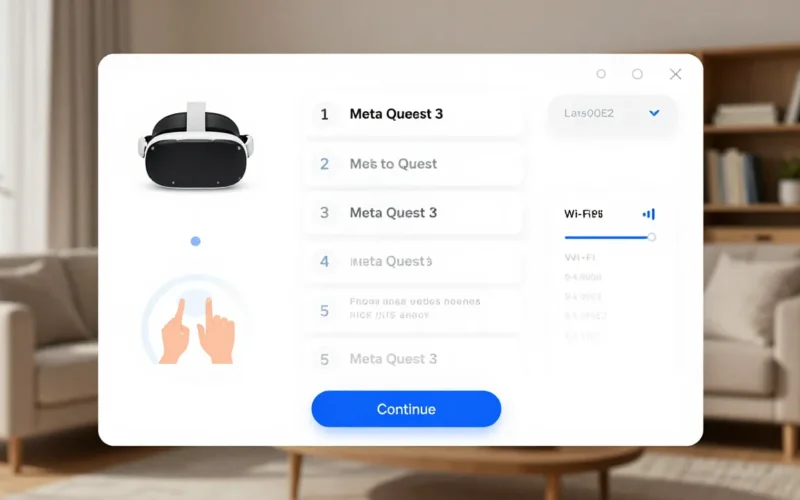
Quando accendi Quest 3 per la prima volta, il visore ti guida in questi passaggi:
- Meta Quest 3S vs 3: quale scegliere nel 2026
- Come trasmettere lo schermo sulla TV (dal visore VR Meta Quest)
- Come collegare Meta Quest 3 alla TV: guida pratica passo passo
- Accensione e lingua: tieni premuto il tasto laterale finché non compare il logo Meta, poi scegli la lingua.
- App Meta Quest sul telefono: scarica l’app (iOS o Android), crea o accedi con un account Meta e segui l’accoppiamento via Bluetooth mostrando il codice QR nel visore.
- Wi-Fi: collega il visore alla tua rete, preferibilmente a 5GHz se il router la supporta, per download più veloci e streaming PC VR più stabile.
- Spazio di gioco (Guardian): Quest 3 usa il passthrough a colori per mappare l’ambiente. Cammina lentamente nella stanza tenendo il visore per delineare i confini, oppure usa la modalità a stanza singola se giochi sempre seduto.
- Regolazione IPD e lenti: usa la rotella sotto il visore per allineare le lenti alla distanza tra i tuoi occhi. Se l’immagine resta sfocata dopo questo passaggio, il problema è quasi sempre qui.
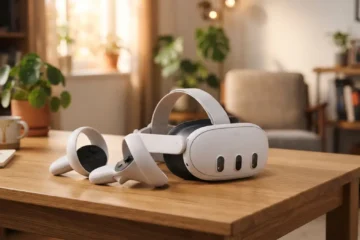
- Accoppiamento controller: accendi i controller premendo un tasto qualsiasi, il visore li rileva automaticamente durante il setup.
- Aggiornamento software: al primo avvio Quest 3 scarica quasi sempre un aggiornamento di sistema — lascialo completare prima di installare giochi, altrimenti alcune app potrebbero non partire.
Configurare Quest 3 per il PC VR (Air Link, cavo, Virtual Desktop)
Se hai preso Quest 3 anche per giocare ai titoli PC VR (Half-Life: Alyx, simulatori di volo, Beat Saber modato), la configurazione standalone non basta: serve collegare il visore al computer. Le opzioni sono tre:
- Air Link: collegamento wireless nativo Meta. Vai su Impostazioni > Quest Link nel visore, attiva Air Link, poi sul PC apri l’app Meta Quest desktop e seleziona il visore quando appare nella lista dei dispositivi disponibili.
- Cavo Link: se hai un cavo USB-C certificato ad alta banda (o il Meta Link Cable ufficiale), collega visore e PC, poi conferma “Consenti collegamento dati” quando compare la notifica nel visore.
- Virtual Desktop: app a pagamento (circa 13€ su Meta Store) spesso più stabile di Air Link su reti domestiche affollate, con codec e risoluzione regolabili manualmente.
Per tutti e tre i metodi, la resa dipende molto dalla rete: un router dual-band con Quest 3 e PC entrambi sulla stessa rete a 5GHz, idealmente collegati allo stesso access point e non troppo distanti, riduce drasticamente lag e artefatti di compressione.
Il Guardian continua a resettarsi: cosa fare
Se ogni volta che accendi il visore ti chiede di ridisegnare i confini, il problema è quasi sempre l’illuminazione: le fotocamere di Quest 3 hanno bisogno di punti di riferimento fissi e ben illuminati per “ricordare” la stanza. Prova a:
- accendere più luci prima di iniziare la sessione;
- evitare stanze con grandi superfici bianche uniformi o molto riflettenti;
- non spostare mobili tra una sessione e l’altra, se possibile;
- usare la modalità “Stanza singola” invece del Guardian con delimitazione manuale, se giochi sempre seduto nello stesso punto.
Quando il problema è il visore, il PC o la rete
Non tutti i problemi di configurazione dipendono da un’impostazione sbagliata. Ecco come capire dove cercare:
- È il visore: se hai già provato a resettare le impostazioni di rete e il problema persiste anche con altre app o giochi non PC VR, prova un riavvio completo (tieni premuto il tasto laterale per 10 secondi) o un factory reset come ultima risorsa.
- È il PC: se Air Link o Cavo Link si disconnettono spesso ma il visore standalone funziona bene, controlla i driver della scheda grafica e la versione dell’app Meta Quest desktop, spesso indietro rispetto al firmware del visore.
- È la rete: se il download delle app è lento anche da fermo davanti al router, il colpevole è quasi sempre il Wi-Fi condiviso con troppi dispositivi o un router che non supporta bene il 5GHz a corto raggio.
Se dopo aver controllato questi tre fronti il problema persiste, vale la pena contattare l’assistenza Meta direttamente dall’app, allegando il numero di serie del visore (si trova in Impostazioni > Info sul dispositivo).
In breve
- La configurazione di Quest 3 parte dal visore stesso: lingua, app sul telefono, Wi-Fi, Guardian, IPD e controller.
- Regola sempre l’IPD manualmente: è la causa più comune di immagine sfocata.
- Preferisci il Wi-Fi a 5GHz per download e streaming PC VR più stabili.
- Per il PC VR scegli tra Air Link, cavo USB-C o Virtual Desktop in base a stabilità e qualità che cerchi.
- Se il Guardian si resetta di continuo, il problema è quasi sempre l’illuminazione della stanza.
- Prima di contattare l’assistenza, isola il problema tra visore, PC e rete.