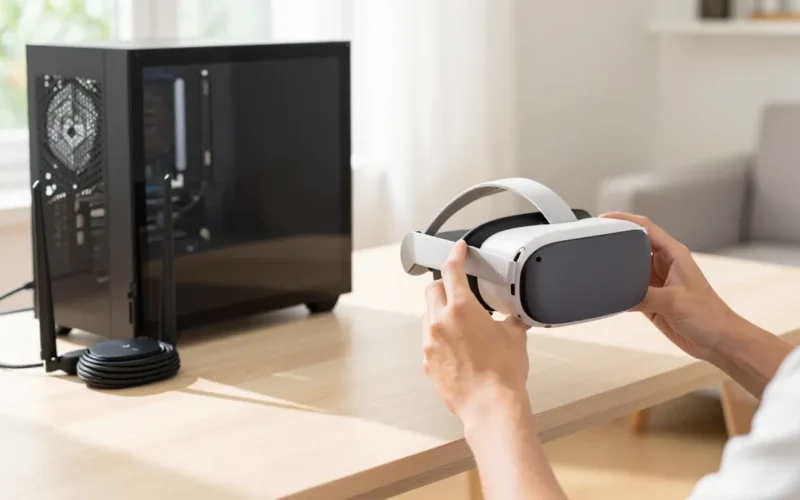
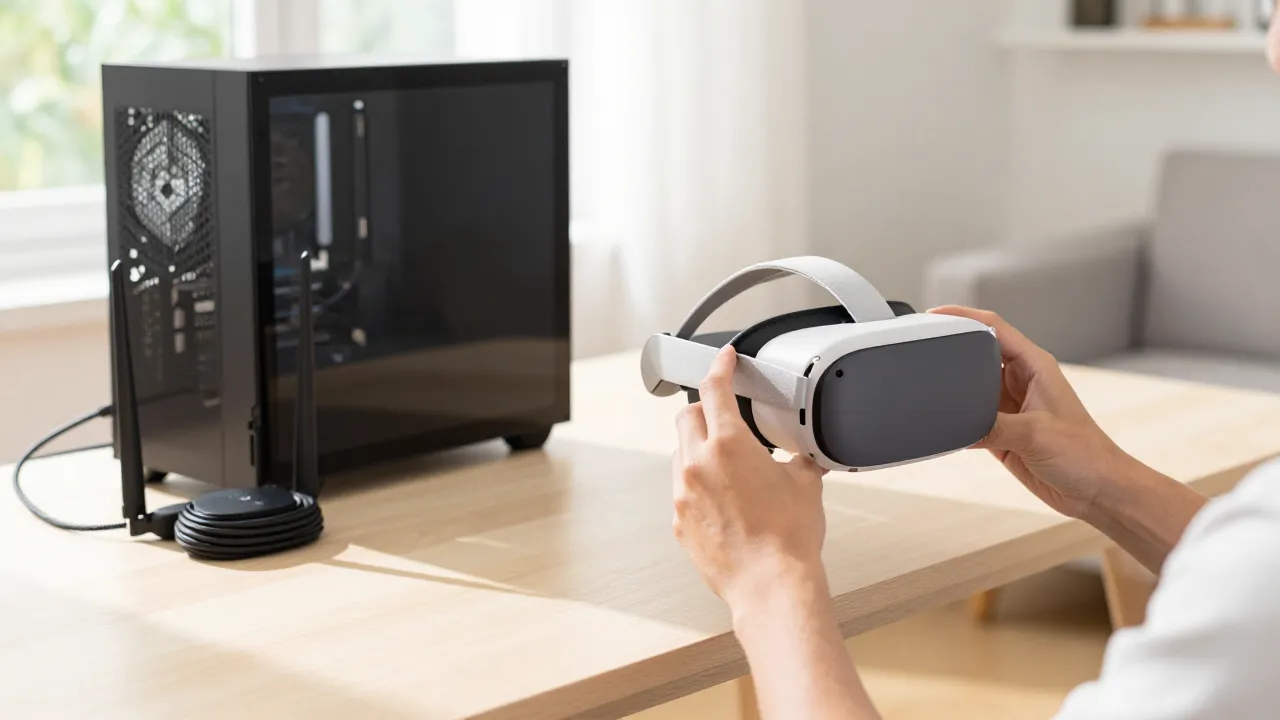
Se vuoi collegare il tuo Meta Quest al PC, la scelta dipende dalle tue priorità: il cavo Link è ideale se cerchi la massima stabilità e qualità visiva senza ritardi, mentre Air Link è perfetto se preferisci la totale libertà di movimento sfruttando il Wi-Fi di casa. La soluzione migliore non è assoluta, ma si adatta allo spazio che hai a disposizione e alla potenza della tua connessione di rete.
📌 In sintesi
- Scegli il cavo Link se: Giochi a simulatori di volo o di guida, titoli graficamente pesanti, o se il tuo modem Wi-Fi non è abbastanza potente o vicino alla postazione.
- Scegli Air Link se: Vuoi muoverti a 360 gradi senza il rischio di inciampare, giochi a titoli d’azione dinamici e possiedi un router Wi-Fi 6 o 6E configurato correttamente.
- Il compromesso fondamentale: Il cavo garantisce zero interferenze e ricarica (parzialmente) il visore, mentre il Wi-Fi richiede requisiti di rete molto rigidi per evitare scatti ed errori di trasmissione.
Perché sorge il dubbio tra wireless e cavo?
Quando colleghi il Meta Quest al PC per trasformarlo in un visore VR per computer (sfruttando la libreria di SteamVR o dell’app Meta Quest Link), il flusso di dati generato è enorme. Il computer deve elaborare due immagini ad altissima risoluzione e ad alto framerate per poi inviarle ai tuoi occhi.
Il cavo Link fisico utilizza una tecnologia di compressione dati per far passare tutto attraverso una normale porta USB-C. Air Link fa esattamente la stessa cosa, ma invece di usare un filo, si affida alle onde radio del tuo router domestico. Di conseguenza, ogni minima interferenza nell’ambiente, la distanza dalle antenne o un cavo USB non idoneo possono rovinare l’esperienza di gioco, creando confusione su quale sia la modalità davvero conveniente.
- Meta Quest problema di accesso: come risolverlo
- Ray-Ban Meta: come funzionano e cosa sanno fare davvero
- Come vedere film 3D su Meta Quest
Controlli rapidi da fare subito
Prima di configurare una delle due opzioni, verifica questi tre requisiti fondamentali per evitare che il visore non venga riconosciuto dal sistema:
- Il PC è idoneo? Assicurati che la tua scheda video sia supportata ufficialmente dall’applicazione Meta Quest Link per PC.
- Il PC è collegato via cavo? Per usare Air Link in modo fluido, il computer deve essere collegato al modem tramite un cavo Ethernet (minimo Cat 5e o Cat 6), non in Wi-Fi.
- La porta USB è quella giusta? Se usi il cavo, assicurati di inserirlo in una porta USB 3.0 o superiore (solitamente di colore blu o contrassegnata dal logo SS – SuperSpeed). Se riscontri problemi di alimentazione, potrebbe esserti utile leggere la nostra guida su cosa fare se il Meta Quest non si carica più.
Soluzione passo dopo passo: come configurarli al meglio
Ecco la procedura corretta per avviare entrambe le modalità, riducendo al minimo la possibilità di errori di sistema o schermate nere.
Come configurare il Cavo Link (Connessione Wired)
- Accendi il computer e apri l’applicazione ufficiale Meta Quest Link.
- Accendi il tuo Meta Quest e indossalo.
- Collega un’estremità del cavo USB-C alla porta del visore e l’altra a una porta USB 3.0 (o successiva) del PC.
- All’interno del visore, apparirà un messaggio che chiede di consentire l’accesso ai dati. Seleziona Consenti.
- Subito dopo, vedrai una schermata che ti propone di “Abilitare Meta Quest Link”. Seleziona Abilita per avviare l’interfaccia PC VR.
Come configurare Air Link (Connessione Wireless)
- Verifica che il Meta Quest sia connesso alla stessa identica rete Wi-Fi a cui è collegato il computer. Di solito, è caldamente raccomandato l’uso della banda a 5 GHz o 6 GHz.
- Apri l’app Meta Quest Link sul PC e assicurati che sia attiva.
- Indossa il visore e premi il pulsante Oculus/Meta sul controller destro per aprire il menu rapido.
- Seleziona l’orologio sul lato sinistro della barra per aprire le Impostazioni rapide.
- Clicca sull’icona Quest Link (o cerca la voce “Air Link” nelle impostazioni di sistema sotto la voce “Sviluppatore” o “Funzioni sperimentali”, a seconda della versione del software installata).
- Attiva il selettore per Air Link, seleziona il tuo computer dall’elenco dei dispositivi rilevati e clicca su Associa.
- Conferma il codice numerico che appare sia sul monitor del PC che all’interno del visore, quindi seleziona Avvia.
Se durante queste procedure l’immagine dovesse bloccarsi improvvisamente, ti invitiamo a consultare il nostro approfondimento su come sbloccare un visore VR bloccato sulla schermata iniziale.
Errori comuni da evitare
- Usare il cavo di ricarica incluso nella confezione: Il cavetto bianco che trovi nella scatola del Quest (soprattutto nei modelli più vecchi) è spesso un cavo USB 2.0. Ha una velocità di trasferimento dati troppo bassa per il Link. Acquista un cavo di terze parti certificato per i 5 Gbps.
- Giocare in un’altra stanza rispetto al router: Se usi Air Link e ti sposti in una stanza separata da muri spessi, il segnale a 5 GHz decade rapidamente, causando artefatti visivi, pixel visibili e rallentamenti estremi.
- Lasciare troppi dispositivi connessi: Se tutta la famiglia è collegata allo stesso Wi-Fi per guardare video in streaming o scaricare file mentre cerchi di usare Air Link, la larghezza di banda non sarà sufficiente.
Quando il problema dipende dal visore, dal Wi-Fi o dal PC
Se riscontri scatti o disconnessioni, isolare il colpevole ti farà risparmiare ore di tentativi a vuoto.
Problemi legati al PC
Se noti che i giochi scattano anche muovendo semplicemente la testa, la causa è spesso l’hardware del computer. Se la scheda video o il processore faticano a mantenere il framerate costante, l’applicazione Link tenterà di compensare riducendo la risoluzione. Controlla che i driver della scheda video siano aggiornati e abbassa la risoluzione grafica all’interno delle impostazioni dell’app Meta Quest dal desktop.
Problemi legati al Wi-Fi
Se l’immagine diventa improvvisamente un ammasso di pixel (“effetto mosaico”) o se avverti un ritardo (latenza) evidente tra il movimento della tua mano reale e quella virtuale, il problema risiede quasi certamente nella stabilità della rete wireless. Assicurati che il router non sia nascosto dentro un mobile e che la frequenza utilizzata sia dedicata solo al visore.
Problemi legati al visore o alle periferiche
Se il collegamento salta ogni volta che ti muovi leggermente, il problema è di natura fisica: la porta USB-C del visore potrebbe avere del gioco oppure il connettore del cavo si sta scollegando. Usa una fascetta in velcro per assicurare il cavo alla cinghia laterale del Quest, così da scaricare la trazione ed evitare di danneggiare i connettori. Se invece noti anomalie relative al tracciamento della stanza o ai controller che spariscono, dai un’occhiata alla nostra guida su come risolvere i problemi di tracciamento dei controller VR.
FAQ (Domande frequenti)
Posso usare un cavo qualsiasi per il Quest Link?
No, deve essere un cavo in grado di trasferire dati ad alta velocità (almeno USB 3.0 standard). Molti cavi del telefono servono solo per la ricarica e non hanno la larghezza di banda necessaria. Verifica sempre la dicitura “SuperSpeed” o il supporto ai 5 Gbps prima dell’acquisto.
Air Link consuma più batteria rispetto al cavo?
Sì. Durante l’uso di Air Link, le antenne Wi-Fi del visore lavorano al massimo delle loro capacità, riducendo l’autonomia a circa 1 ora e mezza o 2 ore. Il cavo Link, se collegato a una porta USB del PC che eroga sufficiente energia, rallenta drasticamente la scarica della batteria, estendendo le sessioni di gioco.
Qual è la differenza tra Air Link e Virtual Desktop?
Entrambi permettono di giocare senza fili. Air Link è lo strumento nativo e gratuito integrato da Meta. Virtual Desktop è un’applicazione a pagamento di terze parti (acquistabile sullo store del Quest) che molti utenti preferiscono perché offre impostazioni di ottimizzazione avanzate e gestisce meglio i computer con specifiche tecniche leggermente inferiori.
Che velocità Wi-Fi serve per usare Air Link senza problemi?
Non conta la velocità della tua connessione Internet (Fibra o ADSL), ma la velocità di trasferimento locale tra il router e il visore. È necessaria una rete Wi-Fi a 5 GHz o Wi-Fi 6 (6 GHz) con una velocità teorica visualizzata sul visore di almeno 866 Mbps o superiore.