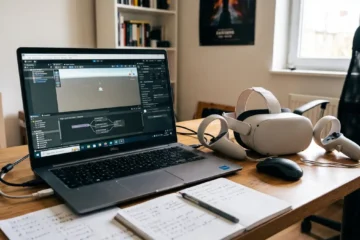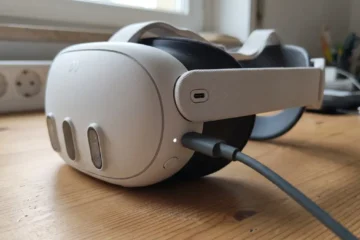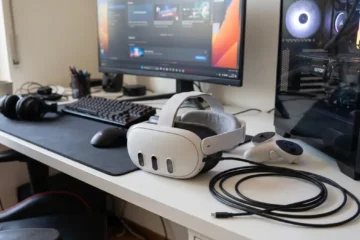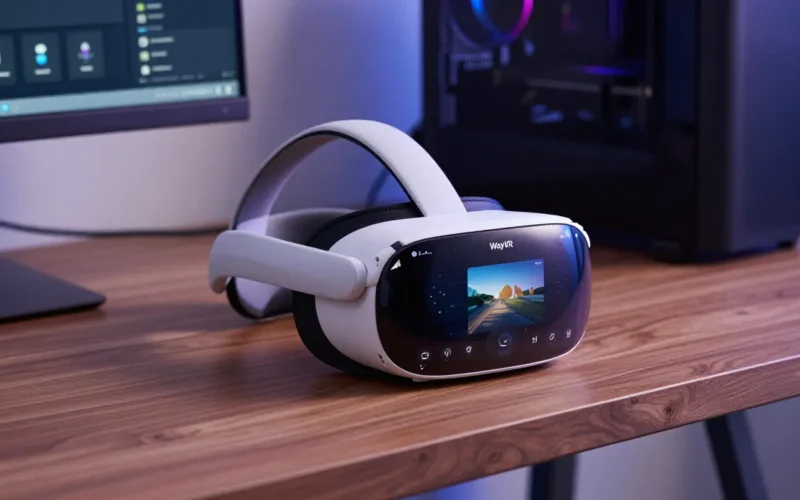
Inviare il desktop del PC o le applicazioni della propria workstation direttamente all’interno dell’ambiente immersivo del visore è una delle funzioni più apprezzate dagli utenti PC VR. Se utilizzi un sistema operativo Linux con un server grafico basato su Wayland, WayVR rappresenta una delle soluzioni open source più interessanti e promettenti per integrare le finestre del tuo sistema all’interno del visore Meta Quest.
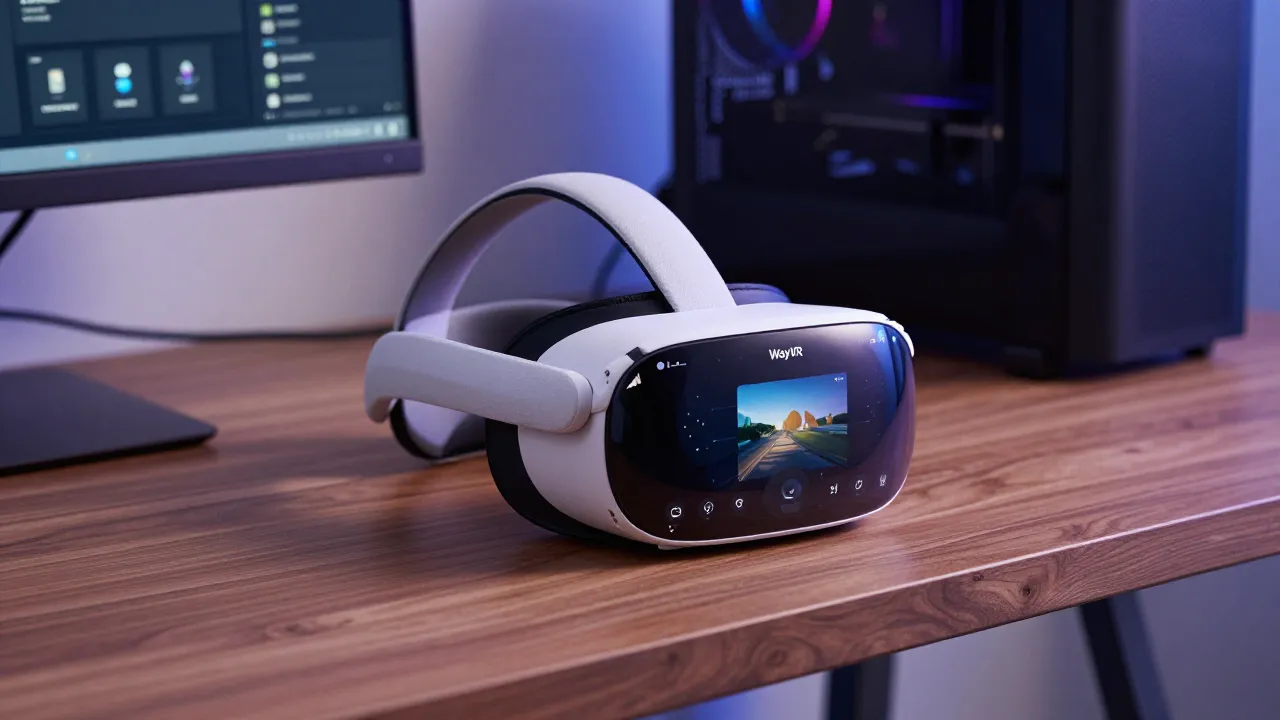
Tuttavia, la configurazione di WayVR su visori standalone come Meta Quest 2, Meta Quest 3 e Meta Quest 3S può presentare diversi ostacoli tecnici, legati alla compatibilità dei driver della scheda video, ai permessi OpenXR e alla gestione della rete locale. In questa guida tecnica esaminiamo l’intero processo di configurazione e la risoluzione dei problemi passo passo.
Risposta breve: come far funzionare WayVR al primo colpo
Per utilizzare WayVR sul tuo Meta Quest (2, 3 o 3S), devi prima accertarti che la tua sessione PC sia avviata sotto Wayland e che SteamVR sia configurato con il runtime OpenXR corretto (come Monado o ALVR). L’applicazione WayVR agisce come client di sovrapposizione (overlay) o client indipendente che trasmette le finestre del compositore Wayland nello spazio tridimensionale del visore.
- Meta Quest 3S vs 3: quale scegliere nel 2026
- Come trasmettere lo schermo sulla TV (dal visore VR Meta Quest)
- Come collegare Meta Quest 3 alla TV: guida pratica passo passo
La sequenza fondamentale richiede tre passaggi principali:
- Configurare il server e i socket Wayland sul PC Linux con i driver GPU idonei.
- Installare il client sul visore (tramite APK/SideQuest) o avviarlo come nodo OpenXR collegato via Link/Air Link/ALVR.
- Sincronizzare gli indirizzi IP della rete locale ed eseguire lo switch del runtime VR primario.
Se ottieni una schermata nera o un errore di connessione socket, la causa risiede quasi sempre in un runtime OpenXR mancante o in un blocco del firewall di sistema sulla porta UDP/TCP utilizzata dal demone di WayVR.
Cause più comuni di malfunzionamento
Quando WayVR rifiuta di avviarsi o non rileva il visore Meta Quest, la radice del problema è quasi sempre riconducibile a uno di questi fattori:
- Sessione X11 attiva invece di Wayland: WayVR si poggia sull’architettura dei protocolli di Wayland. Su una sessione Xorg tradizionale, il demone non è in grado di catturare le finestre.
- Incompatibilità dei driver NVIDIA proprietary: I driver NVIDIA su Linux richiedono l’estensione
EGL_EXTERNAL_PLATFORMe il supporto GBM configurato correttamente per la gestione dei buffer grafici. - Mancata selezione del runtime OpenXR atteso: Se SteamVR punta al runtime nativo invece che a Monado o alla pipeline OpenXR compatibile con Linux, l’overlay di WayVR non viene renderizzato nel visore.
- Isolamento AP del router Wi-Fi: Se stai collegando il Quest 2 o 3 in wireless, la presenza dell’Isolamento AP (Client Isolation) impedisce al visore di comunicare direttamente con l’indirizzo IP locale del PC.
- Versione dell’APK discordante: L’utilizzo di una build client caricata via SideQuest non allineata con il sorgente/demone compilato sul PC provoca un fallimento immediato dell’handshake.
Tabella di risoluzione rapida
| Problema riscontrato | Possibile causa | Soluzione consigliata |
| Schermata nera nel visore | Runtime OpenXR non impostato o driver GPU non GBM | Seleziona Monado/ALVR come runtime OpenXR attivo nelle impostazioni SteamVR. |
| L’app WayVR non trova il PC | Firewall attivo o client e server su subnet differenti | Apri le porte necessarie sul firewall Linux (ufw allow 8000/udp) e usa Wi-Fi a 5GHz/6GHz. |
| Micro-scatti marcati e latenza alta | Banda Wi-Fi satura o encoder hardware non abilitato | Collega il PC via cavo Ethernet Cat 6 al router e imposta l’encoder su H.264/AV1. |
| I comandi del Quest non muovono il cursore | Permessi di input ADB o udev non assegnati | Connetti il visore al PC e assegna i permessi udev corretti per i dispositivi input VR. |
Errore Wayland socket not found | Applicazione avviata fuori dall’ambiente Wayland | Esegui il comando echo $XDG_SESSION_TYPE da terminale per verificare di essere su Wayland. |
Controlli da effettuare sul visore (Meta Quest 2, Quest 3, Quest 3S)
Prima di avviare il demone sul computer, verifica che il tuo dispositivo Meta Quest sia pronto a ricevere la connessione:
- Attivazione Modalità Sviluppatore: Assicurati che l’account Meta collegato al visore abbia la Developer Mode attiva. Questo passaggio è indispensabile per installare pacchetti terzi tramite SideQuest.
- Verifica delle connessioni di rete:
- Meta Quest 2: Collegati esclusivamente a una rete Wi-Fi a 5 GHz. La banda a 2.4 GHz non offre lo throughput sufficiente e causa perdite di frame continue.
- Meta Quest 3 e Quest 3S: Se disponi di un router compatibile, utilizza la banda a 6 GHz (Wi-Fi 6E). La frequenza a 6 GHz abbatte l’interferenza con altri dispositivi domestici, garantendo la latenza minima richiesta da WayVR per il tracciamento delle finestre.
- Autorizzazioni ADB e Pop-up interno: Quando colleghi il Quest al PC tramite cavo USB per le prime configurazioni, indossa il visore e seleziona “Consenti sempre da questo computer” al messaggio di debug ADB.
- Gestione del risparmio energetico: Disattiva il sensore di auto-spegnimento o imposta il timeout della sospensione a un valore elevato nelle impostazioni di sistema del Quest per evitare che la sessione di streaming cade disconnettendo i socket durante le pause.
Controlli da effettuare sul PC Linux
La parte principale dell’infrastruttura di WayVR risiede nel sistema operativo host. Esegui questa checklist sul tuo computer:
1. Verifica dell’ambiente grafico
Apri una finestra di terminale ed inserisci il seguente comando:
Bash
echo $XDG_SESSION_TYPE
Se l’output è x11, devi disconnetterti dal tuo ambiente grafico (GNOME, KDE Plasma, Hyprland, ecc.) e selezionare una sessione Wayland dalla schermata di login (Display Manager).
2. Configurazione dei driver grafici e Vulkan
- Schede AMD / Intel: L’architettura open source mesa garantisce un supporto nativo ottimale per le estensioni Vulkan richieste da OpenXR. Verifica di aver installato i pacchetti
vulkan-radeonointel-media-driver. - Schede NVIDIA: Assicurati di utilizzare driver proprietari aggiornati (versione 535 o superiore). Verifica che il KMS (Kernel Mode Setting) sia attivo aggiungendo l’argomento
nvidia_drm.modeset=1ai parametri del bootloader (GRUB/Systemd-boot).
3. Assegnazione delle variabili d’ambiente
Affinché WayVR riesca ad agganciare correttamente il compositore OpenXR e il socket Wayland, definisci nel tuo profilo bash o zsh le seguenti variabili:
Bash
export XDG_RUNTIME_DIR=/run/user/$(id -u)
export WAYLAND_DISPLAY=wayland-0
Controlli su rete, cavo e applicazione
Il trasporto dei dati tra PC e visore può avvenire tramite cavo USB-C (Quest Link) oppure in wireless (Air Link, Wi-Fi dedicato o ALVR).
- Test del cavo USB (Connessione Cablata): Se utilizzi il cavo, assicurati che sia collegato a una porta USB 3.0/3.1 (solitamente di colore blu o contrassegnata con SS) direttamente sulla scheda madre. Evita l’uso di hub USB non alimentati. Un test di velocità affidabile deve registrare almeno 1.8 Gbps – 2.4 Gbps.
- Configurazione del Router (Connessione Wireless):
- Il PC host deve essere collegato al router tramite un cavo di rete Ethernet Ethernet Cat 6 o superiore. Non utilizzare mai il PC in Wi-Fi mentre trasmetti verso il Quest.
- Imposta la larghezza del canale della rete Wi-Fi su 80 MHz (per i 5 GHz) o 160 MHz (per i 6 GHz sul Quest 3).
- Consistenza delle versioni: Assicurati che la versione dell’applicazione buildata sul PC corrisponda esattamente alla versione del client installata sul visore Meta Quest.
Soluzioni Passo Passo per la Configurazione di WayVR
Segui questa sequenza ordinata per completare l’installazione e l’avvio della piattaforma.
Passo 1: Preparazione dell’ambiente OpenXR sul PC
Installa un runtime compatibile come Monado o imposta l’ambiente tramite ALVR. Se usi SteamVR su Linux, apri le impostazioni di SteamVR, naviga nella scheda Developer e imposta il runtime attivo su quello compatibile con la tua distribuzione.
Passo 2: Sideloading del client sul Meta Quest
- Connetti il Quest 2, 3 o 3S al PC tramite il cavo USB.
- Apri SideQuest sul tuo computer e verifica che il pallino di stato in alto a sinistra sia di colore verde (indicando la connessione ADB attiva).
- Trascina il file
.apkdi WayVR all’interno dell’interfaccia di SideQuest per avviare l’installazione autonoma nel visore.
Passo 3: Configurazione ed esecuzione del demone WayVR su Linux
Nel terminale del tuo sistema operativo, clona ed esegui la build del demone server o avvia il binario precompilato specificando le opzioni di risoluzione desiderate:
Bash
./wayvr-dashboard --width 1920 --height 1080 --fps 90
Se intendi visualizzare più monitor virtuali, abilita il flag per la gestione multi-head supportato dal tuo compositore Wayland.
Passo 4: Avvio e calibrazione all’interno del visore
- Indossa il visore Meta Quest.
- Vai nel menu delle applicazioni, imposta il filtro di ricerca su “Origini sconosciute” e seleziona WayVR.
- All’avvio dell’applicazione, inserisci l’indirizzo IP locale del tuo PC Linux (es.
192.168.1.150). - Conferma la connessione: le finestre attive del tuo desktop Linux compariranno fluttuanti nel tuo spazio tridimensionale. Utilizza i grilletti dei controller Touch per ridimensionare o riposizionare i pannelli nello spazio virtuale.
Errori da evitare durante la procedura
- Lanciare WayVR con privilegi di superutente (
sudo): L’esecuzione del demone grafico come utenterootcausa il fallimento della connessione ai socket gestiti dal tuo utente locale (/run/user/1000). - Utilizzare schede grafiche integrate ed esterne simultaneamente senza configurare Prime: Sui notebook da gaming con doppia GPU (Intel/AMD + NVIDIA), accertati che l’applicazione e il runtime OpenXR vengano avviati sulla GPU discreta tramite le variabili
PRIME-runoDRI_PRIME=1. - Lasciare attive app di streaming concorrenti: Non avviare WayVR mentre nel visore è già in corso una sessione attiva di Meta Quest Link o Virtual Desktop in background, per evitare conflitti sulla decodifica dei flussi video.
Domande Frequenti (FAQ)
Posso usare WayVR su Meta Quest 3S senza un PC Linux?
No. WayVR è un client/server disegnato per estendere l’ambiente grafico di un PC host basato su Linux e Wayland. Il visore Meta Quest (che sia il 2, il 3 o il 3S) funziona esclusivamente come dispositivo di visualizzazione e tracciamento dell’input.
WayVR supporta il tracciamento delle mani (Hand Tracking) del Quest 3?
Sì, se il runtime OpenXR configurato sul PC (come le ultime build di Monado) supporta le estensioni di tracciamento delle mani e l’APK client installato sul visore dispone dei permessi per i sensori di tracciamento abilitati.
Qual è la differenza di resa tra Meta Quest 2 e Meta Quest 3 con WayVR?
La differenza principale risiede nella chiarezza del testo renderizzato. Grazie alle lenti pancake e alla risoluzione nativa superiore del Quest 3, la lettura di righe di codice o di testo sottile nelle finestre di Linux risulta nettamente più nitida rispetto alle lenti Fresnel del Quest 2, riducendo l’affaticamento visivo.
Come posso risolvere la nausea da movimento (motion sickness) durante l’uso delle finestre?
Per minimizzare la motion sickness durante l’utilizzo di ambienti desktop virtuali:
- Mantieni il framerate del visore bloccato a 90 Hz o 120 Hz.
- Fissa i pannelli virtuali a un’ancora spaziale (ancoraggio al tracciamento della stanza/Guardian) invece di bloccarli alla vista della testa (head-locked).
- Assicurati che la latenza totale rimanga inferiore ai 25-30 millisecondi.
Per approfondire la configurazione del tuo visore in ambiente PC ed esplorare altre soluzioni avanzate, consulta le nostre guide dedicate:
- Hub di riferimento: Hub VR su Linux: guide, configurazioni e compatibilità
- Articolo correlato 1: Guida completa a SideQuest: installazione, permessi ADB e sideloading
- Articolo correlato 2: Come ridurre la latenza su Air Link e SteamVR con Quest 2, Quest 3 e 3S