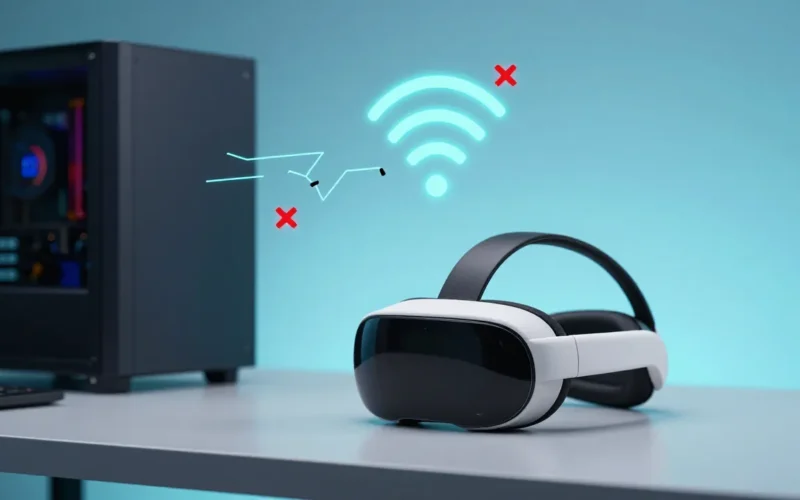
Se Air Link su Meta Quest non funziona, il problema può dipendere dalla rete locale, dal router, dal PC, dall’app Meta Horizon Link, dal firewall, da una VPN oppure dall’associazione tra visore e computer.
La prima cosa da capire è cosa succede esattamente:
- Meta Quest non trova proprio il PC;
- il PC compare ma il pairing non riesce;
- Air Link si collega ma rimane in caricamento;
- compare una schermata nera;
- il collegamento funziona ma lagga o perde qualità.
Sono problemi diversi e vanno diagnosticati separatamente.
- Meta Quest problema di accesso: come risolverlo
- Ray-Ban Meta: come funzionano e cosa sanno fare davvero
- Come vedere film 3D su Meta Quest
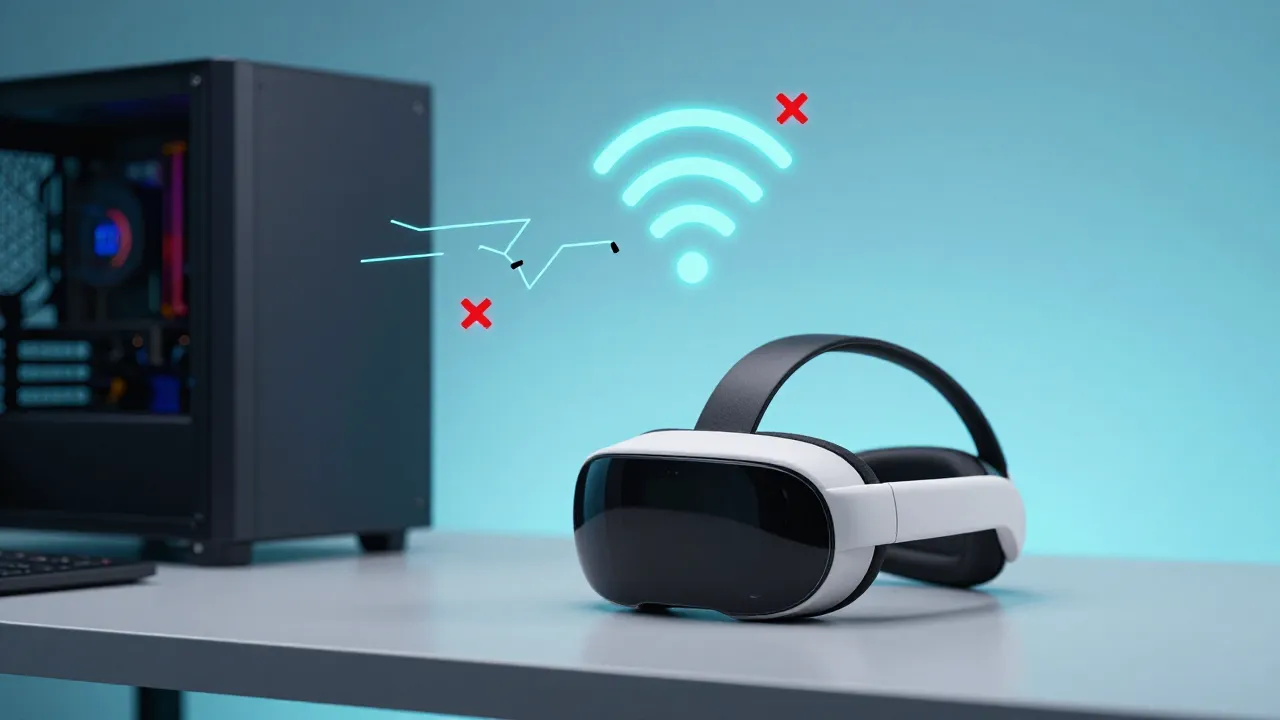
1. Air Link non trova il PC
Se il computer non compare tra i dispositivi disponibili, controlla per prima cosa la rete.
PC e Meta Quest devono potersi vedere correttamente sulla rete locale.
Una configurazione consigliata è:
PC collegato al router tramite Ethernet
Meta Quest collegato al Wi-Fi dello stesso router
Il collegamento Ethernet del PC non è obbligatorio in ogni configurazione, ma riduce una delle tratte wireless e generalmente rende il PC VR più stabile.
Controlla inoltre che:
- il PC non sia collegato a una rete diversa;
- Quest non stia utilizzando una rete guest isolata;
- l’app Meta Horizon Link sia aperta;
- firewall o software di sicurezza non blocchino la comunicazione;
- una VPN non stia modificando il traffico di rete.
2. Quale Wi-Fi usare per Air Link
Per il PC VR wireless è preferibile utilizzare una rete veloce e poco congestionata.
In pratica, 5 GHz o 6 GHz sono generalmente più adatti rispetto a 2,4 GHz perché possono offrire maggiore larghezza di banda e minore congestione in condizioni favorevoli.
Questo non significa però che vedere la scritta “5 GHz” garantisca automaticamente buone prestazioni.
Contano anche:
- distanza dal router;
- muri e ostacoli;
- interferenze;
- numero di dispositivi collegati;
- qualità del router;
- congestione dei canali radio.
Se Air Link funziona bene vicino al router ma peggiora spostandoti, il problema è probabilmente nella copertura Wi-Fi.
3. Il PC appare ma Air Link non si connette
Se Quest vede il computer ma il collegamento non parte, prova questa sequenza:
- disattiva Air Link;
- riavvia Meta Quest;
- riavvia il PC;
- riapri Meta Horizon Link;
- riattiva il collegamento wireless;
- elimina eventualmente la vecchia associazione;
- esegui nuovamente il pairing.
Controlla anche che PC e visore siano aggiornati.
Se utilizzi una VPN, disattivala temporaneamente durante il test.
4. Air Link resta in caricamento o mostra una schermata nera
Se il pairing riesce ma l’ambiente PC VR non si avvia, il problema può essere successivo alla connessione iniziale.
Controlla:
- driver della scheda grafica;
- Meta Horizon Link;
- eventuali aggiornamenti Windows;
- applicazioni VR già aperte;
- firewall;
- carico della GPU;
- software che modifica o sovrappone l’immagine.
Riavvia prima PC e visore senza avviare altri programmi VR, quindi prova nuovamente Air Link.
5. Air Link lagga o perde qualità
Quando Air Link si collega ma l’immagine scatta, si comprime molto o presenta forte latenza, bisogna distinguere tra problema di rete e problema del PC.
Possibile problema di rete
I segnali tipici sono:
- qualità che cambia rapidamente;
- scatti casuali;
- peggioramento allontanandosi dal router;
- esperienza migliore quando altri dispositivi Wi-Fi vengono spenti.
In questo caso prova a:
- avvicinarti al router;
- collegare il PC via Ethernet;
- usare una banda Wi-Fi meno congestionata;
- ridurre temporaneamente il bitrate;
- evitare download o streaming pesanti sulla rete.
Possibile problema del PC
Se invece il gioco ha frame rate basso anche con una rete stabile, il limite può essere la GPU o la configurazione grafica.
Riduci temporaneamente:
- risoluzione di rendering;
- dettagli grafici;
- supersampling;
- refresh rate.
Se le prestazioni migliorano, il collo di bottiglia non era Air Link in sé.
6. La velocità Internet conta?
Molto meno di quanto si pensa.
Air Link utilizza principalmente la rete locale tra PC, router e visore.
Puoi avere una connessione Internet molto veloce e comunque avere Air Link instabile se il Wi-Fi tra Quest e router è debole.
Allo stesso modo, una connessione Internet non particolarmente veloce non impedisce necessariamente un buon PC VR wireless se la rete locale è configurata bene.
7. Firewall, antivirus e VPN
Se Meta Quest non trova il PC oppure il pairing fallisce senza una causa evidente, verifica eventuali software che filtrano il traffico.
Prova temporaneamente a:
- disattivare la VPN;
- verificare le regole del firewall;
- controllare eventuali suite di sicurezza;
- riavviare router e PC.
Non lasciare permanentemente disattivato il firewall: il test serve solo a capire se è coinvolto nel problema.
8. Prova il collegamento via cavo
Questo è uno dei test più utili.
Se Meta Quest funziona correttamente tramite collegamento USB ma Air Link no, hai già escluso buona parte dei problemi legati a:
- compatibilità del visore;
- software PC VR;
- GPU;
- funzionamento generale del PC.
A quel punto la rete wireless diventa il principale indiziato.
Se invece non funziona nemmeno con il cavo, consulta la guida dedicata a Meta Quest 3 non si collega al PC.
9. Steam Link funziona ma Air Link no
Anche questo è un indizio utile.
Se Steam Link funziona sulla stessa rete ma Air Link no, significa che PC, Quest e rete riescono almeno a comunicare.
Il problema potrebbe quindi essere più specifico dell’app Meta Horizon Link, del pairing o della configurazione Air Link.
Non è una prova assoluta, ma aiuta a restringere la diagnosi.
10. Air Link o cavo Link?
Se il wireless continua a essere instabile, il cavo può essere un’alternativa utile.
Il cavo elimina la dipendenza dalla qualità del Wi-Fi, ma limita naturalmente la libertà di movimento.
Per un confronto completo consulta la guida Air Link o cavo Link: cosa conviene usare con Meta Quest?
Procedura rapida
Se vuoi fare un controllo veloce, prova nell’ordine:
- riavvia PC e Quest;
- aggiorna Meta Horizon Link;
- controlla che PC e visore siano sulla rete corretta;
- collega il PC via Ethernet se possibile;
- avvicinati al router;
- disattiva temporaneamente la VPN;
- controlla il firewall;
- rifai il pairing Air Link;
- prova il collegamento via cavo;
- prova Steam Link per capire se la rete funziona correttamente.
In breve
Quando Air Link non funziona, non conviene modificare tutte le impostazioni insieme.
Prima identifica il sintomo:
non trova il PC → controlla rete e pairing
si collega ma lagga → controlla rete e prestazioni
schermo nero → controlla software, driver e GPU
cavo funziona ma Air Link no → concentrati sulla rete wireless
Procedendo in questo ordine è molto più semplice capire dove si trova realmente il problema.