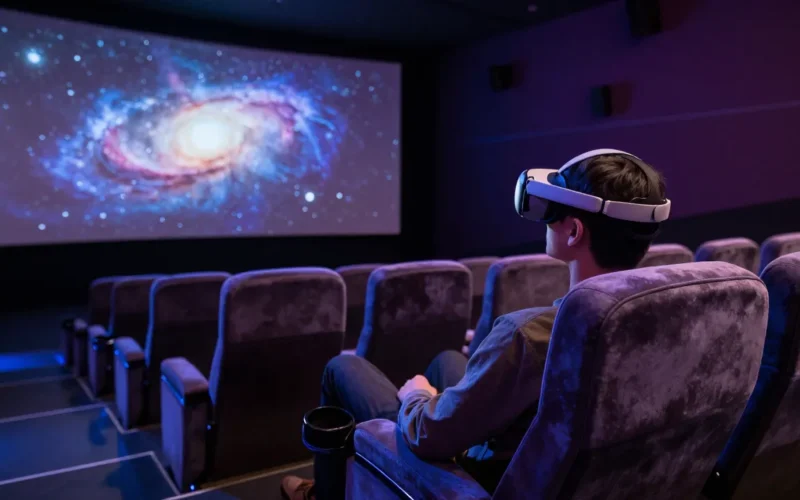
Per vedere film 3D su Meta Quest puoi usare app video compatibili, file salvati sul visore, streaming da PC o servizi che supportano contenuti VR e video immersivi. La cosa importante è capire che non tutti i video “3D” sono uguali: un film 3D classico, un video 180 VR e un video 360 VR sono esperienze diverse.
Meta Quest può funzionare come un grande schermo virtuale per film normali, ma può anche riprodurre contenuti stereoscopici o immersivi se il formato del video e l’app usata sono compatibili.
YouTube VR, per esempio, permette di trovare e guardare contenuti YouTube con supporto per video immersivi 360 e realtà virtuale su dispositivi come Meta Quest 2, Meta Quest Pro e Meta Quest 3.
- Sideloading su Meta Quest: SideQuest cambia marcia
- Meta Quest 3S non si accende: cosa fare se lo schermo resta nero
- Meta Quest problema di accesso: come risolverlo
Film 3D, video VR e video 360: differenza
Prima di cercare l’app giusta, conviene distinguere i formati principali.
| Tipo di contenuto | Cosa vedi nel visore |
|---|---|
| Film 2D | Un normale film su grande schermo virtuale |
| Film 3D | Un film con profondità, simile al cinema 3D |
| Video 180 VR | Una scena immersiva davanti a te |
| Video 360 VR | Una scena intorno a te, guardabile in ogni direzione |
| Video passthrough/spaziale | Contenuti che possono integrarsi con l’ambiente reale, se supportati |
Un film 3D non è automaticamente un video VR. Può avere profondità, ma resta davanti a te come uno schermo. Un video 360, invece, ti circonda. Confonderli è facilissimo, ed è lì che iniziano immagini sdoppiate, formati strani e quel momento “ma perché vedo due film insieme?”.
Quale app usare per vedere film 3D
Per vedere file video 3D su Meta Quest serve un player compatibile con formati stereoscopici. Alcune app supportano file 2D, 3D, 180 e 360 gradi.
SKYBOX VR Video Player, per esempio, viene presentato sulla pagina Steam come un player VR capace di riprodurre diversi formati video, inclusi 2D, 180°, 360° e contenuti VR.
In generale puoi usare:
- app video installate direttamente sul visore;
- player VR compatibili con file locali;
- streaming da PC o NAS;
- YouTube VR per contenuti 180/360;
- browser del visore per servizi compatibili;
- app cinema virtuale, quando disponibili.
La scelta dipende dal tipo di contenuto: file personale, video online, film 2D, film 3D, video VR o contenuto 360.
Formati 3D: SBS e Over-Under
Molti film 3D per visori usano formati stereoscopici come:
| Formato | Come appare se aperto male |
|---|---|
| SBS, side-by-side | Due immagini affiancate |
| OU / TB, over-under / top-bottom | Due immagini una sopra l’altra |
| 180 3D | Video immersivo davanti a te |
| 360 3D | Video immersivo intorno a te |
Se il film appare sdoppiato, con due immagini affiancate o una sopra l’altra, probabilmente l’app non ha riconosciuto il formato corretto. Devi impostare manualmente SBS, Over-Under, 180 o 360, a seconda del file.
Non è detto che il file sia rotto. Spesso è solo il player impostato male.
Come caricare un film sul Meta Quest
Ci sono vari modi per portare un video sul visore:
- copiare il file nella memoria interna del Quest;
- riprodurlo da PC tramite streaming locale;
- usare un NAS o server multimediale compatibile;
- usare app che leggono cartelle condivise;
- guardare contenuti online da app o browser.
Il metodo più semplice è copiare il file direttamente nel visore, ma occupa spazio. Lo streaming da PC o NAS evita di riempire la memoria, ma richiede una rete stabile.
Se il file è molto pesante, un video copiato nel visore può andare meglio rispetto allo streaming su una rete debole.
Vedere film 3D copiati nel visore
Se hai un file video 3D, puoi copiarlo nella memoria di Meta Quest e aprirlo con un player compatibile.
Controlla:
- formato del file;
- spazio disponibile;
- nome del file;
- tipo di 3D, SBS o Over-Under;
- risoluzione;
- codec video;
- player usato.
Se il file parte ma si vede male, prova a cambiare modalità 3D nel player. Se invece non parte proprio, potrebbe essere un problema di codec, dimensione o formato non supportato.
Vedere film 3D dal PC
Puoi anche tenere i film sul PC e guardarli su Meta Quest tramite streaming locale. Questa soluzione è comoda se hai molti video o file molto grandi.
In questo caso controlla:
- PC acceso;
- visore e PC sulla stessa rete;
- cartella condivisa correttamente;
- player compatibile;
- Wi-Fi stabile;
- router vicino;
- file non troppo pesante per la rete.
Se il video scatta, non è detto che il visore sia lento. Potrebbe essere il Wi-Fi, il PC, il disco o il metodo di condivisione.
Vedere YouTube VR su Meta Quest
YouTube VR è utile per contenuti immersivi e video 360. La guida ufficiale YouTube indica che l’app permette di guardare contenuti YouTube con supporto per video 360 e realtà virtuale su determinati visori, tra cui Meta Quest 2, Meta Quest Pro e Meta Quest 3.
È la soluzione più semplice se vuoi provare:
- video 360;
- video VR;
- contenuti immersivi;
- esperienze 180;
- video panoramici.
Per i film 3D classici, invece, YouTube VR non è sempre la soluzione ideale. Dipende dal contenuto disponibile e dal formato.
Film 3D che si vedono sdoppiati
Se il film si vede con due immagini affiancate, quasi sicuramente è un video SBS non interpretato correttamente dal player.
Se invece vedi due immagini una sopra l’altra, probabilmente è un formato Over-Under.
In questi casi:
- apri le impostazioni del player;
- cerca la modalità 3D;
- prova SBS se le immagini sono affiancate;
- prova Over-Under se sono una sopra l’altra;
- verifica se il video è 180 o 360;
- regola scala e distanza dello schermo.
Non cancellare subito il file: il problema potrebbe essere solo l’impostazione di visualizzazione.
Film 3D troppo grandi o che scattano
I video 3D e VR possono essere molto pesanti. Un file ad alta risoluzione può mettere in difficoltà memoria, rete o player.
Se il film scatta:
- prova a copiarlo direttamente sul visore;
- usa una rete Wi-Fi più stabile;
- avvicinati al router;
- chiudi altre app;
- prova un player diverso;
- riduci la qualità del file, se possibile;
- verifica il codec;
- controlla lo spazio libero.
Se lo streaming da PC scatta ma il file copiato nel visore va bene, il problema è quasi certamente la rete.
Audio non sincronizzato o senza suono
Se il film parte ma l’audio è fuori sincrono o non si sente, può dipendere da codec audio, file danneggiato o compatibilità del player.
Prova:
- un altro player;
- un file diverso;
- cuffie Bluetooth o jack, se disponibili;
- volume del visore;
- conversione del file in un formato più comune;
- aggiornamento dell’app video.
Per film lunghi, anche un piccolo ritardo audio può diventare fastidioso. Meglio risolverlo subito invece di passare due ore a guardare labbra e parole che vivono in universi paralleli.
Meta Quest come cinema privato
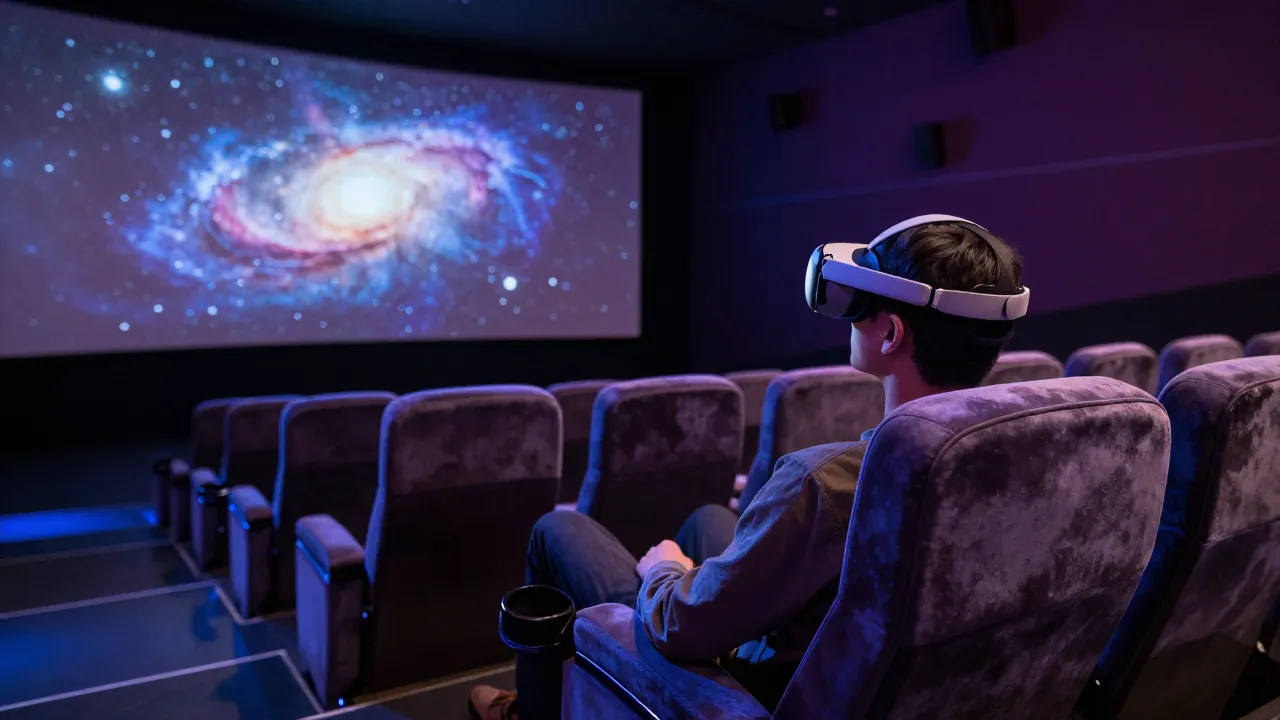
Uno degli usi più piacevoli del Meta Quest è guardare film come se fossi davanti a uno schermo enorme. Anche i film 2D normali possono risultare più coinvolgenti, soprattutto con app che simulano una sala cinema o uno schermo gigante.
Può essere utile per:
- film 2D;
- serie TV;
- contenuti YouTube;
- video personali;
- film 3D;
- eventi e trailer;
- video immersivi.
Naturalmente ci sono limiti: comfort del visore, durata della batteria, peso sulla testa, qualità dello streaming e risoluzione percepita. Per un film breve è fantastico; per una maratona di tre ore, dipende molto dalla tua tolleranza al visore.
Film 3D su Meta Quest senza PC
Sì, puoi vedere film 3D su Meta Quest anche senza PC, se il file è salvato direttamente nel visore o se usi un’app che riproduce contenuti online.
Questa è la soluzione più semplice quando:
- non vuoi configurare cartelle condivise;
- hai pochi file;
- il video non è enorme;
- vuoi evitare problemi di rete;
- vuoi guardare tutto direttamente dal visore.
Il limite principale è lo spazio interno. I film 3D possono occupare parecchi gigabyte.
Film 3D su Meta Quest con PC o NAS
Se hai molti film o video pesanti, può essere più comodo tenerli su PC o NAS e riprodurli dal visore con un’app compatibile.
Questa soluzione è utile se:
- hai una libreria video grande;
- non vuoi riempire la memoria del Quest;
- usi già un NAS domestico;
- hai una rete Wi-Fi stabile;
- vuoi gestire i file dal computer.
Però richiede più configurazione. Se non vuoi smanettare, copia diretta sul visore e via. Meno elegante, ma spesso molto più tranquilla.
Quale formato scegliere
Per evitare problemi, conviene usare formati comuni e player compatibili.
In generale:
| Esigenza | Scelta consigliata |
|---|---|
| Film normale | File 2D in formato comune |
| Film 3D classico | SBS o Over-Under |
| Video immersivo davanti a te | 180 VR |
| Video intorno a te | 360 VR |
| Massima semplicità | File copiato sul visore |
| Libreria grande | Streaming da PC o NAS |
La cosa importante è sapere che tipo di video hai. Se non lo sai, aprilo e guarda: due immagini affiancate spesso indicano SBS, due immagini verticali indicano Over-Under.
Procedura rapida
Per vedere un film 3D su Meta Quest:
- scegli un player VR compatibile;
- copia il file sul visore oppure rendilo accessibile da PC/NAS;
- apri il video nel player;
- imposta il formato corretto, SBS o Over-Under;
- verifica se è 180 o 360;
- regola dimensione e distanza dello schermo;
- controlla audio e sottotitoli;
- se scatta, prova copia locale invece dello streaming.
Questa procedura copre la maggior parte dei problemi più comuni.
Quando cambiare player
Ha senso provare un altro player quando:
- il file non viene aperto;
- il formato 3D non viene riconosciuto;
- l’audio non funziona;
- il video scatta;
- i sottotitoli non vengono mostrati;
- il player non supporta 180 o 360;
- lo streaming da PC è instabile.
Non tutti i player gestiscono allo stesso modo codec, sottotitoli, file pesanti e formati 3D. Se un’app non va, il file potrebbe funzionare perfettamente in un’altra.
In breve
Per vedere film 3D su Meta Quest serve un’app video compatibile e il formato corretto. Se il film appare sdoppiato, probabilmente va impostato come SBS o Over-Under. Se è un video immersivo, controlla se è 180 o 360 gradi.
Puoi guardare i film copiandoli direttamente sul visore, riproducendoli da PC/NAS o usando app online come YouTube VR per i contenuti immersivi. Se il video scatta, controlla prima rete, codec, dimensione del file e player usato.