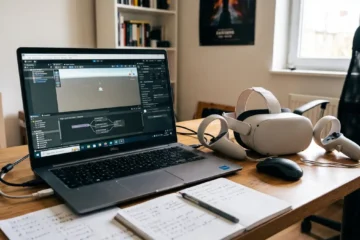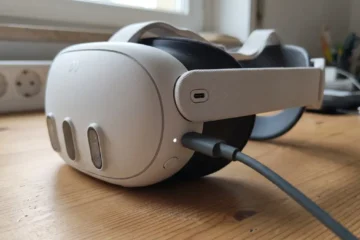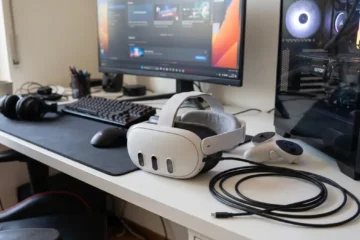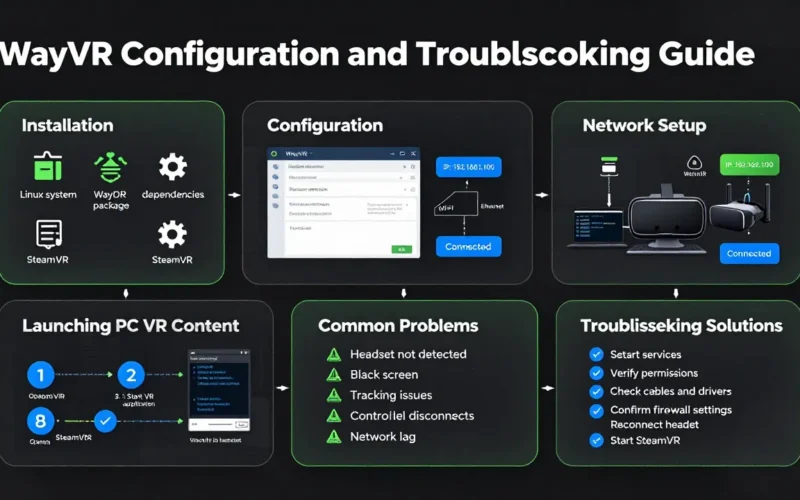
Se stai cercando di far funzionare la realtà virtuale sul tuo sistema operativo Linux, WayVR rappresenta una delle soluzioni più interessanti e in rapida evoluzione nell’ecosistema Open Source. Pensato per fare da ponte tra i compositori Wayland e l’infrastruttura PC VR (come SteamVR o Monado), WayVR permette di gestire finestre, overlay e flussi di tracciamento direttamente all’interno dell’ambiente immersivo.
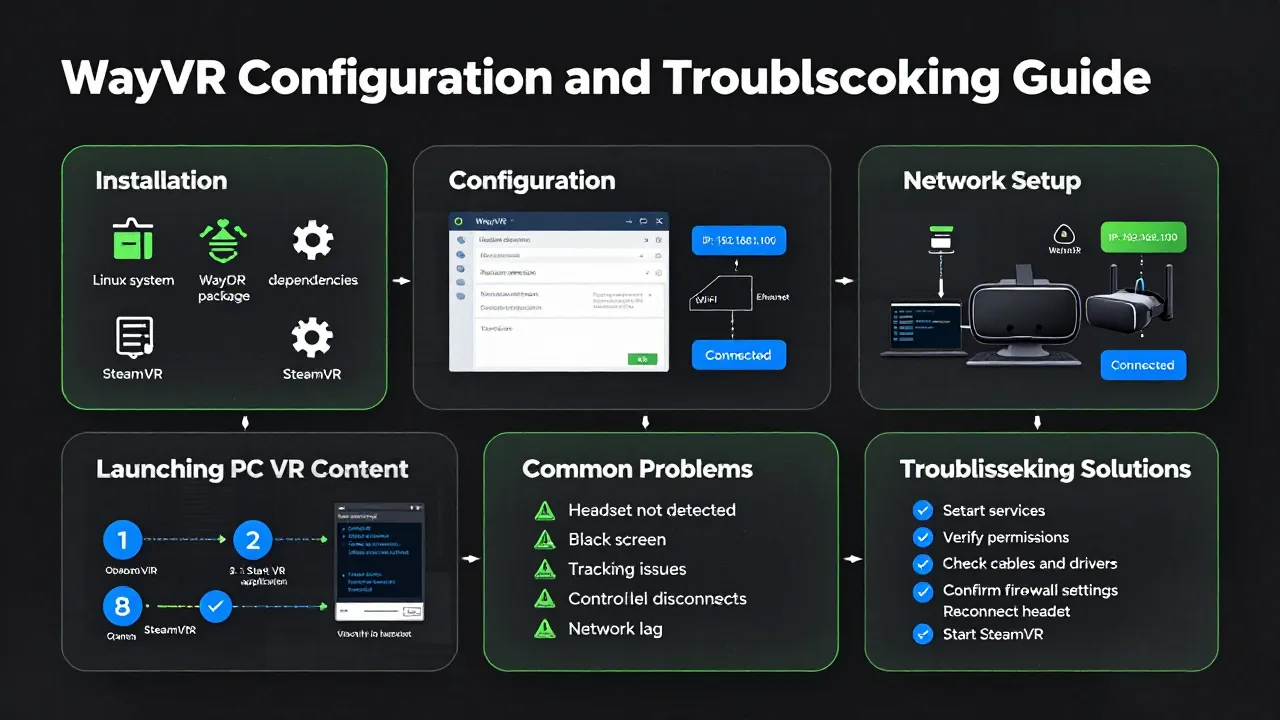
In questo tutorial pratico in italiano vedremo cos’è WayVR, come configurarlo correttamente sul tuo visore Meta Quest o PC VR, come risolvere i problemi tecnici più comuni e quali errori evitare per non incorrere nel fastidioso motion sickness.
Cos’è WayVR e a Cosa Serve? (Risposta Breve)
WayVR è uno strumento progettato per ambienti Linux (in particolare quelli basati sul protocollo di visualizzazione Wayland) che consente di integrare l’interfaccia desktop e le applicazioni 2D/3D all’interno dello spazio di lavoro VR. Agisce esponendo le finestre di sistema all’interno del visore tramite i runtime SteamVR o Monado (OpenXR).
- WayVR AppImage su Linux: Come Installarlo, Configurarlo e Risolvere i Problemi di VR Streaming
- WayVR Open Source: Come Risolvere i Problemi di Funzionamento e Performance su Linux
- WayVR con Meta Quest 2 e Quest 3: Configurazione Passo Passo e Guida al Troubleshooting
È utile principalmente per chi desidera utilizzare il proprio visore (come Meta Quest 2, Quest 3 o Quest 3S tramite ALVR/WiVRn, oppure visori cablati nativi per PC) su distribuzioni Linux come Arch, Fedora o Ubuntu, mantenendo una gestione fluida dei pannelli e delle risorse.
Cause Più Comuni di Malfunzionamento
Quando WayVR non si avvia, mostra uno schermo nero o causa cali di frame rate, le cause principali includono:
- Sessione X11 anziché Wayland: WayVR si basa sul protocollo Wayland; l’esecuzione sotto Xorg standard può causare fallimenti nel binding delle finestre.
- Incompatibilità del Runtime OpenXR: SteamVR per Linux o Monado non sono impostati come runtime attivo nel sistema.
- Driver GPU non aggiornati o scorretti: Problemi di codifica hardware (NVENC per NVIDIA o VAAPI per AMD) necessari per inviare il flusso al visore.
- Permessi D-Bus o PipeWire mancanti: WayVR utilizza PipeWire per la cattura dello schermo; permessi errati bloccano lo streaming del desktop nel visore.
- Latenza di rete e perdita di frame: Se usato su Meta Quest tramite connessione wireless (ALVR/WiVRn), la rete Wi-Fi non ottimizzata genera scatti e motion sickness.
Tabella di Troubleshooting Rapido
| Problema | Possibile causa | Soluzione |
| Schermo nero nel visore | Runtime OpenXR non riconosciuto | Seleziona Monado o SteamVR come runtime predefinito. |
| Impossibile catturare le finestre | Mancanza di PipeWire / xdg-desktop-portal | Installa ed esegui i portali Wayland corretto per il tuo ambiente (KDE/GNOME). |
| Basso framerate e scatti (Stuttering) | Codifica GPU o bitrate errato su ALVR/WiVRn | Forza l’uso di codec H.264/HEVC e abbassa il bitrate nelle impostazioni del server. |
| Errore di avvio “Wayland display non trovato” | Sessione X11 attiva | Disconnettiti ed effettua il login selezionando una sessione Wayland. |
| Motion Sickness improvviso | Frame drop frequenti / tracciamento ritardato | Riduci la risoluzione di rendering in SteamVR e attiva il riproiettamento temporale. |
Controlli sul Visore (Meta Quest 2 / Quest 3 / Quest 3S / PC VR)
Prima di intervenire sul software lato PC, verifica lo stato del visore:
- Meta Quest (2, 3, 3S):
- Assicurati che l’app client (ad esempio WiVRn o ALVR) sia aggiornata all’ultima versione disponibile tramite SideQuest.
- Verifica che il visore sia collegato alla rete Wi-Fi a 5 GHz o 6 GHz (Wi-Fi 6E su Quest 3). Evita tassativamente le reti a 2.4 GHz.
- Se utilizzi il cavo Link, controlla che la porta USB sia effettivamente 3.0 (indicata in blu o contrassegnata dal simbolo SuperSpeed).
- Visori PC VR Cablati (es. Valve Index, HTC Vive):
- Verifica che il cavo DisplayPort e il connettore USB siano collegati direttamente alla GPU dedicata (evita le porte della scheda madre).
Controlli sul PC (Linux System Check)
Assicurati che il tuo ambiente Linux rispetti i prerequisiti di sistema:
- Compositore: Verifica di essere in una sessione Wayland nativa (
echo $XDG_SESSION_TYPEda terminale deve restituirewayland). - Server Audio/Video: PipeWire deve essere attivo e funzionante per consentire la condivisione delle finestre.
- Driver Grafici:
- NVIDIA: Utilizza i driver proprietari più recenti con supporto Wayland attivo.
- AMD/Intel: Driver Mesa aggiornati (
Mesa-vulkan-drivers).
- OpenXR Status: Verifica che il file di configurazione
/etc/openxr/1/active_runtime.jsonpunti correttamente a SteamVR o Monado.
Controlli su Rete, Cavo e Server di Streaming
Se utilizzi un visore standalone come la famiglia Meta Quest:
- Cablaggio Server-Router: Il PC deve essere collegato al router principale tramite un cavo Ethernet Cat 6 o superiore. Non usare il Wi-Fi per il PC.
- Isolamento AP (Access Point): Disattiva la funzione “AP Isolation” o “Client Isolation” sul router, altrimenti il visore non vedrà la sessione Linux.
- Firewall Linux (ufw / firewalld): Apri le porte necessarie per lo streaming (ad esempio le porte UDP utilizzate da ALVR o WiVRn per il flusso OpenXR).
Soluzioni Passo Passo per la Configurazione di WayVR
Passaggio 1: Configurazione dell’Ambiente OpenXR su Linux
Prima di lanciare WayVR, devi garantire che il runtime OpenXR sia operativo.
- Apri il terminale.
- Se usi SteamVR, avvialo una volta, vai su Impostazioni > OpenXR e imposta SteamVR come runtime attivo.
- Se usi Monado, avvia il servizio tramite terminale:Bash
monado-service
Passaggio 2: Installazione e Avvio di WayVR
Installa WayVR tramite i pacchetti ufficiali della tua distribuzione o compilando la sorgente.
- Lancia il server di streaming sul PC (es. ALVR o WiVRn) e connetti il tuo Meta Quest 2 / 3 / 3S.
- Verifica che l’ambiente immersivo sia caricato nel visore.
- Da terminale Linux, avvia WayVR specificando il compositore:Bash
wayvr-dashboard - Indossa il visore: dovresti vedere un overlay fluttuante contenente le tue finestre desktop di Linux.
Passaggio 3: Ottimizzazione della Cattura delle Finestre
Se le finestre appaiono nere o bloccano il sistema:
- Installa il pacchetto
xdg-desktop-portal-wlr(o quello specifico per GNOME/KDE). - Riavvia il demone dei portali:Bash
systemctl --user restart xdg-desktop-portal
Errori da Evitare per Prevenire il Motion Sickness
Il motion sickness (cinetosi da VR) su Linux è spesso causato da micro-scatti e ritardi di tracciamento. Ecco gli errori più comuni:
- Forzare risoluzioni troppo elevate: Se la GPU non mantiene i 90 Hz (o 120 Hz) stabili, l’effetto di riproiezione genererà nausea. Riduci la risoluzione in SteamVR.
- Giocare con dropping dei frame di rete: Su Quest 2/3/3S, se il bitrate wireless è troppo alto, il flusso video perderà frame. Mantieni il bitrate variabile o impostalo su valori stabili (100-150 Mbps).
- Usare l’accelerazione software per la codifica: Assicurati sempre che la ricodifica video avvenga tramite NVENC (NVIDIA) o VAAPI (AMD), altrimenti la CPU andrà in saturazione provocando un lag insopportabile.
FAQ (Domande Frequenti)
WayVR funziona su Windows?
No, WayVR è un progetto concepito specificamente per i compositori di ambienti Linux (protocollo Wayland). Su Windows esistono alternative come Desktop+ o Virtual Desktop.
Posso usare WayVR con Meta Quest 3 in wireless?
Sì. Puoi utilizzare un server di streaming per Linux come ALVR o WiVRn installando il rispettivo client su Quest 3 tramite SideQuest, e poi eseguire WayVR per gestire le finestre Linux nello spazio 3D.
Qual è la differenza tra usare SteamVR e Monado con WayVR?
SteamVR per Linux è l’ecosistema nativo di Valve, ottimo per i giochi. Monado è un runtime Open Source per Linux molto più leggero e performante per le applicazioni produttive e il tracciamento sperimentale.
Perché il tracciamento dei controller sembra lento in WayVR?
Ciò accade quando il refresh rate della sessione WayVR non corrisponde a quello impostato sul visore. Assicurati che entrambi i sistemi siano impostati sulla stessa frequenza (es. 90 Hz).
Le Nostre Guide di Riferimento
Per approfondire la configurazione della realtà virtuale sul tuo sistema e ottimizzare le prestazioni del tuo visore, consulta le nostre risorse dedicate:
- Hub di Riferimento: VR su Linux – La nostra sezione centrale con guide, notizie e supporto per il gaming VR sul sistema operativo open source.
- Articolo Correlato: Come configurare ALVR su Meta Quest per PC VR – Guida passo passo per collegare il tuo Quest 2, 3 o 3S a un PC Linux senza fili.
- Articolo Correlato: Guida definitiva a SteamVR: ottimizzazione e risoluzione problemi – Trucchi e parametri da impostare per eliminare i cali di frame rate e ridurre il motion sickness.