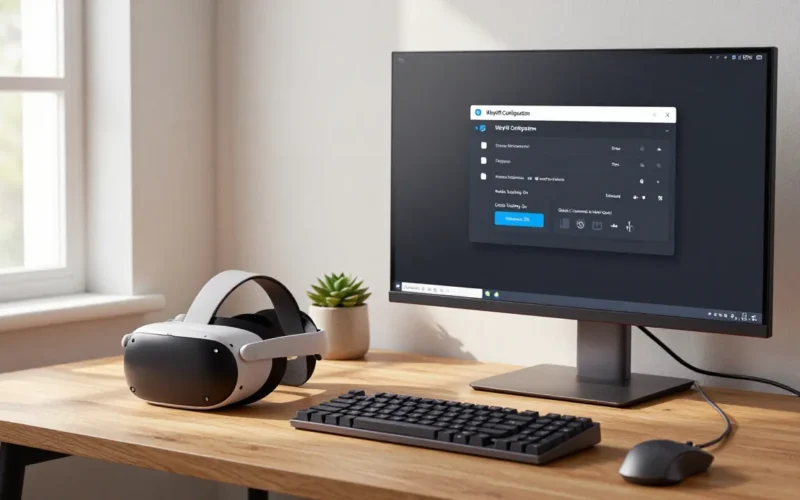
WayVR è una soluzione open source progettata per proiettare finestre e desktop nativi Wayland all’interno dell’ambiente di realtà virtuale su Linux tramite lo standard OpenXR. Se WayVR non si avvia, mostra uno schermo nero o causa un forte calo di frame rate sul visore Meta Quest (Quest 2, Quest 3 o Quest 3S), il problema risiede solitamente nei permessi del server grafico Wayland, nei socket di comunicazione di PipeWire / XDG Desktop Portal, o in una mancata corrispondenza dei layer OpenXR tra lo streamer (ALVR / WiVRn) e il compositor VR.
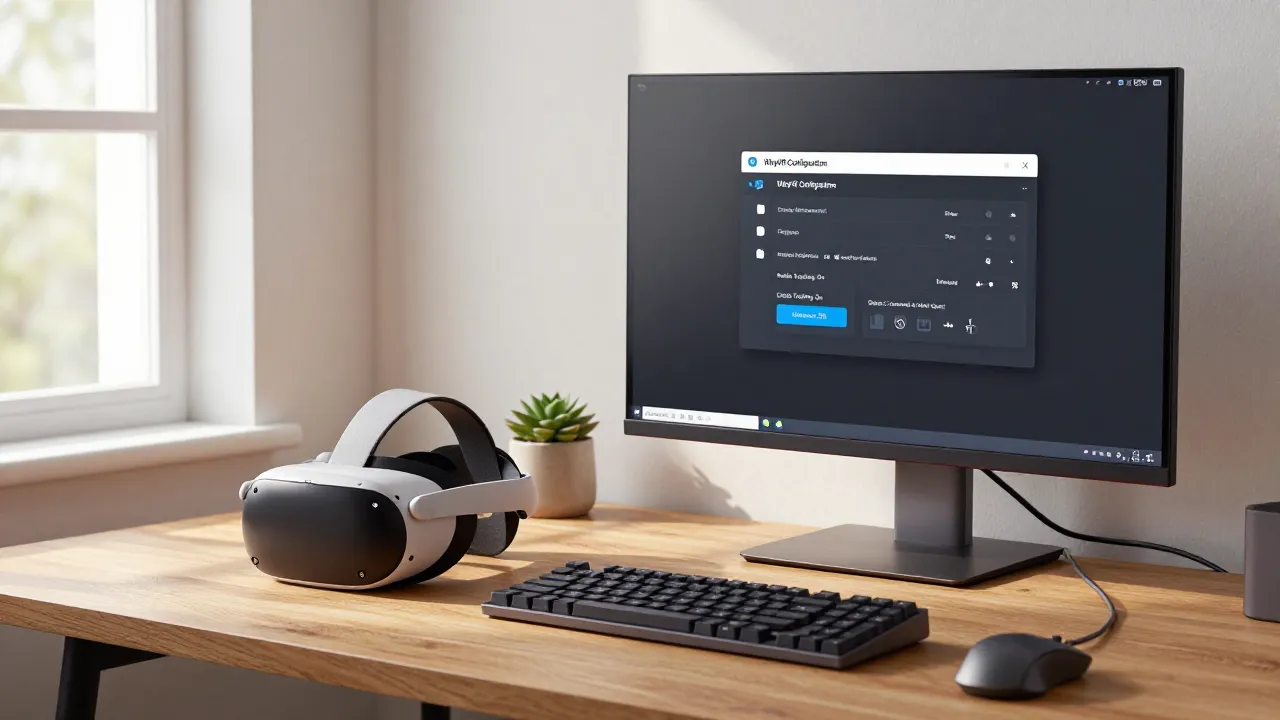
Per ripristinarne il funzionamento:
- Assicurati che il session manager PipeWire e i portali xdg-desktop-portal-wlr o xdg-desktop-portal-gnome/kde siano attivi.
- Esegui WayVR impostando il runtime OpenXR corretto (es. Monado o Envision).
- Verifica la risoluzione di cattura e il framerate di streaming dell’applicazione su visore.
Cause più comuni dei problemi con WayVR su Linux
Sui sistemi GNU/Linux, l’architettura della realtà virtuale richiede la cooperazione di diversi layer software separati. Quando WayVR presenta malfunzionamenti, la causa è quasi sempre da rintracciare in uno dei seguenti punti:
- WayVR AppImage su Linux: Come Installarlo, Configurarlo e Risolvere i Problemi di VR Streaming
- WayVR Tutorial Italiano: Guida Completa alla Configurazione e Troubleshooting su Linux
- WayVR con Meta Quest 2 e Quest 3: Configurazione Passo Passo e Guida al Troubleshooting
- Conflitto del compositor Wayland: Il protocollo di sicurezza di Wayland impedisce la cattura diretta dello schermo se il portale di screenshot/screencast (
xdg-desktop-portal) non restituisce i permessi corretti. - Mancato caricamento dell’OpenXR Layer: WayVR necessita di registrare il proprio layer nell’ambiente OpenXR. Se usi ALVR o WiVRn su Linux, il file JSON di manifest di WayVR potrebbe non essere visibile al runtime attivi.
- Mancanza di accelerazione hardware per lo stream PipeWire: Il passaggio dei buffer GPU tra il server grafico desktop e il compositor VR non sfrutta le estensioni Vulkan/EGL corrette (specialmente su driver GPU NVIDIA proprietari rispetto a driver Mesa AMD/Intel).
- Decodifica e risoluzione errate lato visore: Meta Quest 2, Quest 3 e Quest 3S richiedono encoder e parametri specifici (H.264/HEVC/AV1) inviati dal PC Linux per evitare stuttering e lag nell’overlay.
Tabella di risoluzione rapida: Problema | Possibile causa | Soluzione
| Problema riscontrato | Possibile causa | Soluzione specifica |
| Schermo nero all’interno della finestra WayVR | Portale di cattura schermata xdg-desktop-portal bloccato o non installato. | Riavvia il servizio systemd del portale e verifica l’installazione delle dipendenze PipeWire. |
| WayVR non compare nel menu VR (OpenXR) | Il file manifest .json di WayVR non è presente nella cartella openxr/1/manifests. | Copia il manifest di WayVR nel percorso ~/.config/openxr/1/explicit_layers.d/ o usa Envision per forzarne il caricamento. |
| Basso framerate e latenza elevata (Quest 2 / 3 / 3S) | Risoluzione di cattura desktop troppo alta o accelerazione HW disabilitata. | Riduci la risoluzione delle finestre proiettate in WayVR e abilita l’hardware encoding VAAPI/NVENC. |
| Crash all’avvio su sessioni X11 | WayVR è nativo per Wayland e non supporta l’architettura X11 legacy. | Avvia una sessione desktop Wayland (Sway, Hyprland, KDE Wayland o GNOME Wayland). |
| Impossibile interagire con i controller Meta Quest | Mappatura degli input OpenXR fallita tra ALVR/WiVRn e WayVR. | Attiva l’emulazione dei controller standard Touch nelle impostazioni di ALVR o WiVRn. |
Controlli da effettuare sul visore Meta Quest (Quest 2, Quest 3, Quest 3S)
I visori stand-alone della serie Meta Quest necessitano di una configurazione precisa per interpretare correttamente le finestre inviate da WayVR tramite la rete locale:
- Stato della connessione client VR (ALVR / WiVRn):
- Verificare che l’applicazione client installata su Meta Quest (tramite SideQuest o sideload APK) sia aggiornata alla stessa versione del server presente sul PC Linux.
- Quest 2 e Quest 3S: Per questi visori è consigliabile impostare il bitrate dello streaming attorno ai 60–100 Mbps in HEVC per evitare di saturare il decoder hardware durante la resa delle finestre ad alta nitidezza di WayVR.
- Quest 3: Sfrutta il decoder AV1 o HEVC a bitrate superiore (fino a 150 Mbps su rete Wi-Fi 6/6E) per garantire che il testo all’interno dei terminali e del desktop proiettato da WayVR risulti nitido e privo di manufatti di compressione.
- Frequenza di aggiornamento del visore:
- Impostare la frequenza di aggiornamento a 72 Hz o 90 Hz nelle opzioni dell’applicazione client sul visore. La modalità a 120 Hz su Quest 3 o Quest 2 può provocare micro-scatti se il PC Linux non mantiene un framerate costante nella gestione del compositor Wayland.
Controlli da effettuare sul PC Linux
Prima di avviare il gioco o l’ambiente VR, verifica che la configurazione del sistema operativo Linux rispetti i prerequisiti fondamentali di WayVR:
1. Verifica dell’ambiente grafico
WayVR richiede exclusively un ambiente Wayland. Controlla il tipo di sessione eseguendo da terminale:
Bash
echo $XDG_SESSION_TYPE
Se l’output restituisce x11, effettua il logout e seleziona una sessione Wayland (es. GNOME Wayland, KDE Plasma Wayland, Sway o Hyprland).
2. Verifica dei servizi PipeWire e dei Portali
La cattura delle finestre da mostrare nel visore avviene tramite PipeWire. Esegui i seguenti comandi per controllare che i daemon siano in esecuzione:
Bash
systemctl --user status pipewire
systemctl --user status xdg-desktop-portal
Se uno dei servizi risulta spento o in stato di errore, riavviali:
Bash
systemctl --user restart pipewire xdg-desktop-portal
3. Gestione delle GPU (Mesa vs NVIDIA)
- GPU AMD / Intel (Mesa): Funzionamento ottimale out-of-the-box grazie al supporto nativo per le estensioni Vulkan
VK_KHR_external_memorye al sottosistema DRM/GBM. - GPU NVIDIA: Assicurati di utilizzare i driver proprietari NVIDIA (versione 535 o successive) con il supporto Modesetting abilitato (
nvidia-drm.modeset=1) per permettere la condivisione dei buffer di memoria tra Wayland e il runtime OpenXR (Monado / SteamVR).
Controlli su rete, cavo USB-C e streaming app (ALVR / WiVRn)
L’integrazione di WayVR dipende dal canale di trasmissione dati che collega il PC al visore Meta Quest:
- Streaming Wi-Fi (Air Link equivalente su Linux via ALVR/WiVRn):
- Il PC Linux deve essere collegato al router esclusivamente tramite cavo Ethernet Cat 6 o superiore.
- La rete Wi-Fi per il visore deve essere sulla banda a 5 GHz o 6 GHz (Wi-Fi 6E) con ampiezza canale impostata a 80 MHz o 160 MHz.
- Disattivare la funzionalità “Band Steering” sul router (che unisce le frequenze 2.4 GHz e 5 GHz sotto lo stesso SSID), poiché i cambi di frequenza causano la disconnessione immediata dell’overlay WayVR.
- Connessione via Cavo USB-C (Quest Link equivalente su Linux):
- Se utilizzi ALVR su cavo tramite inoltro porte ADB (
adb forward), assicurati che la porta USB del PC sia almeno USB 3.0 (SuperSpeed 5Gbps). - Verifica il corretto riconoscimento del cavo eseguendo nel terminale Linux:Bash
lsusb adb devices - Se il visore Quest 2, Quest 3 o Quest 3S viene rilevato in modalità USB 2.0, sostituisci il cavo o la porta sul PC: un bitrate insufficiente blocca l’aggiornamento dei frame di WayVR.
- Se utilizzi ALVR su cavo tramite inoltro porte ADB (
Soluzioni passo passo per configurare e riparare WayVR
Segui questa procedura in sequenza per installare, configurare ed eseguire correttamente WayVR senza incorrere in crash di sistema.
Passo 1: Installazione delle dipendenze OpenXR e Monado
Sulle principali distribuzioni Linux (Arch, Fedora, Ubuntu), installa il runtime OpenXR open source Monado o sfrutta l’utility Envision:
Bash
# Esempio su Arch Linux / EndeavourOS
sudo pacman -S monado openxr-loader pipewire xdg-desktop-portal
Passo 2: Clonazione e compilazione di WayVR
Scarica ed edifica il codice sorgente dal repository ufficiale open source di WayVR:
Bash
git clone https://github.com/wayvr/wayvr.git
cd wayvr
meson setup build
ninja -C build
sudo ninja -C build install
Passo 3: Configurazione dei Manifest OpenXR Layer
Affinché il compositor VR (Monado o WiVRn) trovi l’overlay di WayVR, verifica che il manifest sia presente nel percorso corretto:
Bash
mkdir -p ~/.config/openxr/1/explicit_layers.d/
cp /usr/local/share/openxr/1/explicit_layers.d/wayvr.json ~/.config/openxr/1/explicit_layers.d/
Passo 4: Avvio dell’ambiente VR e aggancio di WayVR
- Avvia il tuo server di streaming preferito su Linux (ALVR oppure WiVRn).
- Indossa il visore Meta Quest 2, Quest 3 o Quest 3S e avvia la rispettiva applicazione client per stabilire il collegamento PC VR.
- Apri un terminale sul PC Linux e lancia WayVR specificando le finestre o l’intero desktop da catturare:Bash
wayvr-dashboard - All’interno del visore vedrai comparire un pannello tridimensionale riposizionabile nello spazio contenente le tue applicazioni Linux (browser, IDE, terminali).
Errori da evitare assolutamente
- Non tentare di eseguire WayVR sotto Xorg / X11: WayVR fa affidamento sulle primitive di composizione diretta di Wayland. Forzare l’avvio sotto X11 produrrà un fallimento immediato dell’inizializzazione del display.
- Non utilizzare versioni obsolete di xdg-desktop-portal: Versioni datate del portale non supportano lo scambio di buffer DMA-BUF tramite PipeWire, provocando uno schermo nero fisso nel visore.
- Non sovrapporre più runtime OpenXR contemporaneamente: Assicurati che le variabili d’ambiente
XR_RUNTIME_JSONpuntino univocamente al runtime in uso (es. Monado o SteamVR), altrimenti WayVR non saprà a quale sorgente inviare i frame. - Non impostare la risoluzione delle finestre oltre la capacità della GPU: Proiettare in VR multipli monitor 4K gestiti da WayVR su schede video di fascia media causa una saturazione della VRAM e l’interruzione del flusso di streaming verso il Meta Quest.
Domande Frequenti (FAQ)
WayVR funziona nativamente su Meta Quest senza PC Linux?
No. WayVR è un software che viene eseguito sul sistema operativo PC Linux. Il visore Meta Quest (Quest 2, Quest 3, Quest 3S) funge da display e dispositivo di input wireless tramite un client di streaming OpenXR come ALVR o WiVRn.
Posso usare WayVR con SteamVR ufficiale su Linux?
Sì, ma con alcune limitazioni. Il supporto agli overlay OpenXR personalizzati su SteamVR per Linux è meno flessibile rispetto a runtime nativi come Monado. Se riscontri problemi di profondità o posizionamento delle finestre sotto SteamVR, si consiglia di utilizzare WiVRn o Monado con Envision.
Come posso risolvere la cinematosi (motion sickness) quando uso il desktop Linux in VR?
Per minimizzare la motion sickness durante l’uso lavorativo di WayVR:
- Fissa le finestre nello spazio virtuale ancorandole all’ambiente (World-locked) anziché alla testa (Head-locked).
- Mantieni un framerate costante sul visore (almeno 72 Hz stabili su Quest 2/3S e 90 Hz su Quest 3).
- Assicurati che la latenza totale di tracciamento (Motion-to-Photon) mostrata da ALVR/WiVRn rimanga inferiore ai 35-40 millisecondi.
WayVR supporta l’input da tastiera e mouse del PC?
Sì. Dal momento che l’applicazione è in esecuzione sul PC Linux, puoi continuare a utilizzare la tastiera fisica e il mouse collegati al computer. In alternativa, puoi utilizzare i controller del Meta Quest per puntare e cliccare direttamente sulle finestre fluttuanti nel visore.
Articoli correlati e risorse del network VRMMP.it
Per approfondire la configurazione della realtà virtuale su sistemi operativi open source e ottimizzare il collegamento con il tuo visore Meta Quest, consulta le nostre guide dedicate sul network VRMMP.it:
- Hub di riferimento: Guida completa alla VR su Linux e configurazione OpenXR
- Articolo correlato 1: Come installare e configurare ALVR su Linux per Meta Quest 3 e Quest 2
- Articolo correlato 2: Guida a SideQuest su Linux: installazione APK e permessi ADB