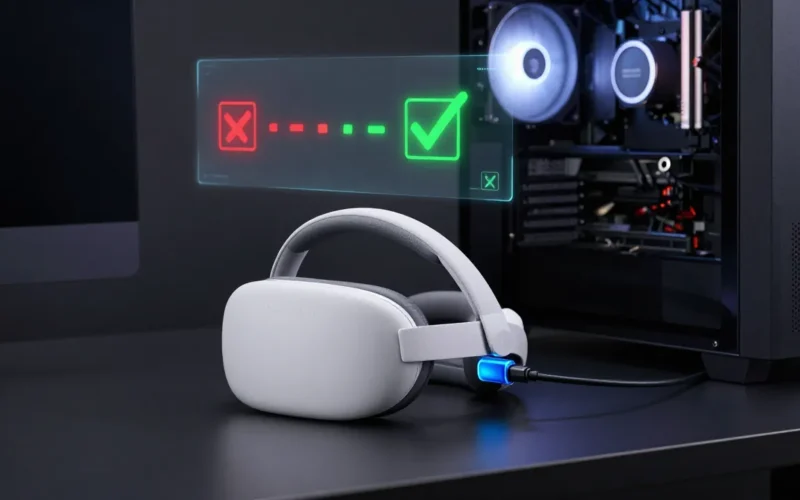
Se Meta Quest 3 non si collega al PC, la prima cosa da capire è se il problema riguarda il collegamento via cavo oppure quello wireless.
Le cause possono essere molto diverse:
- cavo USB-C non adatto al trasferimento dati;
- porta USB problematica;
- PC non compatibile con il PC VR;
- app Meta Horizon Link non aggiornata;
- driver grafici;
- rete Wi-Fi;
- firewall o VPN;
- associazione wireless non riuscita.
Prima di reinstallare software o modificare impostazioni avanzate, conviene quindi isolare il tipo di collegamento che non funziona.
- Meta Quest 3S vs 3: quale scegliere nel 2026
- Come trasmettere lo schermo sulla TV (dal visore VR Meta Quest)
- Come collegare Meta Quest 3 alla TV: guida pratica passo passo
Il problema è con il cavo o con il wireless?
Fai questa distinzione:
Se usi il cavo USB-C
Controlla soprattutto cavo, porta USB, riconoscimento del visore e app Meta Horizon Link.
Se usi il wireless
Controlla rete locale, router, PC collegato alla stessa rete, firewall e associazione del visore.
Questa verifica è importante perché un problema USB e un problema Air Link richiedono controlli completamente diversi.
1. Controlla che il PC sia compatibile con il PC VR
Meta Quest 3 può essere usato come visore PC VR, ma il computer deve avere hardware adeguato.
Non basta che Windows riconosca il visore.
Il PC deve avere:
- sistema operativo Windows compatibile;
- GPU supportata;
- driver grafici aggiornati;
- risorse sufficienti per il gioco o l’applicazione VR.
Se il computer è troppo debole o usa una GPU non supportata, il collegamento può fallire oppure funzionare male anche se il visore viene rilevato.
2. Meta Quest 3 non viene riconosciuto via USB
Se usi un cavo, assicurati prima di tutto che supporti il trasferimento dati.
Un cavo USB-C che ricarica il visore non necessariamente è adatto al PC VR.
Prova quindi a:
- usare un’altra porta USB;
- evitare hub USB durante il test;
- provare un altro cavo dati;
- riavviare PC e Quest;
- aprire Meta Horizon Link prima di collegare il visore;
- controllare se il dispositivo viene rilevato nuovamente.
Se il problema cambia passando a un’altra porta o a un altro cavo, è probabile che la causa sia hardware e non software.
3. Controlla Meta Horizon Link sul PC
L’app Meta Horizon Link deve essere installata e aggiornata.
Se il visore non compare:
- chiudi completamente l’app;
- riavviala;
- riavvia anche il visore;
- controlla gli aggiornamenti;
- verifica che Windows non stia bloccando il software.
Evita di reinstallare tutto subito: prima prova un riavvio completo di PC, Quest e applicazione.
4. Se il collegamento via cavo funziona ma il wireless no
Questo è un ottimo test diagnostico.
Se Quest 3 funziona via USB ma non tramite collegamento wireless, il PC e il visore sono probabilmente compatibili.
A quel punto il problema è più probabilmente nella rete locale.
Controlla:
- PC e Quest sulla stessa rete;
- router non troppo lontano;
- niente rete guest isolata;
- PC preferibilmente collegato al router via Ethernet;
- firewall;
- VPN;
- qualità del Wi-Fi.
Per problemi specifici del collegamento wireless consulta la guida Air Link Meta Quest non funziona.
5. Il PC vede Quest 3 ma il PC VR non parte
In questo caso il problema è diverso dal mancato riconoscimento.
Se Windows o Meta Horizon Link vedono il visore ma il gioco non parte, controlla:
- driver GPU;
- app Meta Horizon Link;
- SteamVR, se lo stai usando;
- eventuali errori mostrati dal software;
- carico della GPU;
- compatibilità del gioco.
Il fatto che Quest venga rilevato dal PC non significa automaticamente che tutta la catena PC VR sia configurata correttamente.
6. SteamVR non vede Meta Quest 3
Se Meta Horizon Link funziona ma SteamVR no, il problema può essere specifico di SteamVR o del metodo che stai usando per collegarti.
In questo caso verifica prima che:
- Steam sia aperto;
- SteamVR sia installato e aggiornato;
- il visore sia già collegato correttamente al PC;
- il gioco supporti la modalità VR.
Se invece utilizzi Steam Link, segui la guida specifica dedicata a Steam Link su Meta Quest, perché la configurazione è diversa da Meta Horizon Link.
7. Firewall e VPN possono bloccare il collegamento?
Sì, soprattutto nelle connessioni wireless.
Firewall, VPN o software di sicurezza possono impedire a PC e visore di comunicare correttamente sulla rete locale.
Per fare una prova puoi:
- disattivare temporaneamente una VPN;
- verificare le autorizzazioni del firewall;
- controllare che la rete Windows sia configurata correttamente;
- riavviare router e PC.
Se il problema sparisce disattivando uno di questi elementi, hai già individuato la causa.
8. Procedura rapida da provare
Se non sai da dove partire, usa questa sequenza:
- riavvia Meta Quest 3;
- riavvia il PC;
- aggiorna Meta Horizon Link;
- aggiorna i driver della GPU;
- prova un’altra porta USB;
- prova un altro cavo dati;
- verifica il collegamento via cavo;
- se il cavo funziona, prova il wireless;
- controlla firewall e VPN;
- solo alla fine valuta una reinstallazione del software.
Quando il problema non è il visore
Se Quest 3 funziona bene in standalone e viene riconosciuto da altri dispositivi o con un altro PC, il problema può essere nel computer principale.
I candidati più comuni sono:
- porta USB;
- driver;
- GPU;
- rete;
- configurazione software.
Questo è importante perché evita di attribuire automaticamente il problema al visore.
In breve
Se Meta Quest 3 non si collega al PC, separa subito il problema in due categorie:
cavo oppure wireless.
Se non funziona via USB, controlla cavo, porta, app e compatibilità del PC.
Se via USB funziona ma wireless no, concentrati invece su rete, router, firewall e associazione.
La diagnosi più efficace è sempre quella che isola un componente alla volta.