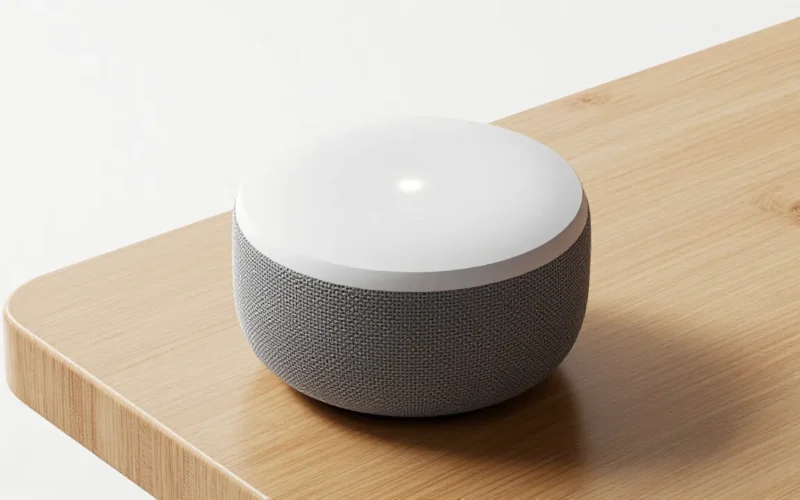
Configurare un Amazon Echo o uno speaker Google Home/Nest richiede normalmente pochi minuti: bisogna collegare il dispositivo all’alimentazione, installare l’app corretta sullo smartphone, associarlo alla rete Wi-Fi e completare le impostazioni dell’account.
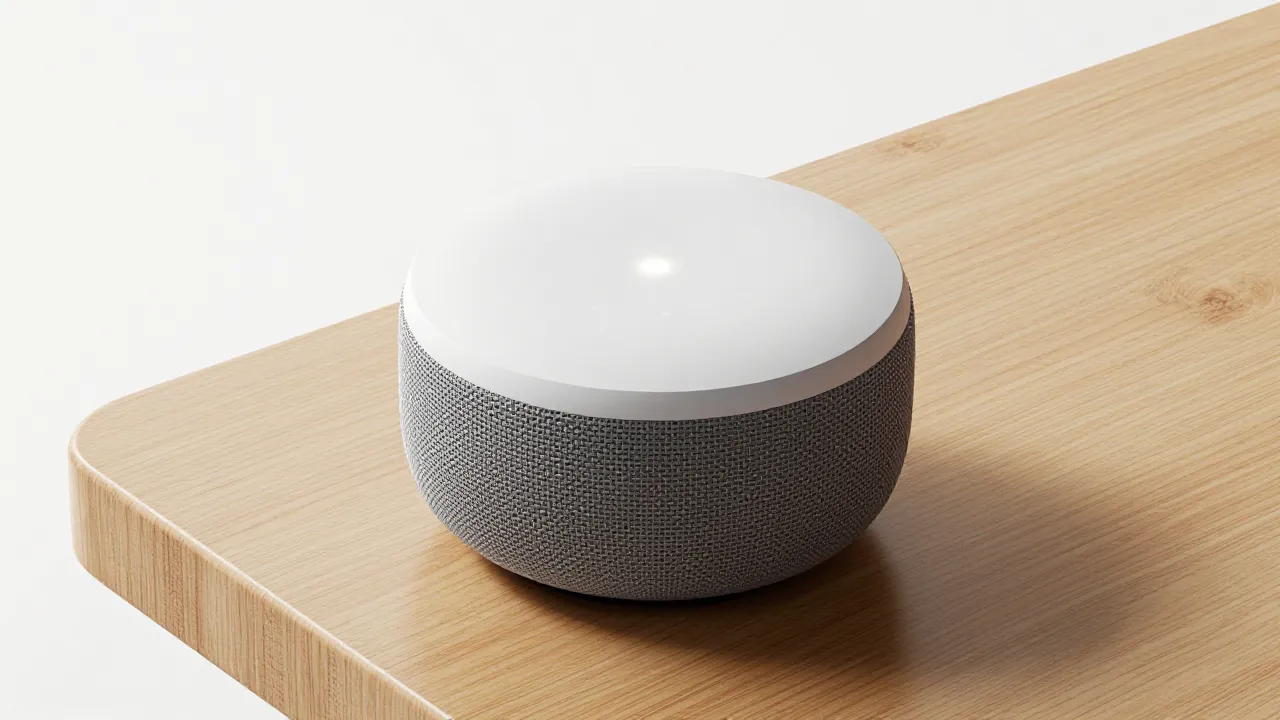
Per Amazon Echo si utilizza l’app Amazon Alexa, mentre gli speaker e display Google si gestiscono principalmente dall’app Google Home. Amazon indica ancora questa procedura come percorso standard per la prima configurazione degli Echo.
Il passaggio importante, però, non è soltanto riuscire a far comparire lo speaker nell’app. Una buona configurazione iniziale comprende anche nome della stanza, servizi musicali, dispositivi smart compatibili e impostazioni vocali. Farlo subito evita parecchia confusione quando in casa iniziano ad accumularsi lampadine, prese, TV e altri dispositivi connessi.
Prima di iniziare: cosa serve
Per entrambi gli ecosistemi conviene avere a portata di mano:
- smartphone o tablet;
- rete Wi-Fi funzionante;
- password del Wi-Fi;
- account Amazon per Echo oppure account Google per Google Home/Nest;
- app Amazon Alexa o Google Home aggiornata.
Durante la configurazione è consigliabile tenere smartphone e speaker relativamente vicini al router.
Non è necessario che lo speaker rimanga vicino al router dopo l’installazione, ma deve ovviamente trovarsi in una zona coperta sufficientemente bene dalla rete wireless.
Come configurare Amazon Echo
La procedura è sostanzialmente la stessa per molti dispositivi della famiglia Echo, anche se alcune schermate dell’app Alexa possono cambiare nel tempo.
1. Installa l’app Amazon Alexa
Scarica Amazon Alexa sullo smartphone ed effettua l’accesso con l’account Amazon che vuoi utilizzare con il dispositivo.
È proprio dall’app Alexa che Amazon permette di configurare gli Echo, aggiungere altri dispositivi e successivamente organizzare la casa intelligente.
2. Collega Echo alla corrente
Inserisci l’alimentatore e attendi l’avvio.
Un Echo appena acquistato dovrebbe entrare automaticamente nella modalità necessaria alla configurazione. Se il dispositivo è già stato utilizzato in precedenza, potrebbe invece essere necessario riportarlo in modalità di configurazione o, nei casi estremi, eseguire un reset.
3. Aggiungi Echo dall’app Alexa
Apri Alexa e cerca la sezione dedicata ai Dispositivi.
Da qui avvia l’aggiunta di un nuovo dispositivo e seleziona la famiglia Amazon Echo.
Amazon descrive la sequenza di base come: preparare la password Wi-Fi, installare Alexa, collegare Echo alla corrente e completare la configurazione dall’app.
Segui quindi le indicazioni visualizzate sul telefono.
4. Collega Echo al Wi-Fi
Durante la procedura Alexa chiederà di scegliere la rete wireless domestica.
Inserisci la password corretta e attendi che Echo completi il collegamento.
Una volta connesso, prova un comando molto semplice, ad esempio chiedendo l’ora o il meteo. Serve a verificare contemporaneamente connessione Internet, microfoni e risposta dell’assistente.
5. Assegna Echo alla stanza corretta
Se hai intenzione di utilizzare Alexa per la domotica, non lasciare nomi generici ovunque.
Meglio organizzare subito i dispositivi secondo la stanza:
Soggiorno, Camera, Cucina, Studio.
Questa scelta diventa utile soprattutto quando aggiungerai lampadine o prese smart. Potrai impartire comandi naturali senza dover ricordare il nome completo di ogni accessorio.
Come configurare Google Home o Google Nest
Con gli speaker Google la procedura passa dall’app Google Home.
La famiglia comprende dispositivi commercializzati in epoche diverse con nomi Google Home e Google Nest, quindi alcune voci dell’interfaccia possono essere leggermente differenti in base al modello e alla versione dell’app.
1. Installa Google Home
Installa l’app Google Home ed effettua l’accesso con il tuo account Google.
È preferibile utilizzare l’account che userai stabilmente per la casa intelligente, soprattutto se prevedi di aggiungere altri membri della famiglia.
2. Accendi lo speaker
Collega Google Home, Nest Mini, Nest Audio o un display compatibile alla corrente e attendi che completi l’avvio.
Assicurati anche che Bluetooth e Wi-Fi siano attivi sullo smartphone durante la configurazione, se richiesto dall’app.
3. Aggiungi il dispositivo
Apri Google Home e utilizza il comando per aggiungere un nuovo dispositivo.
L’app cercherà gli speaker disponibili nelle vicinanze e guiderà l’associazione.
Google utilizza ancora l’app Home come centro di gestione per speaker, display, gruppi audio e altri dispositivi dell’ecosistema.
4. Scegli casa, stanza e Wi-Fi
Una volta rilevato lo speaker, associa il dispositivo alla tua casa e alla stanza corretta.
Successivamente seleziona la rete Wi-Fi e completa l’accesso.
Anche qui conviene fare subito una prova con una richiesta semplice.
Configurare musica e servizi predefiniti
Dopo il primo avvio, una delle impostazioni più utili riguarda la musica.
Entrambi gli ecosistemi permettono di collegare servizi compatibili e, in molti casi, impostarne uno come predefinito.
Questo significa che invece di specificare ogni volta il servizio potrai pronunciare semplicemente una richiesta come:
“Riproduci la mia playlist preferita”.
Le opzioni disponibili possono variare in base al Paese, al servizio e agli aggiornamenti delle piattaforme, quindi conviene controllare direttamente nelle sezioni Musica delle rispettive app.
Google Home permette inoltre di creare gruppi di speaker, utili per riprodurre lo stesso contenuto in più stanze.
Anche Alexa supporta configurazioni multi-room sui dispositivi compatibili.
Come aggiungere lampadine, prese e altri dispositivi smart
È qui che Echo e Google Home diventano davvero interessanti.
Con Alexa, per aggiungere un prodotto smart compatibile puoi aprire Dispositivi, utilizzare il pulsante per aggiungerne uno nuovo e selezionare tipologia e produttore. Amazon indica questa procedura anche per lampadine, termostati e numerosi altri accessori.
In alcuni casi sarà necessario collegare prima il dispositivo attraverso l’app del produttore e successivamente autorizzarne l’accesso ad Alexa o Google Home.
Un consiglio pratico: usa nomi brevi e facilmente pronunciabili.
“Lampada scrivania” funziona molto meglio di qualcosa come “Lampadina Wi-Fi RGB camera modello 2”.
Echo o Google Home non si collega al Wi-Fi: cosa controllare
La configurazione può bloccarsi proprio durante il collegamento alla rete.
Prima di resettare tutto, verifica questi punti.
Controlla la password
Sembra banale, ma è una delle cause più frequenti. Digita nuovamente la password invece di affidarti a una vecchia configurazione salvata.
Avvicina temporaneamente il dispositivo al router
Se Echo o Google Home si trovano al limite della copertura wireless, la prima associazione può fallire.
Configuralo più vicino al router e spostalo solo dopo aver verificato che funzioni.
Riavvia speaker e router
Un normale riavvio risolve spesso situazioni in cui il dispositivo viene rilevato dallo smartphone ma non riesce a completare l’accesso a Internet.
Controlla l’app
Aggiorna Alexa o Google Home prima di ripetere la procedura.
Google, ad esempio, continua a pubblicare aggiornamenti della propria app Home e le schermate possono cambiare nel tempo.
Reset solo come ultima soluzione
Il ripristino di fabbrica cancella le impostazioni presenti sul dispositivo e richiede una nuova configurazione.
Per questo dovrebbe essere utilizzato solo quando il normale riavvio e una nuova procedura di associazione non risolvono il problema.
Come organizzare bene una smart home fin dall’inizio
Con un solo speaker il problema non si nota. Con cinque stanze e venti dispositivi smart, invece, una cattiva organizzazione diventa rapidamente irritante.
La soluzione è creare una struttura semplice.
Usa nomi coerenti per le stanze e assegna ogni dispositivo al posto in cui si trova realmente.
Evita inoltre nomi troppo simili. Se nella stessa stanza hai “Lampada”, “Lampada TV” e “Lampada soggiorno”, l’assistente potrebbe interpretare male alcuni comandi.
Meglio usare termini chiaramente differenti come:
“Pianta”, “TV”, “Soffitto”.
Una volta organizzati i dispositivi puoi creare routine e automazioni, per esempio spegnendo contemporaneamente più luci oppure avviando determinate azioni con un solo comando.
Domande frequenti
Amazon Echo funziona senza smartphone?
Dopo la configurazione iniziale molte funzioni quotidiane possono essere utilizzate senza smartphone. L’app Alexa rimane però necessaria o molto utile per modificare impostazioni, aggiungere dispositivi e gestire l’ecosistema.
Google Home e Alexa possono stare nella stessa casa?
Sì. È possibile utilizzare entrambi gli ecosistemi nella stessa abitazione. Alcuni dispositivi smart sono inoltre compatibili con più piattaforme, ma la compatibilità deve essere verificata per ogni prodotto.
Posso cambiare rete Wi-Fi in seguito?
Sì, ma sarà necessario aggiornare la configurazione di rete dei dispositivi interessati. La procedura varia in base al modello e alla versione dell’app.
Serve un hub domotico separato?
Non sempre. Molti accessori utilizzano direttamente Wi-Fi o altri sistemi supportati dall’ecosistema. Altri dispositivi possono invece richiedere un bridge o hub specifico del produttore. Prima dell’acquisto conviene sempre controllare i requisiti dichiarati.
Conclusione
Configurare Amazon Echo o Google Home è relativamente semplice: app, account, Wi-Fi e assegnazione della stanza sono i quattro passaggi fondamentali.
Vale però la pena dedicare qualche minuto in più all’organizzazione iniziale. Nomi chiari, stanze correttamente assegnate e servizi configurati bene trasformano un semplice smart speaker in un vero centro di controllo della casa connessa.