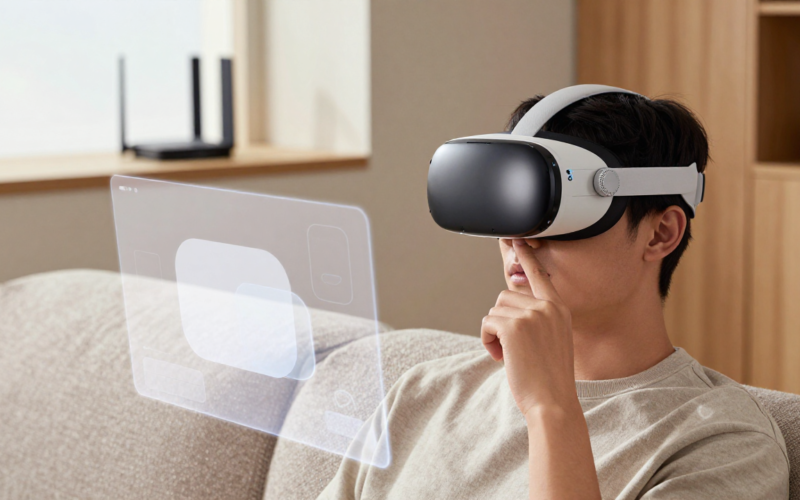
Se ti stai chiedendo se l’Apple Vision Pro sia un visore VR (Realtà Virtuale) o AR (Realtà Aumentata), la risposta più diretta è: è un dispositivo di Realtà Mista (MR) o Spatial Computing. Non ti isola completamente dal mondo esterno come la VR tradizionale, ma sovrappone elementi digitali all’ambiente circostante tramite telecamere ad altissima definizione, permettendoti però di passare alla realtà virtuale completa girando una semplice rotella.
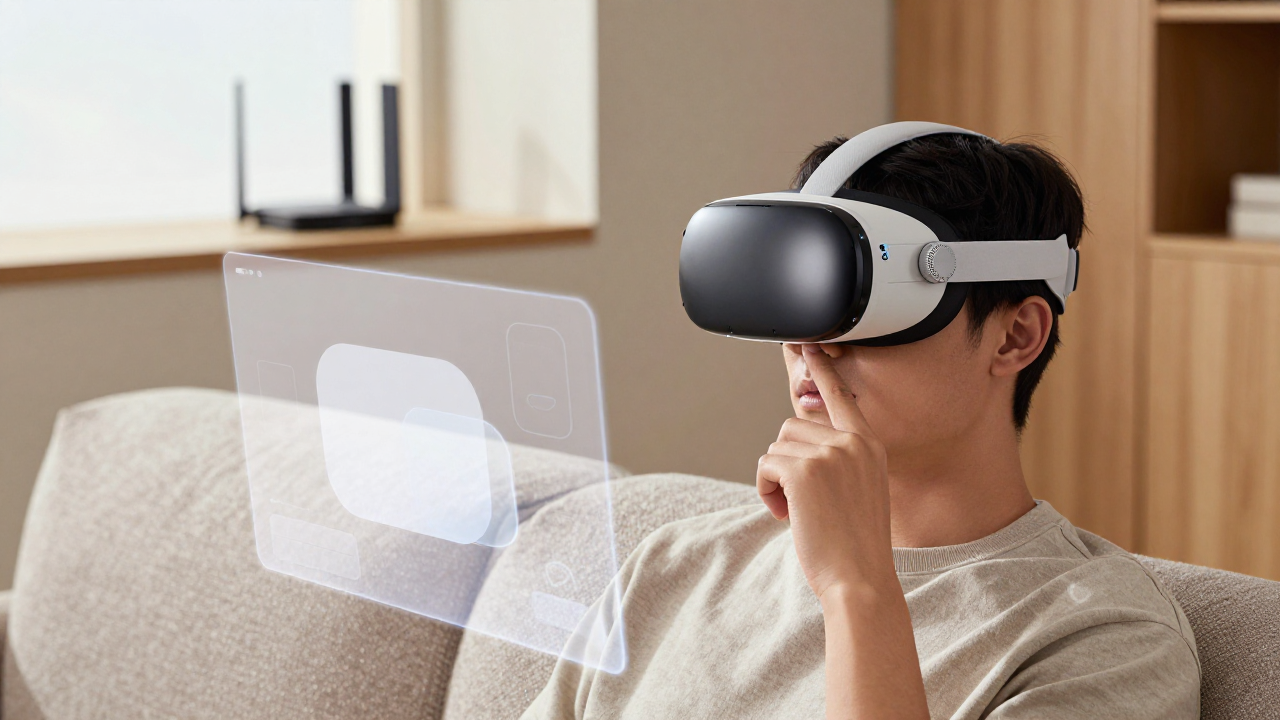
📌 In sintesi
- Natura del dispositivo: È un visore di Realtà Mista (MR), che Apple definisce ufficialmente come “Spatial Computer” (computer spaziale).
- Come funziona: Usa la tecnologia passthrough per mostrarti il mondo reale (AR) e permette di sfumare verso ambienti digitali totali (VR) tramite la Digital Crown.
- Differenza chiave: A differenza dei classici visori VR, non ha controller fisici (si usa con occhi e mani) e mette sempre al centro la trasparenza e l’interazione con lo spazio reale.
Perché succede questo malinteso e perché si fa confusione
Il dubbio sul fatto che l’Apple Vision Pro sia un dispositivo VR o AR nasce principalmente dal modo in cui è costruito. Visivamente somiglia a una maschera da sci, un design tipico dei visori di Realtà Virtuale come il Meta Quest. Di conseguenza, l’occhio umano è portato ad associarlo a un’esperienza totalmente isolante.
In secondo luogo, la confusione aumenta a causa del marketing di Apple. L’azienda di Cupertino evita intenzionalmente i termini “VR”, “AR” e “MR”, preferendo l’espressione Spatial Computing (Informatica Spaziale). Questo cambio di vocabolario ha lasciato molti utenti non esperti disorientati, spingendoli a chiedersi in quale categoria esistente si collochi davvero questo hardware da migliaia di euro. Se riscontri problemi di comprensione delle tecnologie o vuoi capire come si posiziona rispetto alla concorrenza, sappi che la sovrapposizione dei termini è il primo ostacolo.
- VR, AR, MR e XR: Differenze spiegate in modo semplice e come orientarsi
- Il cinema 3D a casa è vivo: Apple Vision Pro conquista Avatar 3 e i grandi blockbuster
- VR, AR, MR e XR: Differenze Spiegate Semplice
Controlli rapidi da fare subito per capire come stai usando il visore
Se indossi l’Apple Vision Pro e non capisci se ti trovi in modalità AR (Aumentata) o VR (Virtuale), puoi fare tre verifiche immediate:
- Guarda le tue mani: Se vedi le tue mani reali muoversi sopra le finestre digitali, sei in modalità AR/realtà mista.
- Controlla l’ambiente circostante: Riesci a vedere il tuo salotto o la tua scrivania? Allora il visore sta proiettando il mondo reale attraverso le telecamere esterne.
- Osserva la Digital Crown: La rotella fisica situata in alto a destra sul visore è il comando principale. Se la ruoti, vedrai l’ambiente reale scomparire per lasciare spazio a un paesaggio digitale (VR).
Se riscontri anomalie visive durante queste transizioni, potrebbe trattarsi di piccoli bug software. Per approfondire la gestione dei glitch visivi nei dispositivi standalone, ti invitiamo a leggere la nostra guida su come risolvere i problemi di tracciamento del visore VR, utile per comprendere le dinamiche dei sensori di movimento.
Come passare da AR a VR e gestire le modalità: soluzione passo dopo passo
L’Apple Vision Pro gestisce la transizione tra Realtà Aumentata e Realtà Virtuale in modo estremamente fluido. Ecco i passaggi pratici per controllare l’esperienza:
- Indossa il visore e attendi il completamento della scansione dell’iride (Optic ID) per accedere alla schermata Home.
- Fissa l’icona “Ambienti” (Environments) nel menu principale e fai un piccolo tocco unendo pollice e indice per selezionarla. Scegli uno scenario, come il Monte Hood o la Luna.
- Appoggia il dito sulla Digital Crown (la rotella fisica posta sulla parte superiore del visore).
- Ruota la Digital Crown in senso orario per aumentare il livello di immersione. Vedrai la stanza reale svanire progressivamente, sostituita dallo scenario digitale a 360 gradi. In questo momento ti trovi in modalità VR (Realtà Virtuale).
- Ruota la Digital Crown in senso antiorario per far riapparire l’ambiente circostante. Riportando la rotella a zero, tornerai in modalità AR (Realtà Aumentata), dove i pannelli delle app galleggiano nel tuo vero salotto.
- Avvicinati a una persona o parla: Se qualcuno ti si avvicina mentre sei in modalità VR totale, l’Apple Vision Pro lo farà “sbucare” automaticamente nel tuo scenario virtuale per non farti perdere il contatto con il mondo esterno (funzione Breakthrough).
Errori comuni da evitare
- Cercare i controller nella scatola: L’Apple Vision Pro non supporta i controller tradizionali per muoversi nei menu. Il sistema si comanda esclusivamente guardando gli elementi e unendo le dita. Evita di acquistare accessori non compatibili.
- Coprire i sensori esterni: Il vetro frontale è ricco di telecamere e sensori. Utilizzare pellicole protettive non certificate o afferrare il visore lasciando le ditate sulle lenti esterne compromette il funzionamento del passthrough, rendendo la realtà aumentata sfocata o distorta.
- Confondere la VR pura con lo Spatial Computing: Pensare che l’Apple Vision Pro serva solo a giocare come i classici visori VR è un errore. È progettato per il lavoro, la navigazione web e l’intrattenimento multimediale in multitasking.
- Utilizzarlo in stanze completamente buie: Sebbene in VR l’ambiente sia digitale, le telecamere hanno bisogno di luce per tracciare le tue mani e lo spazio circostante. Se la stanza è buia, il sistema mostrerà un avviso di errore di tracciamento. In caso di disconnessioni o blocchi dovuti alla luminosità, potresti riscontrare problemi simili a quelli analizzati nella nostra guida su cosa fare se il visore VR si disconnette continuamente.
Quando le prestazioni dipendono dal visore, dal Wi-Fi o dal PC Mac
L’esperienza visiva fluida dell’Apple Vision Pro (sia in modalità AR che VR) dipende da un delicato equilibrio hardware e di rete:
- Dal visore: La nitidezza del mondo reale che vedi (il passthrough) dipende esclusivamente dalla potenza di calcolo del chip M2 e del chip R1 integrati e dalla pulizia delle lenti esterne. Se l’immagine della tua stanza appare granulosa, spesso dipende dalla scarsa illuminazione della stanza stessa, che costringe i sensori del visore a sovraesporre l’immagine.
- Dal Wi-Fi: Se utilizzi l’Apple Vision Pro per guardare film in streaming in altissima definizione o per navigare, un Wi-Fi instabile causerà buffering o una drastica perdita di risoluzione degli elementi virtuali. È consigliabile utilizzare una rete Wi-Fi 6 o 6E stabile sulla frequenza a 5 GHz o 6 GHz.
- Dal PC Mac (Mac Virtual Display): Una delle funzioni più amate è l’estensione dello schermo del Mac dentro il visore. In questo caso, il flusso video viene trasmesso in modalità wireless dal computer al visore. Se noti lag, ritardi nel puntatore del mouse o scatti dell’interfaccia, il problema non è del visore in sé, ma della qualità della connessione wireless tra il Mac e Vision Pro, oppure del carico di lavoro eccessivo sul computer. Se riscontri rallentamenti generali della trasmissione video verso dispositivi standalone, puoi consultare i nostri suggerimenti su come ottimizzare Oculus Link e Air Link, che condividono principi di rete simili per lo streaming video wireless.
FAQ (Domande Frequenti)
Posso giocare ai giochi VR di Steam su Apple Vision Pro?
Non nativamente. L’Apple Vision Pro ha il suo App Store dedicato con giochi pensati per il tracciamento delle mani. Tuttavia, esistono app di terze parti (come ALVR) che permettono, tramite procedure complesse, di fare lo streaming dei giochi VR da un PC Windows da gioco, ma l’assenza di controller fisici rende l’esperienza limitata.
L’Apple Vision Pro isola completamente dal mondo esterno?
Di base no, perché si avvia mostrando l’ambiente reale circostante. Diventa completamente isolante (VR) solo se l’utente decide di attivare gli “Ambienti digitali” ruotando la Digital Crown. Inoltre, grazie alla funzione EyeSight, il display esterno mostra gli occhi dell’utente a chi lo guarda, riducendo la sensazione di isolamento.
Che differenza c’è tra il passthrough di Apple Vision Pro e quello di Meta Quest 3?
Entrambi offrono una Realtà Mista a colori, ma l’Apple Vision Pro utilizza display a risoluzione molto più elevata (Micro-OLED 4K per occhio) e un chip dedicato (Apple R1) per ridurre la latenza a soli 12 millisecondi. Di conseguenza, il passthrough di Apple risulta decisamente più realistico, geometricamente corretto e privo di distorsioni rispetto a quello del Quest 3.