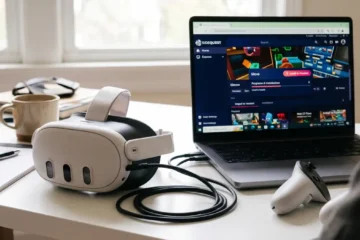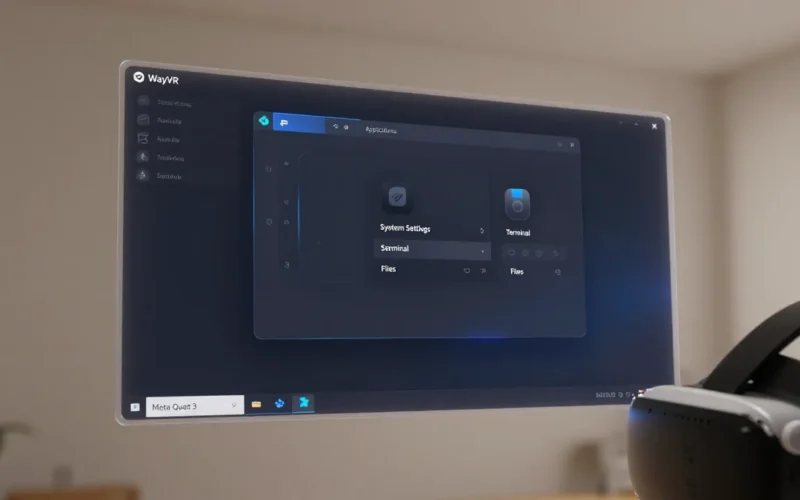
Per utilizzare il desktop Linux all’interno della realtà virtuale con prestazioni fluide e supporto nativo a Wayland, WayVR Dashboard rappresenta la soluzione ideale. Se colleghi un visore Meta Quest (Quest 2, Quest 3, Quest 3S) al tuo PC Linux tramite ALVR o WiVRn, oppure usi un visore PC VR nativo gestito da SteamVR o Monado, questa guida passo passo ti mostrerà come installare, configurare e risolvere ogni problema di WayVR.
Risposta breve
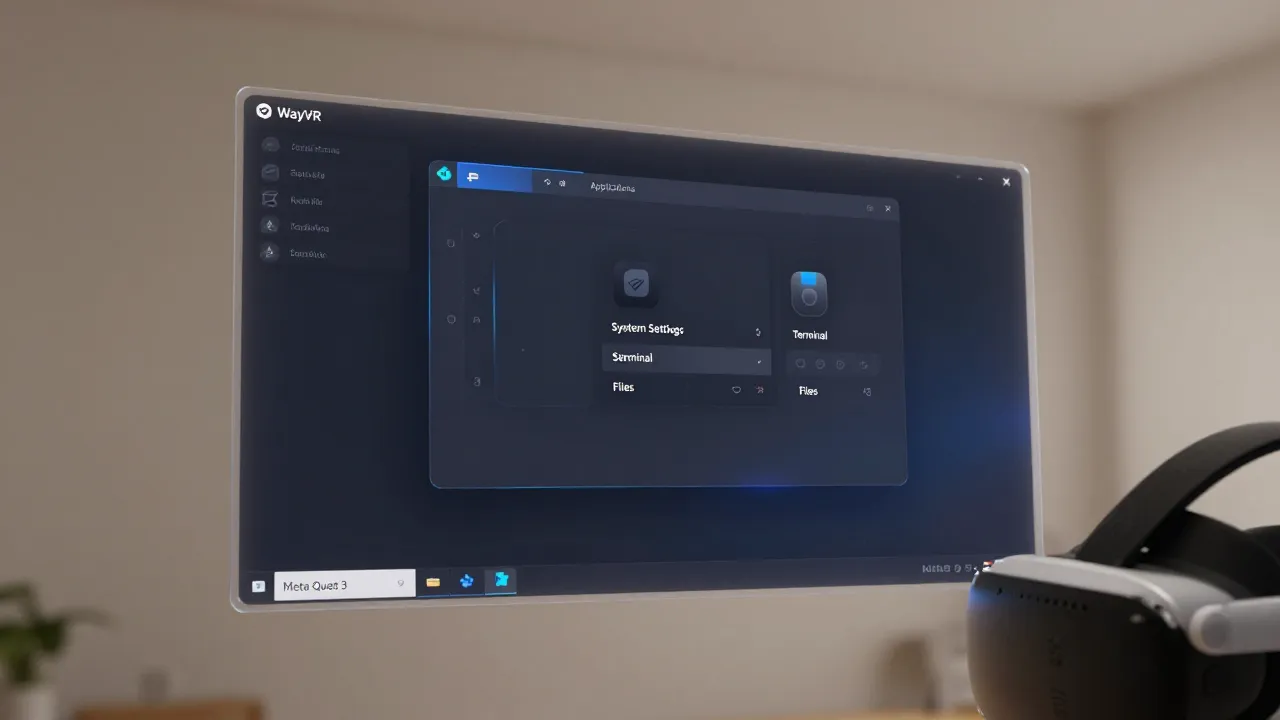
WayVR è un’applicazione dashboard e overlay per OpenXR/Wayland che permette di visualizzare e interagire con le finestre del desktop Linux direttamente nello spazio 3D della realtà virtuale.
Per installare WayVR su Linux, il metodo più rapido e stabile consiste nel compilare il pacchetto sorgente o utilizzare gli script gestiti da ambienti come Envision (per Monado/WiVRn) o Flatpak/Cargo. È necessario disporre di un ambiente Wayland attivo (come Sway, Hyprland, KDE Plasma Wayland o GNOME Wayland), dei driver grafici Mesa/NVIDIA aggiornati e di un runtime OpenXR compatibile (SteamVR o Monado).
- Meta Quest 3S vs 3: quale scegliere nel 2026
- Come trasmettere lo schermo sulla TV (dal visore VR Meta Quest)
- Come collegare Meta Quest 3 alla TV: guida pratica passo passo
Cause più comuni di problemi con WayVR su Linux
Quando l’installazione o l’avvio di WayVR fallisce, la causa si riconduce quasi sempre a uno di questi fattori:
- Sessione X11 invece di Wayland: WayVR richiede librerie e compositori Wayland nativi (come
wayland-cliente protocolli di estensione). - Mancanza del runtime OpenXR attivo: Se il runtime (Monado o SteamVR) non è avviato o registrato correttamente nella variabile
XR_RUNTIME_JSON, l’overlay non trova l’ambiente VR. - Driver grafici non aggiornati o misconfigurati: Sui sistemi con schede NVIDIA, la mancanza di supporto a
NV_wayland_drmo Vulkan-Wayland causa schermate nere. - Permessi PipeWire / DBus assenti: L’acquisizione delle finestre del desktop richiede il portale XDG (
xdg-desktop-portal-wlroxdg-desktop-portal-hyprland/gnome). - Dipendenze di compilazione mancanti: Compilando via Rust/Cargo, l’assenza di
libwayland-dev,libxkbcommon-devoshadercinterrompe la build.
Tabella di risoluzione dei problemi rapida
| Problema | Possibile causa | Soluzione |
Errore OpenXR loader failed | Runtime VR non attivo o variabile d’ambiente errata | Riavvia SteamVR/WiVRn ed esporta XR_RUNTIME_JSON prima dell’avvio. |
| Schermata nera nell’overlay | Portale XDG ScreenCast bloccato o assente | Installa xdg-desktop-portal e riavvia il servizio DBus. |
| Input mouse/tastiera non funzionante | Estensione libei o permessi libinput mancanti | Verifica le definizioni delle regole udev e la sessione Wayland. |
| WayVR crasha all’avvio | Vulkan driver mismatch o i3/X11 attivo | Passa a una sessione Wayland nativa (GNOME, Plasma, Hyprland). |
| Immagine a scatti sul visore | Frequenza di aggiornamento disallineata | Imposta il refresh rate di WayVR pari a quello del visore (es. 90Hz su Quest 3). |
Controlli da effettuare sul visore
Prima di avviare l’installazione lato PC, verifica che il tuo visore sia pronto alla ricezione del flusso streaming:
- Meta Quest 2 / Quest 3 / Quest 3S:
- Assicurati che l’app client ALVR o WiVRn sia installata sul visore tramite SideQuest.
- Verifica che la frequenza di aggiornamento (72Hz, 90Hz o 120Hz) sia impostata correttamente nelle opzioni del client.
- Mantieni il visore connesso alla stessa sottorete locale del PC (preferibilmente via Wi-Fi 6 / 6E o cavo USB Link).
- Visori PC VR Nativi (Valve Index, HTC Vive):
- Controlla che i tracciatori (Base Station) siano visibili e che il firmware del visore sia aggiornato.
Controlli da effettuare sul PC Linux
La corretta esecuzione di WayVR dipende dalla struttura del tuo sistema operativo Linux. Esegui questi controlli nel terminale:
- Verifica il server grafico attivo:Bash
echo $XDG_SESSION_TYPEL’output deve restituirewayland. Se restituiscex11, effettua il logout e seleziona una sessione Wayland dal display manager. - Verifica il supporto Vulkan:Bash
vulkaninfo --summaryAssicurati che la GPU primaria venga riconosciuta correttamente con driver aggiornati (Mesa RADV per AMD, driver proprietario 550+ per NVIDIA). - Verifica il server audio e video PipeWire:Bash
systemctl --user status pipewirePipeWire deve risultare attivo e funzionante per consentire la cattura delle finestre.
Controlli su rete, cavo e app streaming
Se utilizzi un visore standalone come Quest 3 o Quest 3S in modalità wireless con Linux:
- Rete Wi-Fi: Usa un router dedicato Wi-Fi 5/6/6E collegato via cavo Ethernet Cat 6 al PC Linux. La banda a 5GHz o 6GHz deve essere priva di interferenze.
- Connessione via Cavo USB (Quest Link alternativo su Linux): Se usi ALVR over USB o WiVRn via ADB reverse, verifica che la connessione ADB veda il dispositivo (
adb devices). - App streaming: Se usi WiVRn, il server sul PC gestisce nativamente il rendering OpenXR e facilita l’iniezione degli overlay come WayVR.
Soluzioni passo passo: Installazione e configurazione di WayVR
Metodo 1: Installazione delle dipendenze di sistema (Debian/Ubuntu/Arch/Fedora)
Su Arch Linux / Manjaro:
Bash
sudo pacman -S base-devel rust cmake wayland wayland-protocols libxkbcommon pipewire xdg-desktop-portal
Su Ubuntu / Debian:
Bash
sudo apt install build-essential cmake cargo libwayland-dev libxkbcommon-dev libdbus-1-dev libclang-dev xdg-desktop-portal
Su Fedora:
Bash
sudo dnf groupinstall "Development Tools"
sudo dnf install cmake cargo wayland-devel libxkbcommon-devel pipewire-devel xdg-desktop-portal
Metodo 2: Compilazione ed installazione di WayVR da sorgente
- Clona il repository ufficiale di WayVR:Bash
git clone https://github.com/wayvr-org/wayvr.git cd wayvr - Compila il progetto con Cargo (Rust):Bash
cargo build --release - Installa il binario nel percorso di sistema:Bash
sudo cp target/release/wayvr /usr/local/bin/
Metodo 3: Configurazione dell’ambiente OpenXR e avvio
Per consentire a WayVR di agganciarsi alla sessione VR (SteamVR o Monado):
- Se utilizzi Monado / WiVRn:Bash
export XR_RUNTIME_JSON=/usr/share/openxr/1/openxr_monado.json - Se utilizzi SteamVR:Bash
export XR_RUNTIME_JSON=~/.steam/steam/steamapps/common/SteamVR/steamvr_openxr.json - Avvia la tua sessione VR su ALVR o WiVRn ed esegui WayVR da terminale:Bash
wayvr
A questo punto, all’interno del visore apparirà l’overlay tridimensionale di WayVR, permettendoti di affiancare le finestre del desktop Linux al gioco o all’ambiente virtuale corrente.
Errori da evitare durante l’installazione
- Eseguire WayVR sotto X11 / Xorg: Tenterà di accedere a protocolli Wayland inesistenti, crashando istantaneamente.
- Ignorare i portali XDG: Senza
xdg-desktop-portale il relativo backend per il tuo Window Manager (es.xdg-desktop-portal-hyprland), non potrai selezionare le finestre da proiettare. - Mescolare driver grafici Mesa e driver NVIDIA proprietari: Su laptop con grafica ibrida, avvia sempre l’applicazione sulla GPU dedicata usando
prime-runo le variabili d’ambienteDRI_PRIME=1. - Dimenticare i permessi per i dispositivi di input: Se non riesci a muovere il cursore del mouse tramite i controller del Quest 2 o Quest 3, assicurati che l’utente Linux appartenga al gruppo
input.
FAQ (Domande Frequenti)
WayVR funziona su Meta Quest 3 e Quest 3S senza PC?
No. WayVR è un’applicazione per PC Linux. Il Meta Quest 3 o Quest 3S viene utilizzato come visore ricevente tramite un server di streaming OpenXR come WiVRn o ALVR attivo sul PC.
Posso usare WayVR per giocare ai giochi SteamVR su Linux?
Sì. WayVR funziona come overlay OpenXR. Significa che puoi aprire schermate del tuo desktop Linux (browser, Discord, terminale) mentre stai giocando a un titolo SteamVR su Linux.
Qual è la differenza tra WayVR e Immersed / Virtual Desktop?
Virtual Desktop non offre un server host nativo per Linux. Immersed supporta Linux ma è un software proprietario basato su cloud. WayVR è completamente open source, ultra-leggero e integrato nativamente con il protocollo Wayland.
WayVR causa Motion Sickness su Linux?
Se il framerate della sessione streaming scende sotto i 72 FPS, i ritardi nel tracciamento della testa possono generare motion sickness. Assicurati che la scheda video mantenga un framerate solido e che la latenza di rete sia inferiore a 30ms.
Link utili e risorse correlate
- Hub di riferimento: VR su Linux – Guide, driver e configurazioni OpenXR
- Articolo correlato 1: Come configurare ALVR e WiVRn su Linux per Meta Quest 3
- Articolo correlato 2: Guida a SideQuest: come installare APK su Meta Quest da Linux