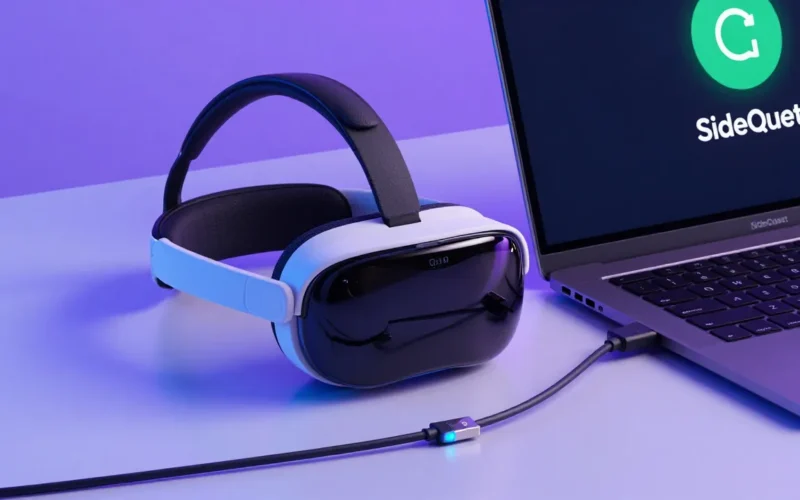
Guida Completa a SideQuest per Meta Quest: Installazione, Modalità Sviluppatore e Risoluzione Problemi

Se possiedi un visore Meta Quest (che sia il Quest 2, il Quest 3 o il Quest Pro), sai già che l’App Store ufficiale offre tantissime esperienze straordinarie. Tuttavia, esiste un intero universo di applicazioni sperimentali, giochi indipendenti, mod grafiche e strumenti di personalizzazione che non troverai mai sui canali standard. La chiave per sbloccare tutto questo potenziale si chiama SideQuest.

In questa pagina hub troverai una guida passo-passo completa per installare SideQuest, attivare la modalità sviluppatore in totale sicurezza, risolvere i bug più frequenti e configurare il tuo visore per ottenere le massime prestazioni grafiche e di tracciamento.

In sintesi

  • Libertà totale: SideQuest ti permette di installare app e giochi non presenti sullo store ufficiale tramite il processo di sideloading.
  • Requisito fondamentale: Per usarlo è necessario attivare gratuitamente un account sviluppatore Meta.
  • Versioni disponibili: Puoi usare SideQuest tramite PC, Mac o direttamente come app nativa all’interno del tuo visore Meta Quest.
  • Ottimizzazione hardware: Consente di modificare parametri nascosti del visore, come la risoluzione delle texture, il refresh rate e il bit-rate video.
  • Sicurezza: Il sideloading tramite SideQuest è legale e non invalida la garanzia del visore, purché non si installi materiale piratato.

Cos’è SideQuest e perché è fondamentale per il tuo visore

SideQuest è una piattaforma di terze parti nata per consentire agli sviluppatori VR di testare le proprie applicazioni prima del lancio ufficiale e agli utenti di accedere a contenuti sperimentali. Funziona come un vero e proprio store alternativo.

Il nucleo del suo funzionamento si basa sul sideloading. Poiché il sistema operativo del Meta Quest è basato su Android, il sideloading non è altro che l’installazione manuale di file di pacchetti software (in formato .apk).

I vantaggi principali di SideQuest:

  • Accesso a giochi indie e porting storici: Puoi giocare a versioni VR non ufficiali di classici come Doom, Half-Life (tramite Lambda1VR) o Quake.
  • Strumenti di sistema avanzati: Gestione dei file interni del visore, backup dei salvataggi dei giochi e installazione di file manager alternativi.
  • Strumenti di tuning grafico: Forza il visore a girare a 90Hz o 120Hz costanti, oppure aumenta la risoluzione di rendering per eliminare l’effetto sfocato nei giochi nativi.

Guide di base per iniziare: Installazione passo dopo passo

Esistono due modi principali per utilizzare SideQuest: la versione Avanzata (Advanced Installer) per PC/Mac e l’app nativa all’interno del Quest (Easy Installer). Prima di procedere con una delle due, devi completare il passaggio preliminare obbligatorio.

Fase 1: Attivare la Modalità Sviluppatore Meta Quest

Senza questo step, il tuo computer o la stessa app di SideQuest non avranno i permessi di scrittura necessari per dialogare con il visore.

  1. Vai sul sito ufficiale Meta Horizon Developer ed effettua il login con lo stesso account associato al tuo visore Quest.
  2. Clicca su Crea una nuova organizzazione (Create New Organization). Inserisci un nome qualsiasi (ad esempio il tuo nickname) e accetta le condizioni del servizio.
  3. Se richiesto, verifica il tuo account inserendo una carta di credito valida o un numero di telefono (procedura standard di sicurezza Meta, nessun costo verrà addebitato).
  4. Prendi il tuo smartphone, apri l’app Meta Horizon, vai in Impostazioni del visore > Impostazioni Avanzate e sposta la spunta su Modalità Sviluppatore per attivarla.
  5. Riavvia il tuo visore Meta Quest.

Fase 2: Installazione tramite Easy Installer (App sul Visore)

Questo metodo ti permette di installare le app direttamente dall’interno della VR senza collegare ogni volta il cavo al PC.

  1. Scarica l’Easy Installer di SideQuest sul tuo computer dal sito ufficiale.
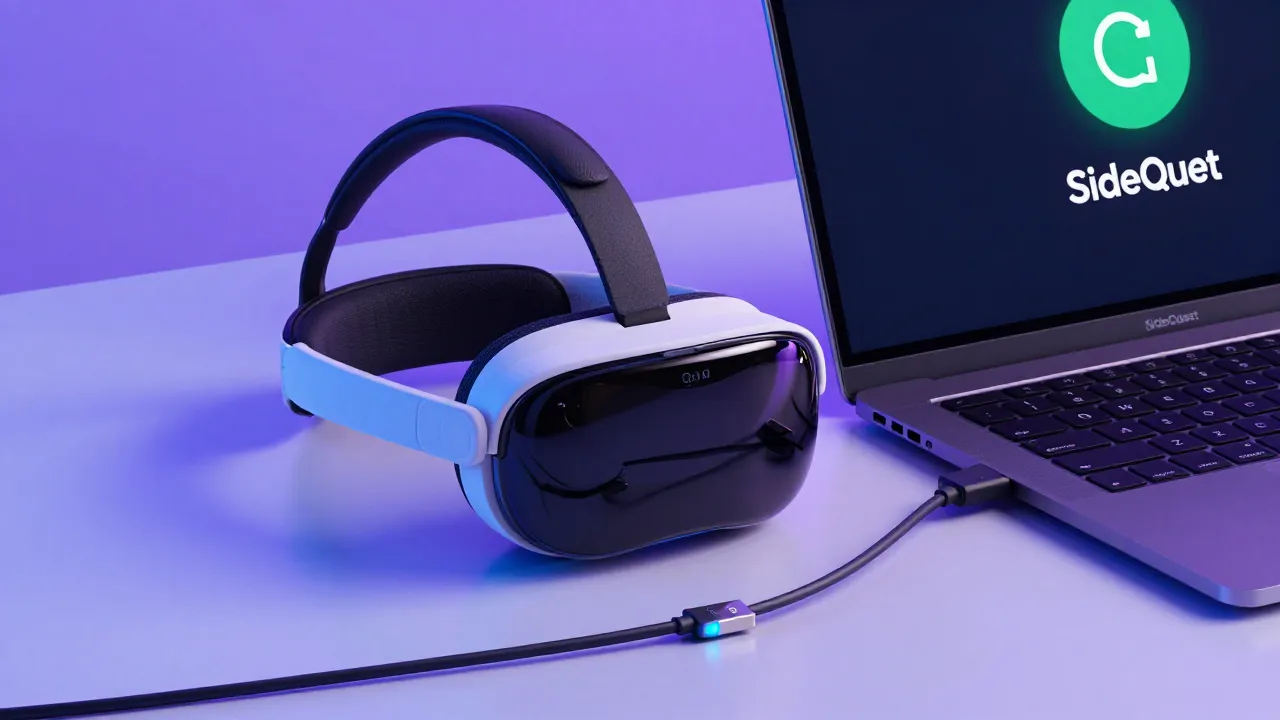
  2. Collega il visore al PC usando un cavo USB-C di buona qualità.
  3. Indossa il visore e seleziona Consenti debug USB (ti consigliamo di spuntare “Consenti sempre da questo computer”).
  4. Apri il programma sul computer e clicca su Install SideQuest in your Headset.
  5. Una volta completato, scollega il cavo. All’interno del visore, vai nella tua libreria di app, clicca sul menu a tendina in alto a destra e seleziona Origini Sconosciute (Unknown Sources). Troverai SideQuest pronto per essere avviato.

Fase 3: Installazione Avanzata su PC (Advanced Installer)

Consigliata se vuoi il controllo totale sui file di sistema, sui comandi ADB e sui backup.

  1. Scarica l’Advanced Installer sul tuo PC Windows, macOS o Linux.
  2. Installa il software sul computer. Se usi Windows 10 o precedenti, potrebbe essere necessario installare anche i driver ADB ufficiali forniti da Meta (su Windows 11 la configurazione è solitamente automatica).
  3. Collega il visore, accetta il prompt di debug USB all’interno del Quest e verifica che il pallino nell’angolo in alto a sinistra di SideQuest su PC diventi verde.

Problemi comuni e soluzioni (Troubleshooting)

Il sideloading può presentare piccoli intoppi tecnici dovuto a conflitti di driver o aggiornamenti del firmware Meta. Ecco come risolverli rapidamente.

Il PC non rileva il visore (Pallino Rosso su SideQuest)

  • La soluzione: Controlla prima di tutto se hai indossato il visore per accettare il pop-up di autorizzazione USB. Se non appare nulla, prova a cambiare porta USB (prediligi le porte posteriori della scheda madre se usi un PC desktop) o cambia il cavo USB-C. Assicurati che la modalità sviluppatore sia ancora attiva sull’app mobile: a volte gli aggiornamenti di sistema di Meta tendono a disattivarla automaticamente.

Errore “Impossibile installare l’APK” o “Instalation Failed”

  • La soluzione: Questo accade spesso quando si tenta di installare una versione modificata di un gioco già presente sul visore (ad esempio Beat Saber moddato) senza aver prima rimosso la versione ufficiale. Disinstalla l’app principale direttamente dal visore o tramite la scheda “App Manager” di SideQuest Advanced, quindi ritenta l’installazione dell’APK.

La sezione “Origini Sconosciute” è scomparsa dal visore

  • La soluzione: Meta sposta periodicamente le voci di menu nei suoi aggiornamenti firmware. Se non trovi la voce, effettua un riavvio forzato del visore tenendo premuto il tasto di accensione per 10 secondi, oppure controlla nell’app dello smartphone se i termini di servizio dell’account sviluppatore richiedono una nuova accettazione.

Giochi e applicazioni consigliate su SideQuest

Il catalogo di SideQuest è immenso. Se non sai da dove iniziare, ti consigliamo di esplorare queste categorie fondamentali:

Nome App / GiocoCategoriaPerché installarla
Team Beef Ports (QuestZDoom, Lambda1VR)Sparatutto ClassiciPermettono di giocare a capolavori storici del PC interamente in VR a 6DOF (richiedono i file di gioco originali).
BMBF / QuestPatcherModding / UtilityGli strumenti essenziali se vuoi inserire canzoni personalizzate e mod all’interno di Beat Saber.
Quest App EssentialsUtilityLauncher alternativi che organizzano le app installate tramite origini sconosciute in cartelle pulite.
Pavlov Shack (Beta/Custom Maps)FPS MultiplayerSebbene presente su store ufficiale, le versioni di sviluppo su SideQuest offrono l’accesso a mappe personalizzate della community.

Accessori utili per ottimizzare l’esperienza di Sideloading

Per sfruttare al massimo SideQuest, l’hardware di supporto gioca un ruolo cruciale. L’installazione di APK pesanti o il trasferimento di file video di grandi dimensioni richiede connessioni stabili e stabilità strutturale.

  • Cavo Link di terze parti ad alta velocità: Non serve spendere cifre esorbitanti per il cavo ufficiale. Un cavo USB 3.0 da 5 metri con amplificatore di segnale integrato garantisce un trasferimento dati rapido (oltre 2.5 Gbps) e stabile durante le sessioni di modding prolungate.
  • Cinturino per la testa con batteria integrata (Elite Strap alternativi): Modificare le impostazioni grafiche tramite SideQuest (come l’aumento dei profili di clock della CPU e GPU del visore) aumenta drasticamente il consumo energetico. Un cinturino con batteria supplementare controbilancia il peso sul viso e raddoppia l’autonomia.

Il legame con il PCVR: Collegamento al PC e SteamVR

Molti utenti confondono SideQuest con i sistemi di streaming per giocare ai titoli PCVR di Steam. È importante fare chiarezza.

Nota di chiarimento: SideQuest non fa girare i giochi del PC sul tuo visore. Serve esclusivamente a installare applicazioni che girano in modo nativo e autonomo sull’hardware Android del Meta Quest.

Tuttavia, SideQuest è un alleato formidabile per chi gioca in PCVR tramite Quest Link, Air Link o Virtual Desktop. Attraverso la versione avanzata di SideQuest per PC, puoi infatti modificare il valore del Wi-Fi limit e ottimizzare la ricezione dell’antenna interna del Quest. Questo riduce la latenza di rete e la compressione video quando ti colleghi a SteamVR per giocare a titoli del calibro di Half-Life: Alyx.

Domande Frequenti (FAQ)

L’utilizzo di SideQuest invalida la garanzia del mio Meta Quest?

No. La modalità sviluppatore è una funzione ufficiale supportata e fornita da Meta stessa. L’utilizzo di SideQuest è sicuro e non invalida la garanzia hardware del visore.

Posso essere bannato da Meta se uso SideQuest?

L’uso della piattaforma per scaricare giochi gratuiti, demo o utility è sicuro al 100%. Il rischio di ban (o di sospensione dell’account sviluppatore) sussiste solo ed esclusivamente se utilizzi il sideloading per installare APK craccati di giochi a pagamento o strumenti di cheating nei giochi multiplayer online.

Devo tenere il visore collegato al PC per giocare ai giochi scaricati?

No. Una volta che un gioco o un’applicazione viene installata (sideloaded) tramite SideQuest, questa risiede all’interno della memoria interna del tuo Meta Quest. Potrai avviarla ovunque ti trovi, in modalità completamente wireless e standalone.

Come aggiorno le applicazioni installate da SideQuest?

Le app in “Origini Sconosciute” non si aggiornano da sole tramite lo store ufficiale. Dovrai ricollegare periodicamente il visore a SideQuest (o aprire l’app interna se usi l’Easy Installer); il sistema ti segnalerà la presenza di aggiornamenti e ti basterà cliccare su “Update” per sovrascrivere la vecchia versione senza perdere i salvataggi.

Tabella dei link interni consigliati

Per navigare al meglio tra i contenuti avanzati del nostro portale e approfondire ogni singolo aspetto tecnico, ti consigliamo di consultare le nostre guide verticali dedicate:

Anchor Text ConsigliatoURL di Destinazione IdealeScopo del Collegamento Interno
guida completa a Meta Quest Link/guide/meta-quest-link-cavo-pcvr/Approfondire il collegamento fisico al PC per SteamVR.
configurare Virtual Desktop sul Quest/guide/configurazione-virtual-desktop-vr/Ottimizzare lo streaming PCVR wireless alternativo ad Air Link.
migliori accessori per Meta Quest 3/accessori/migliori-accessori-meta-quest-3/Scoprire cavi ed Elite Strap consigliati per sessioni lunghe.
guida al modding di Beat Saber/guide/come-moddare-beat-saber-quest/Tutorial specifico sull’uso di BMBF e canzoni custom.
migliori giochi VR standalone/giochi/migliori-giochi-vr-standalone-quest/Lista dei titoli nativi imperdibili sullo store ufficiale.
come ottimizzare la grafica del Quest/guide/ottimizzare-risoluzione-fps-meta-quest/Focus sui comandi ADB avanzati per texture e refresh rate.
risolvere i problemi di tracciamento dei controller/troubleshooting/problemi-tracciamento-controller-quest/Risoluzione bug legati a telecamere e frequenze ambientali.
recensione dei migliori visori PCVR/hardware/migliori-visori-pcvr-guida/Confronto per chi vuole fare il salto di qualità oltre il standalone.

By Mario Lattice

Mario Lattice segue realtà virtuale, tecnologie immersive, visori VR, mixed reality e formazione digitale. Su VRMMP cura guide, notizie e approfondimenti su Meta Quest, PCVR, esperienze immersive, gaming VR e applicazioni della realtà virtuale in ambito educativo, culturale e professionale.

Puoi leggere

No widgets found. Go to Widget page and add the widget in Offcanvas Sidebar Widget Area.