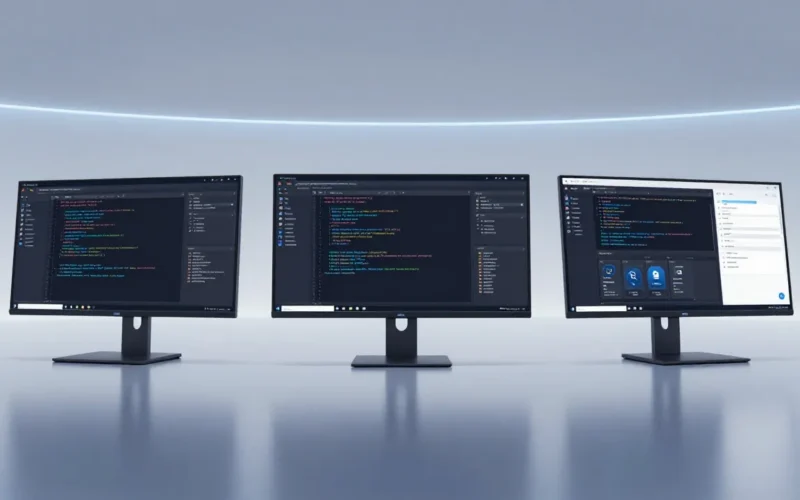
Usare la realtà virtuale per la produttività su Linux è diventato estremamente concreto grazie all’ecosistema basato su Wayland e OpenXR. WayVR (e la suite di strumenti correlati come Monado o ALVR/WiVRn) consente di proiettare l’ambiente desktop Linux all’interno del visore VR, creando una postazione di lavoro immersiva e priva di ingombri fisici.
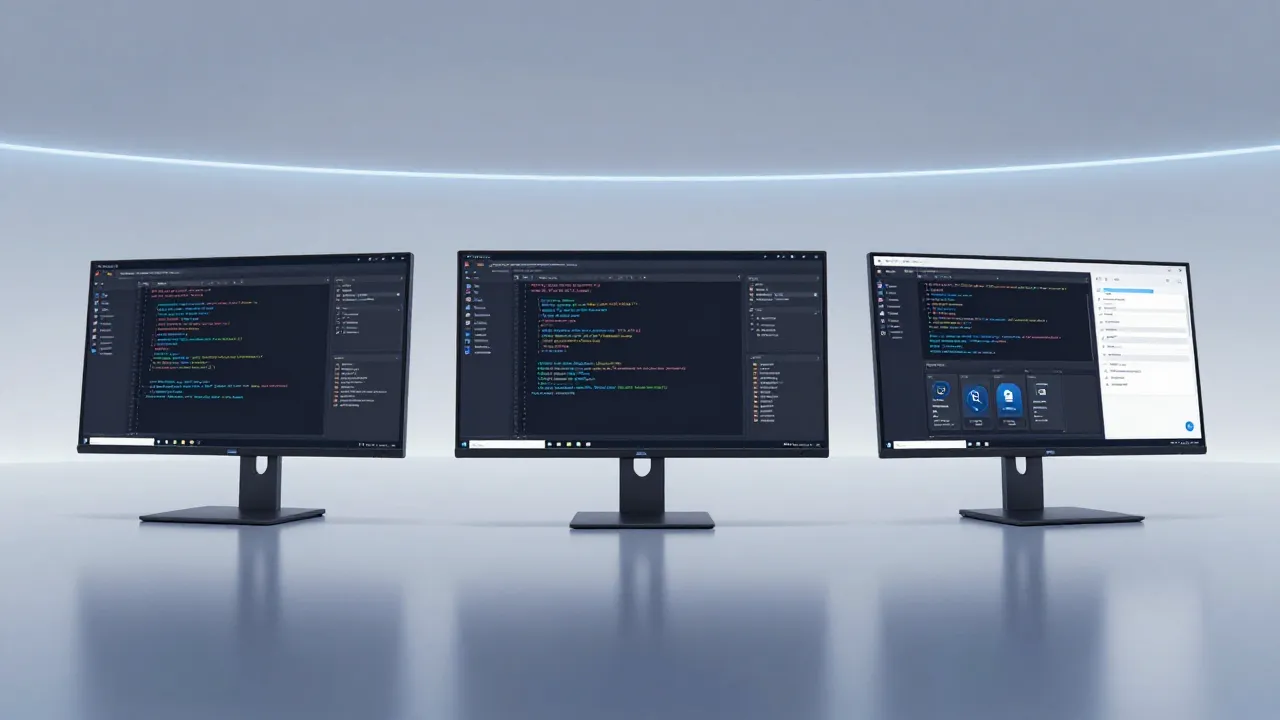
Tuttavia, estendere la scrivania e visualizzare più monitor virtuali simultanei in VR richiede una configurazione precisa del compositor Wayland, del server audio/video PipeWire e dei driver della scheda video. Se il visore mostra un solo schermo duplicato, finestre nere o lag marcato, questa guida ti accompagnerà passo-passo nella diagnosi e nella risoluzione del problema.
Risposta breve
Per vedere più monitor Linux in VR con WayVR, devi abilitare la creazione di headscreen virtuali (output headless) all’interno del tuo compositor Wayland (come Sway, Hyprland, GNOME Wayland o KWin), trasmetterli via PipeWire / XDG Desktop Portal e mapparli come sovrapposizioni 3D separate all’interno dell’ambiente OpenXR di WayVR.
- WayVR AppImage su Linux: Come Installarlo, Configurarlo e Risolvere i Problemi di VR Streaming
- WayVR Tutorial Italiano: Guida Completa alla Configurazione e Troubleshooting su Linux
- WayVR Open Source: Come Risolvere i Problemi di Funzionamento e Performance su Linux
Se vedi solo uno schermo, la causa principale è che il compositor Linux sta trasmettendo soltanto il display fisico principale anziché creare output virtuali aggiuntivi tramite DRM lease o moduli WLR-output-management.
Cause più comuni del mancato supporto multi-monitor
- X11 invece di Wayland: X11 non supporta nativamente l’aggiunta dinamica di output headless ad alta frequenza di aggiornamento come richiede la VR.
- XDG Desktop Portal non aggiornato o errato: L’applicazione non riesce a catturare i singoli schermi virtuali creati dal sistema.
- Driver GPU (specialmente NVIDIA proprietari): Mancanza di supporto completo alle estensioni DRM/KMS necessarie per creare monitor virtuali senza un cavo fisicamente collegato.
- Limiti di banda su Wi-Fi o Air Link/WiVRn: La codifica simultanea di 2 o 3 flussi ad alta risoluzione (es. 4K per occhio) satura la rete locale.
- Mancata configurazione del file di layout di WayVR: Il programma riceve gli stream ma li sovrappone sullo stesso piano 3D anziché affiancarli.
Tabella di diagnostica rapida
| Problema riscontrato | Possibile causa | Soluzione consigliata |
| Viene duplicato solo il monitor principale | Il compositor non ha creato gli schermi virtuali headless. | Creare output virtuali via script CLI (hyprctl, swaymsg o Krandr). |
| I monitor virtuali rimangono neri | Permessi PipeWire o XDG-Desktop-Portal bloccati. | Riavviare xdg-desktop-portal-wlr o xdg-desktop-portal-gnome. |
| Forte ritardo o scatti quando apri il secondo monitor | Encoder hardware sovraccarico o banda Wi-Fi insufficiente. | Abbassare il bitrate in ALVR/WiVRn e impostare il codec H.265/AV1. |
| I monitor si sovrappongono in VR | Mappatura spaziale non definita in WayVR. | Configurare le posizioni X/Y/Z nel file di configurazione di WayVR. |
| Crash di WayVR all’avvio su NVIDIA | Incompatibilità con GBM o EGL streams. | Utilizzare driver NVIDIA aggiornati con nvidia-drm.modeset=1. |
Controlli sul visore
I controlli variano leggermente a seconda che tu stia utilizzando un visore standalone (come la famiglia Meta Quest) o un visore PC VR nativo collegato via cavo (Valve Index, Bigscreen Beyond, HTC Vive).
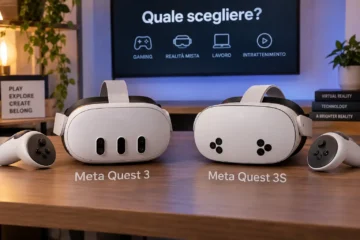
Meta Quest 2, Quest 3 e Quest 3S
- Connessione di streaming: Assicurati di utilizzare client aggiornati come WiVRn o ALVR lato Quest (installabili via SideQuest o APK direct storage).
- Risoluzione di decodifica: Sul Quest 3 e 3S, attiva la decodifica AV1 o HEVC a 10-bit per gestire più flussi dati mantenendo il testo nitido. Sul Quest 2, limita la risoluzione complessiva se noti drop di frame.
- Spazio di lavoro Boundary: Imposta un perimetro di gioco Ampio/Roomscale per poter posizionare i monitor a distanza confortevole attorno al capo.
Visori PC VR Nativi (Valve Index, HTC Vive)
- Verificare che il runtime OpenXR predefinito sia impostato su Monado (scelta raccomandata per Linux) o SteamVR per Linux.
- Accertarsi che le frequenze di aggiornamento del visore (es. 90 Hz o 120 Hz) corrispondano alle frequenze di refresh virtuali generate dal sistema Linux per evitare lo stuttering.
Controlli sul PC (Ambiente Linux)
Prima di avviare l’applicazione VR, verifica la presenza delle componenti software fondamentali:
Bash
# Verifica che la sessione corrente sia Wayland
echo $XDG_SESSION_TYPE
# Output atteso: wayland

# Verifica lo stato dei portali desktop
systemctl --user status xdg-desktop-portal
- Compositor: Assicurati di utilizzare un compositor moderno con supporto agli schermi virtuali (Hyprland, Sway, KDE Plasma 6 Wayland o GNOME Wayland).
- PipeWire: Verifica che
pipewireewireplumbersiano attivi per consentire il passaggio efficiente della memoria video tra GPU e VR. - Driver Grafici:
- AMD (Radeon): Usare driver open-source
MESA(RADV) aggiornati. - NVIDIA: Assicurarsi di aver abilitato la modalità DRM Modeset aggiungendo
nvidia-drm.modeset=1ai parametri del kernel in GRUB/systemd-boot.
- AMD (Radeon): Usare driver open-source
Controlli su rete, cavo e applicazione
Gestire 2 o 3 monitor virtuali ad alta risoluzione richiede una larghezza di banda notevole.
- Connessione Wi-Fi (Meta Quest 2 / 3 / 3S):
- Il PC deve essere collegato al router esclusivamente tramite cavo Ethernet Cat 6 o superiore.
- Il visore deve essere connesso a una rete Wi-Fi 6 o Wi-Fi 6E dedicata sulla banda a 5 GHz o 6 GHz.
- Connessione Cavo (Quest Link / ALVR via USB): Se utilizzi un cavo USB-C, verifica tramite test di connessione che la velocità sia di almeno 1.8 – 2.4 Gbps.
- Impostazioni Bitrate: Per due monitor 1440p virtuali, imposta un bitrate iniziale tra 80 Mbps e 150 Mbps per bilanciare latenza e nitidezza dei testi.
Soluzioni passo-passo: Configurare più monitor con WayVR
Passo 1: Creare schermi virtuali nel compositor Linux
A seconda del tuo ambiente desktop, crea uno o due output virtuali aggiuntivi oltre al tuo monitor fisico principale.
Su Hyprland:
Aggiungi queste righe al file hyprland.conf:
Plaintext
# Crea due monitor virtuali con risoluzione 2560x1440 a 60Hz
monitor=HEADLESS-1,2560x1440@60,0x0,1
monitor=HEADLESS-2,2560x1440@60,2560x0,1
Su Sway:
Esegui da terminale o inserisci nel file di configurazione:
Bash
swaymsg create_output HEADLESS-1
swaymsg output HEADLESS-1 resolution 2560x1440
Su KDE Plasma 6 (Wayland):
Vai in Impostazioni di Sistema > Schermo e Monitor e clicca su Aggiungi Schermo Virtuale.
Passo 2: Avviare il runtime VR (Monado o WiVRn)
- Avvia il server Monado o la sessione WiVRn sul tuo PC Linux.
- Indossa il visore (Meta Quest o PC VR) e stabilisci la connessione VR wireless/cavo.
- Verifica nel visore che l’ambiente OpenXR sia caricato correttamente e che la tracciabilità delle mani o dei controller funzioni.
Passo 3: Configurare ed eseguire WayVR
Lancia WayVR specificando la cattura degli schermi generati da PipeWire.
- Apri il terminale e lancia WayVR:Bash
wayvr-dashboard - Apri il pannello di controllo interno di WayVR nel visore.
- Seleziona la scheda Displays / Outputs.
- Assegna ciascun output virtuale gestito da PipeWire (
HEADLESS-1,HEADLESS-2) a una nuova finestra virtuale 3D. - Utilizza i controller per regolare:
- Distanza e Curvatura: Archia i monitor attorno al punto di vista per facilitare la lettura del testo.
- Dimensione e Scala: Imposta una scala del 100% per evitare l’anti-aliasing sfocato del font.
Errori da evitare
- Usare la duplicazione invece dell’estensione: Duplicare il monitor principale proietterà esattamente la stessa immagine su tutte le finestre VR. Assicurati che gli schermi virtuali siano definiti come estensioni del desktop.
- Impostare risoluzioni esagerate: Impostare 3 monitor in 4K (3840×2160) manderebbe in sovraccarico l’encoder hardware della GPU. La risoluzione ideale per leggere codice e documenti in VR su Meta Quest 3 è 2560×1440 per schermo virtuale.
- Ignorare il Supersampling: Un valore di supersampling errato rende il testo illeggibile. Regola la nitidezza testo direttamente dalle impostazioni di rendering di WayVR o dal profilo OpenXR.
Domande frequenti (FAQ)
Posso usare WayVR se ho solo una scheda video integrata Intel o AMD?
Sì, ma con limitazioni. L’encoder hardware delle GPU integrate potrebbe fare fatica a codificare più di due flussi video contemporaneamente in alta risoluzione. Si consiglia di limitare gli schermi virtuali a una risoluzione di 1920×1080.
WayVR funziona meglio su Meta Quest 3 o Quest 2?
Il Meta Quest 3 (e 3S) garantisce un’esperienza nettamente superiore rispetto al Quest 2, grazie alle lenti pancake che mantengono il testo nitido anche ai bordi del campo visivo, riducendo l’affaticamento visivo durante le sessioni di lavoro.
Come posso evitare la motion sickness lavorando con più monitor in VR?
La nausea da movimento in ambiente lavorativo VR è quasi sempre causata da un basso framerate o da una frequenza di tracciamento instabile. Mantieni il framerate a un valore fisso (almeno 72 Hz o 90 Hz), disattiva gli effetti di rotazione rapida delle finestre e assicurati che la stanza sia ben illuminata per il tracciamento del visore.
Per approfondire la configurazione e ottimizzare la tua esperienza di realtà virtuale su PC e sistemi Linux, consulta le nostre sezioni dedicate:
- Hub di riferimento: Guida e risorse fondamentali nella sezione VR su Linux.
- Piattaforme di streaming: Leggi la nostra guida approfondita su Come configurare ALVR e WiVRn su Meta Quest.
- Comfort e produttività: Consigli pratici nell’articolo su Come eliminare la motion sickness nella produttività VR.