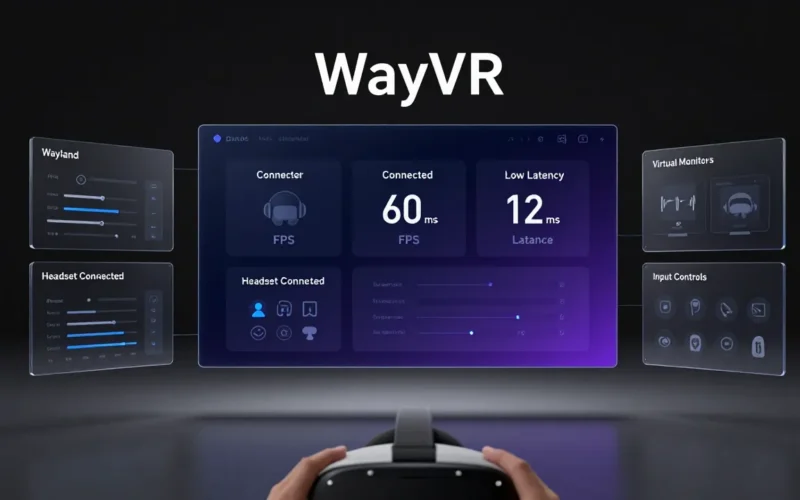
Se stai cercando di portare il tuo ambiente desktop Linux all’interno del visore utilizzando WayVR sotto una sessione Wayland, potresti trovarti di fronte a uno schermo nero o a un blocco nel caricamento dei singoli stream video. A differenza delle classiche sessioni X11, Wayland impone regole di sicurezza molto più rigide sulla cattura dello schermo.
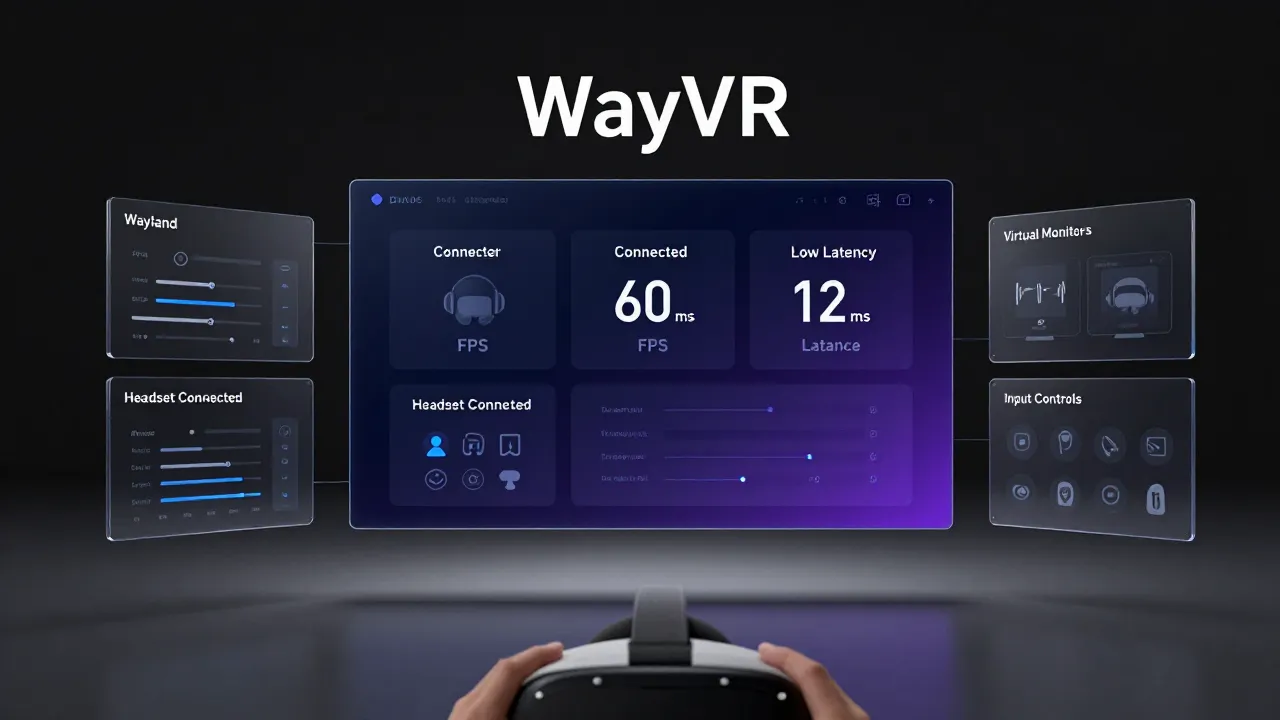
Questa guida pratica spiega come superare i blocchi di visualizzazione del desktop in VR, configurando correttamente i portali di cattura e PipeWire, sia che tu stia usando un visore Meta Quest 2, Quest 3, Quest 3S (tramite ALVR o WiVRn) oppure un visore PC VR nativo cablato.
Risposta breve
Per visualizzare il desktop Linux in VR con WayVR su Wayland, devi assicurarti che il servizio PipeWire sia attivo e che il portale
xdg-desktop-portal-wlr(o il portale specifico del tuo ambiente grafico comexdg-desktop-portal-kdeoxdg-desktop-portal-gnome) gestisca correttamente le autorizzazioni di condivisione dello schermo. Assicurati inoltre che WayVR venga eseguito con il supporto nativo a Wayland e che la tua GPU non blocchi i buffer DRM.
Cause più comuni dello schermo nero su WayVR
Quando WayVR non riproduce il flusso desktop nel visore, il problema risiede quasi sempre nell’architettura di rendering o nei permessi di sistema. Le cause principali sono:
- Mancanza o blocco dei Portali XDG: Wayland vieta alle applicazioni di leggere direttamente il buffer dello schermo. Serve un portale per autorizzare lo streaming.
- Servizio PipeWire non configurato: WayVR si appoggia a PipeWire per la trasmissione dei flussi video locali a bassa latenza. Se il demone crasha o manca, lo schermo rimane vuoto.
- Mancato accesso ai buffer DRM/KMS: Sulle schede video dedicate (in particolare NVIDIA con driver proprietari), il passaggio dei frame tra la sessione Wayland e l’ambiente VR (OpenXR/SteamVR) può fallire.
- Variabili d’ambiente errate: Avviare WayVR sotto emulazione XWayland invece che nativamente su Wayland genera incompatibilità di cattura finestra.
Tabella di diagnostica rapida
| Problema | Possibile causa | Soluzione |
| Schermo completamente nero in VR | Portale XDG mancante o non autorizzato | Installa ed esegui il portale XDG corretto per il tuo Compositor |
| Errore di inizializzazione PipeWire | Demone PipeWire offline o socket bloccato | Riavvia i servizi pipewire e wireplumber |
| Finestra desktop congelata/bloccata | Conflitto di buffer DRM (Comune su GPU NVIDIA) | Abilita l’allocazione esplicita e controlla i moduli nvidia_drm |
| WayVR si chiude al lancio | Avvio tramite XWayland | Forza l’avvio nativo Wayland tramite flag d’ambiente |
Controlli sul visore
Prima di modificare le impostazioni del PC, verifica la risposta dell’hardware VR:
- Meta Quest 2 / Quest 3 / Quest 3S:
- Verifica che la connessione streaming (ALVR, WiVRn o Envision) sia attiva e fluida prima di aprire WayVR.
- Se vedi l’ambiente SteamVR o OpenXR ma la finestra di WayVR resta nera, il visore riceve correttamente il segnale video: il problema è localizzato sul PC.
- Se il visore mostra artefatti o blocchi di tracciamento, riduci la frequenza di aggiornamento dal visore (es. passa da 120Hz a 90Hz) per liberare banda sulla GPU.
- Visori PC VR Cablati (es. Valve Index, HTC Vive):
- Assicurati che lo stato del tracciamento in SteamVR/Monado sia verde e stabile prima di lanciare la sessione WayVR.
Controlli sul PC
Apri un terminale sulla tua macchina Linux e controlla che lo stack software di base sia operativo:
- Verifica il Compositor in uso: Assicurati di essere effettivamente in una sessione Wayland nativa (Sway, Hyprland, KDE Plasma Wayland, GNOME Wayland).Bash
echo $XDG_SESSION_TYPEL’output deve restituire:wayland. - Verifica lo stato di PipeWire:Bash
systemctl --user status pipewire wireplumberEntrambi i servizi devono risultareactive (running). - Verifica la presenza dei portali:Assicurati che sia installato il pacchetto
xdg-desktop-portalinsieme al backend specifico per il tuo Desktop Environment (ad esempioxdg-desktop-portal-gnome,xdg-desktop-portal-kdeoxdg-desktop-portal-wlr).
Controlli su rete, cavo ed esecuzione app
- Se usi Meta Quest via Wi-Fi (WiVRn / ALVR): WayVR richiede una connessione a latenza bassissima poiché elabora il flusso desktop locale e lo rinvia all’encoder VR. Assicurati che il PC sia collegato via cavo Ethernet Cat 6 al router e che il Quest sia sulla rete 5GHz o 6GHz (Wi-Fi 6E su Quest 3).
- Se usi il cavo USB (Quest Link / ALVR via USB): Controlla che le regole Udev per il passaggio dei dispositivi ADB/USB siano impostate correttamente nel kernel Linux.
- Avvio corretto dell’applicazione: Non lanciare WayVR con scorciatoie generiche. Esegui il comando forzando il backend Wayland:Bash
WAYLAND_DISPLAY=wayland-0 wayvr
Soluzioni passo passo
Passaggio 1: Configurare i Portali XDG e PipeWire
Per permettere a WayVR di leggere il desktop senza blocchi di sicurezza, configura i portali.
- Installa i pacchetti necessari (esempio su Arch Linux / Ubuntu):
- Arch Linux:
sudo pacman -S pipewire wireplumber xdg-desktop-portal xdg-desktop-portal-wlr - Ubuntu/Debian:
sudo apt install pipewire wireplumber xdg-desktop-portal
- Arch Linux:
- Riavvia i portali via terminale per applicare le modifiche senza riavviare il sistema:Bash
systemctl --user restart xdg-desktop-portal
Passaggio 2: Concedere i permessi di Screen Sharing
Al primo avvio di WayVR su alcuni ambienti (come GNOME o KDE), il sistema operativo mostrerà una richiesta pop-up sul desktop monitor per autorizzare la condivisione dello schermo.
- Avvia WayVR dal terminale.
- Togliti il visore e controlla lo schermo fisicamente.
- Se appare la finestra di dialogo “Seleziona lo schermo da condividere”, seleziona il tuo monitor primario e spunta la casella Riconcorda sempre / Ricorda scelta.
Passaggio 3: Ottimizzare l’infrastruttura grafica (NVIDIA / AMD)
- GPU AMD (Mesa Driver): Funzionano nativamente bene con le estensioni DRM. Se riscontri problemi, abilita l’allocazione tramite Vulkan impostando la variabile:Bash
export VK_ICD_FILENAMES=/usr/share/vulkan/implicit_layer.d/ - GPU NVIDIA: Assicurati che il modulo
nvidia-drmsia caricato con la modalità DRM KMS attiva.Aggiunginvidia-drm.modeset=1ai parametri di avvio del GRUB o del bootloader, ed esegui:Bashsudo update-grub
Passaggio 4: Lancio della sessione VR
- Accendi il tuo visore (Quest 2, Quest 3, Quest 3S o PC VR).
- Avvia il tuo ambiente runtime VR su Linux (SteamVR o Monado via Envision).
- Una volta stabilito il tracciamento nello spazio virtuale, lancia WayVR.
- Inquadra la finestra virtuale: il tuo desktop Linux apparirà fluttuante nello spazio VR, permettendoti di interagire tramite i controller di movimento.
Errori da evitare
- Tentare di usare WayVR sotto sessioni X11 classiche: WayVR è progettato specificamente per le API di Wayland. Se usi X11, utilizza strumenti alternativi come SimulaVR o SideQuest Desktop Tools.
- Avviare WayVR come utente Root / sudo: L’esecuzione con privilegi elevati rompe la connessione con il socket PipeWire dell’utente standard, rendendo impossibile la cattura dello schermo.
- Mischiare backend dei portali: Avere più portali in conflitto (ad esempio
xdg-desktop-portal-gnomeattivo su una sessione Sway) può bloccare la trasmissione. Mantieni attivo solo il portale compatibile con il tuo Compositor. - Ignorare la frequenza di aggiornamento del monitor: Se il tuo monitor fisico gira a 60Hz e il visore a 90Hz, potresti notare micro-scatti. Imposta la frequenza del desktop virtuale in modo che corrisponda a quella impostata nel visore.
FAQ (Domande Frequenti)
WayVR funziona su Meta Quest 3 e Quest 3S senza PC?
No. WayVR è un client desktop per Linux che richiede un computer per elaborare l’ambiente grafico. Il Quest viene utilizzato solo come display e tracciamento finale inviando il segnale via Wi-Fi o cavo con ALVR o WiVRn.
Posso usare WayVR con le GPU integrated Intel?
Sì, le GPU integrate Intel con driver i915/xe supportano egregiamente la condivisione di memoria PipeWire su Wayland, a patto che la risoluzione complessiva rendering del visore non sovraccarichi la memoria RAM condivisa.
Perché vedo il desktop in VR ma i tasti del controller non cliccano?
Questo accade quando il sistema di input virtuale (libinput o uinput) non ha i permessi di scrittura. Aggiungi il tuo utente al gruppo input su Linux tramite il comando: sudo usermod -aG input $USER e riavvia la macchina.
Qual è la differenza tra WayVR ed Envision?
Envision è un gestore per configurare l’ambiente VR (Monado/WiVRn) su Linux. WayVR è un’applicazione specifica che si esegue dentro quell’ambiente VR per visualizzare le finestre del sistema operativo.
Per approfondire l’ecosistema VR in ambiente Open Source e risolvere altri problemi di configurazione, consulta le nostre risorse dedicate:
- Hub di riferimento: VR su Linux – Guide, notizie e risoluzione problemi
- Articolo correlato: Guida a ALVR per Linux: configurazione e streaming su Quest
- Articolo correlato: Come risolvere i problemi di tracciamento e streaming su SteamVR