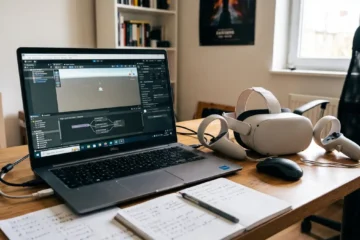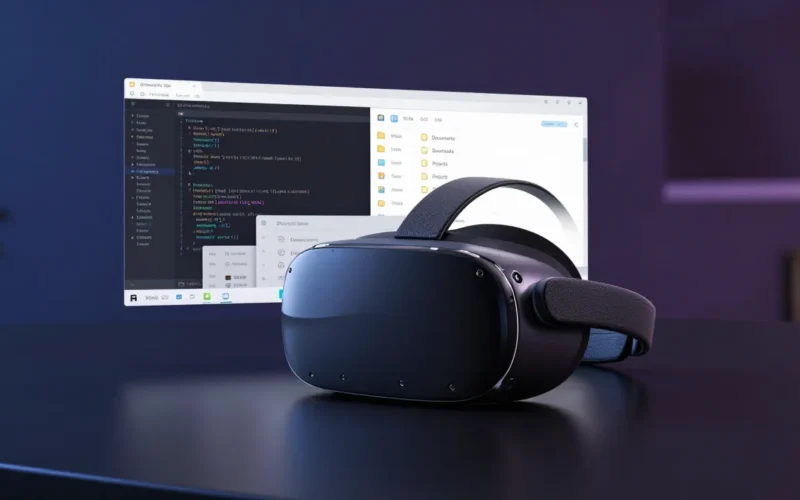
Usare il PC all’interno della realtà virtuale è una comodità a cui molti non vogliono rinunciare, ma chi usa Linux si scontra spesso con una dura realtà: la maggior parte dei software di desktop remoto per VR (come Virtual Desktop o Immersed) è pensata prioritariamente per Windows e macOS.
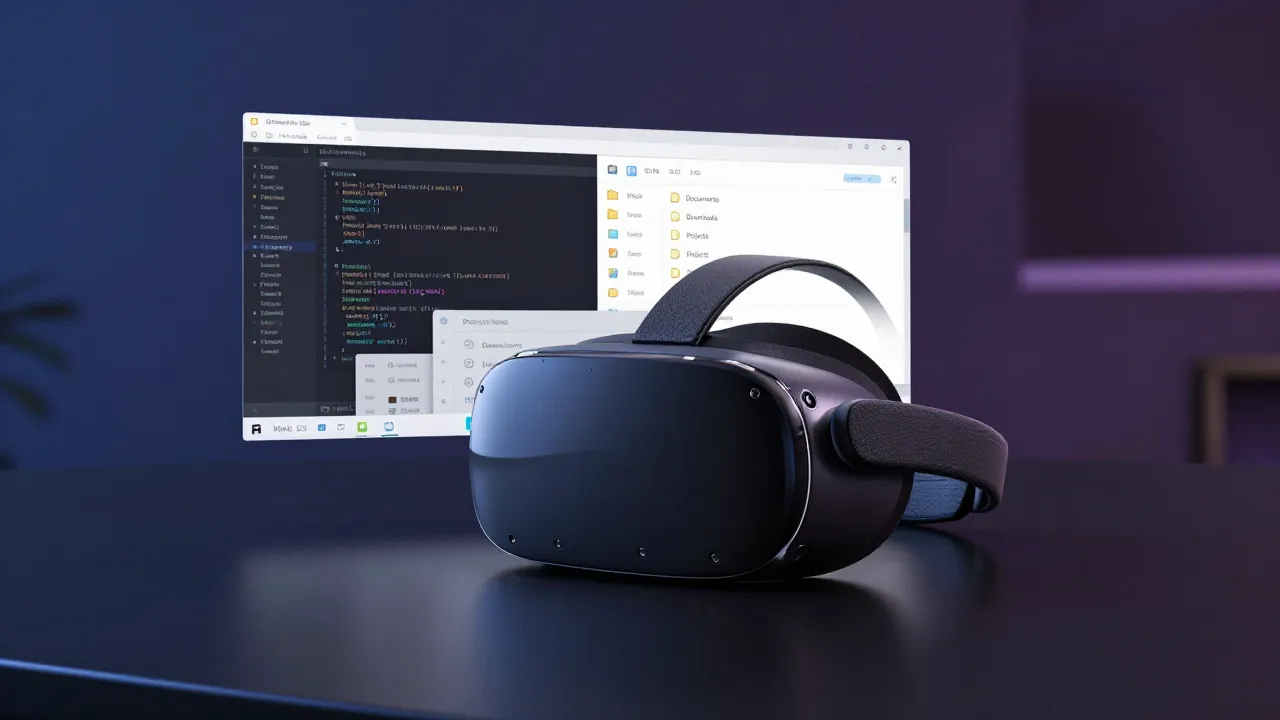
È qui che entra in gioco WayVR (WayVR Dashboard), uno strumento open source nato specificamente per consentire agli utenti Linux di proiettare e interagire con le finestre del proprio desktop (sotto server grafico Wayland) direttamente dentro l’ambiente VR. In questa guida vediamo cos’è, come funziona e come risolvere i problemi di configurazione o latenza su Meta Quest e visori PC VR.
Risposta breve: cos’è WayVR e come funziona?
WayVR è un’applicazione/dashboard per ambienti VR su Linux che permette di visualizzare e controllare le finestre del desktop direttamente nello spazio virtuale. Sfrutta le API native di Wayland (e compositori compatibili come wlroots, Sway o Hyprland) per catturare le singole applicazioni con un impatto minimo sulle prestazioni e trasmetterle ad un runtime VR come OpenXR o SteamVR.
- WayVR AppImage su Linux: Come Installarlo, Configurarlo e Risolvere i Problemi di VR Streaming
- WayVR Tutorial Italiano: Guida Completa alla Configurazione e Troubleshooting su Linux
- WayVR Open Source: Come Risolvere i Problemi di Funzionamento e Performance su Linux
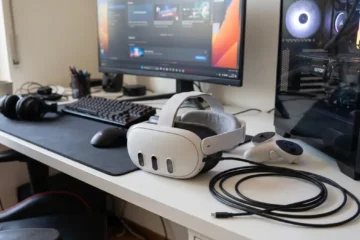
Se usi un visore Meta Quest 2, Quest 3 o Quest 3S collegato al PC Linux via cavo o Wi-Fi (usando client come ALVR o WiVRn), WayVR ti permette di affiancare schermate di lavoro, browser o terminali mentre sei immerso in un gioco o in uno spazio di lavoro virtuale.
Cause più comuni di malfunzionamento
Se WayVR non parte, mostra schermate nere o soffre di un ritardo nei comandi (input lag), la causa solitamente risiede in uno di questi punti:
- Sessione X11 anziché Wayland: WayVR si poggia sulle estensioni di protocollo specifiche per Wayland; sotto Xorg/X11 standard non funziona o perde la maggior parte delle funzionalità.
- Mancanza di PipeWire o XDG Desktop Portal: La cattura delle finestre richiede un ecosistema di streaming video interno aggiornato.
- Mancata integrazione con il Runtime OpenXR: Il visore (o il client streaming come ALVR/WiVRn) non comunica correttamente con la dashboard OpenXR di Linux.
- Driver GPU / Vulkan non aggiornati: Particolarmente critico su schede NVIDIA rispetto ad AMD sotto Linux.
Tabella di risoluzione rapida
| Problema | Possibile causa | Soluzione rapida |
| Schermata nera all’avvio | Mancanza dei moduli PipeWire / XDG Portal | Installare xdg-desktop-portal-wlr (o quello del proprio compositor) e avviare PipeWire. |
| WayVR non rileva il visore | Runtime OpenXR non impostato | Verificare le variabili d’ambiente OpenXR o l’avvio di SteamVR/WiVRn. |
| Input del mouse fuori sincronia | Scalatura HiDPI o risoluzione errata su Wayland | Disabilitare lo scaling frazionario nel compositor o impostarlo a 1.0 per la finestra VR. |
| Latenza elevata / Stuttering | Encoding video non accelerato via hardware | Forzare l’uso dei driver VA-API (AMD) o NVENC (NVIDIA) nel client streaming. |
| I comandi non rispondono su Quest | Mappatura OpenXR del controller non rilevata | Configurare i binding dei controller nelle opzioni di SteamVR / ALVR. |
Controlli da effettuare sul visore (Meta Quest 2 / 3 / 3S)
- Connessione al PC: Assicurati che il visore sia collegato alla stessa rete Wi-Fi 5GHz/6GHz del PC (se usi lo streaming wireless tramite WiVRn o ALVR) o tramite un cavo USB 3.0 di qualità.
- Consensi di tracciamento: Verifica che nelle impostazioni del Quest il tracciamento delle mani o dei controller sia attivo. WayVR richiede un puntatore valido nello spazio 3D per interagire con il desktop.
- Incompatibilità Quest Link ufficiale: Il software ufficiale Meta Quest Link non supporta Linux in modo nativo. Su Linux non devi usare Meta Quest Link, ma soluzioni open source come WiVRn, ALVR o Envision.
Controlli da effettuare sul PC (Linux System Check)
Before lanciarti nella risoluzione dei bug, verifica la tua configurazione base:
- Verifica il Display Server: Apri un terminale e digita:
echo $XDG_SESSION_TYPESe l’output èx11, devi riavviare la sessione e selezionare Wayland nella schermata di login. - Controlla il supporto PipeWire: Assicurati che il demone PipeWire sia attivo:
systemctl --user status pipewire - Driver Grafici:
- AMD: Accertati di usare i driver open-source
Mesaaggiornati. - NVIDIA: Assicurati di avere installato i driver proprietari (versione 550 o superiore consigliata per un miglior supporto a Wayland ed Explicit Sync).
- AMD: Accertati di usare i driver open-source
Controlli su rete, cavo e app streaming
- Cavo USB (PC VR Cablato): Se usi ALVR via cavo, accertati con il comando
lsusbche la velocità negoziata sia USB 3.0 o superiore. - Rete Wi-Fi (PC VR Wireless): Il PC deve essere connesso al router tramite cavo Ethernet Cat 6 o superiore. Evita che il PC sia in Wi-Fi mentre trasmette al Quest, altrimenti la latenza di WayVR risulterà inutilizzabile.
Soluzioni passo-passo per i problemi più frequenti
1. Risolvere lo schermo nero o la mancata acquisizione delle finestre
Se lanci WayVR all’interno dell’ambiente VR ma i pannelli rimangono neri, il problema è quasi sempre legato al sistema di screencast di Linux.
- Installa il portale corretto per il tuo ambiente grafico. Per compositori basati su wlroots (Sway, Hyprland):
sudo pacman -S xdg-desktop-portal-wlr(su Arch) oppuresudo apt install xdg-desktop-portal-wlr(su Ubuntu/Debian). - Riavvia i servizi del portale:
systemctl --user restart xdg-desktop-portal - Rilancia WayVR dalla sessione VR.
2. Configurare correttamente l’ambiente OpenXR
WayVR ha bisogno che il sistema sappia quale runtime VR sta gestendo la scena.
- Se usi WiVRn, assicurati che il file JSON di runtime sia puntato correttamente esportando la variabile d’ambiente nel tuo file
.bashrco.zshrc:export XR_RUNTIME_JSON=/usr/share/openxr/1/openxr_wivrn.json - Se usi SteamVR, avvia prima SteamVR, controlla che il visore sia tracciato e successivamente avvia l’eseguibile di WayVR.
Errori comuni da evitare
- Tentare di usare WayVR sotto X11: Non perdere tempo a cercare workaround; WayVR è strutturalmente progettato sui protocolli di memoria condivisa e cattura di Wayland.
- Usare la scheda video integrata per lo streaming: Se il tuo PC ha sia una GPU integrata (iGPU) che una dedicata (dGPU), forza l’esecuzione sia del client VR (ALVR/WiVRn) sia di WayVR sulla GPU dedicata usando le variabili d’ambiente Vulkan (es.
DRI_PRIME=1o__NV_PRIME_RENDER_OFFLOAD=1). - Mischiare troppi compositori di finestre: Evita di lanciare strumenti come Monado, SteamVR e WiVRn contemporaneamente senza aver pulito le variabili di sistema OpenXR: rischi conflitti di allocazione della memoria video.
FAQ (Domande Frequenti)
WayVR funziona su Meta Quest 3 e Quest 3S senza PC?
No. WayVR è un’applicazione che gira sul sistema operativo del PC (Linux). Il Quest 2, 3 o 3S funge da display di output e ricevitore di comandi attraverso un client di streaming come ALVR o WiVRn.
Posso usare WayVR per giocare ai giochi PC tradizionali in VR?
Sì. WayVR ti permette di proiettare uno schermo virtuale gigante su cui puoi visualizzare qualsiasi gioco Linux nativo o avviato tramite Proton/Steam, mappando mouse e tastiera o il controller.
Qual è la differenza tra WayVR e Immersed / Virtual Desktop?
Virtual Desktop e Immersed sono software proprietari. Immersed offre un client Linux, ma sfrutta tecniche di cattura generiche. WayVR è un progetto open source specifico per Wayland che integra le finestre direttamente nel compositore VR in modo nativo e leggero.
Funziona anche con visori PC VR nativi (es. Valve Index, HTC Vive)?
Sì. Se il tuo visore è collegato direttamente via DisplayPort/HDMI al PC ed è gestito da SteamVR o Monado su Linux, WayVR funziona nativamente senza bisogno di layer di streaming wireless.