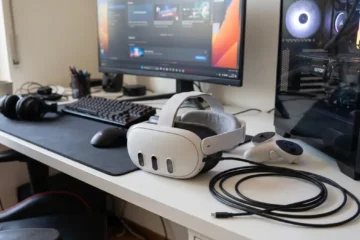
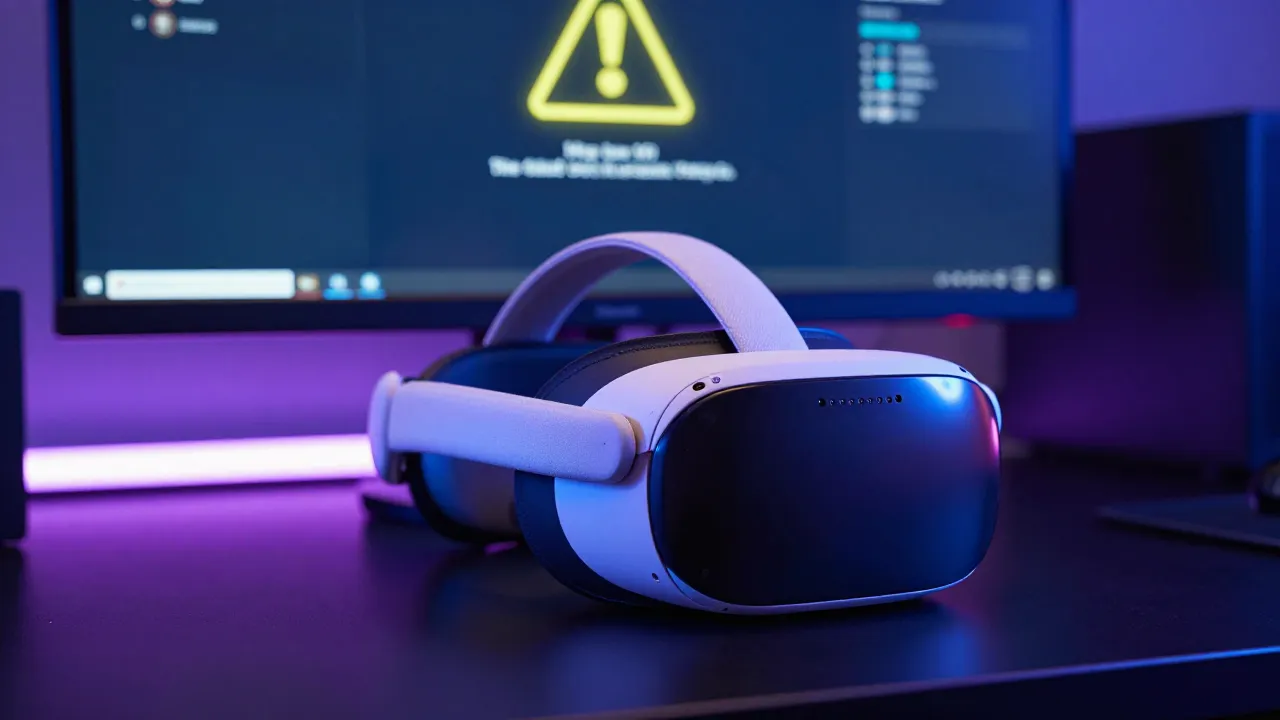
Se SteamVR non rileva Meta Quest, prima di reinstallare tutto conviene capire dove si interrompe la catena.
Il problema può trovarsi in uno di questi punti:
- Meta Quest non è collegato correttamente al PC;
- SteamVR non è aggiornato;
- il runtime OpenXR attivo non è quello previsto;
- il collegamento Link o Air Link non è già funzionante;
- Steam Link non vede correttamente il computer;
- driver grafici o software VR stanno creando un conflitto.
La prima domanda da farsi è quindi semplice: il visore funziona già in PC VR fuori da SteamVR?
- Meta Quest 3S vs 3: quale scegliere nel 2026
- Come trasmettere lo schermo sulla TV (dal visore VR Meta Quest)
- Come collegare Meta Quest 3 alla TV: guida pratica passo passo
1. Verifica prima il collegamento del visore al PC
SteamVR non può rilevare correttamente Meta Quest se il collegamento PC VR non funziona già a monte.
Se utilizzi Meta Horizon Link:
- collega il visore tramite cavo oppure wireless;
- avvia Meta Horizon Link sul PC;
- attiva Quest Link sul visore;
- verifica di riuscire a entrare nell’ambiente PC VR;
- solo dopo avvia SteamVR.
Se Meta Quest non si collega nemmeno a Meta Horizon Link, il problema non è ancora SteamVR.
In quel caso consulta prima la guida Meta Quest 3 non si collega al PC.
2. Controlla il runtime OpenXR
OpenXR è lo standard utilizzato dalle moderne applicazioni VR per comunicare con il runtime del visore.
Se utilizzi Meta Horizon Link e un’applicazione OpenXR non parte correttamente, verifica quale runtime è attivo.
In Meta Horizon Link puoi controllare:
Settings > General > OpenXR Runtime
e, se necessario, impostare Meta Horizon Link come runtime OpenXR attivo.
Non è però una regola da applicare alla cieca in ogni situazione: alcune applicazioni e configurazioni possono utilizzare SteamVR come runtime OpenXR.
Se un gioco funzionava prima di modificare il runtime, annota l’impostazione originale prima di cambiarla.
3. SteamVR non vede Quest dopo aver avviato Link
Se il visore è già collegato correttamente tramite Meta Horizon Link ma SteamVR rimane in attesa, prova questa sequenza:
- chiudi SteamVR;
- chiudi eventuali giochi VR;
- lascia Meta Horizon Link aperto;
- verifica che Quest sia già collegato;
- riavvia Steam;
- avvia SteamVR.
Se non cambia nulla, riavvia anche PC e visore.
Può sembrare banale, ma molti problemi di rilevamento dipendono da servizi VR rimasti bloccati dopo una sessione precedente.
4. SteamVR non rileva Quest con Air Link
Se utilizzi Air Link, separa il problema SteamVR dal problema della rete.
Prima verifica che Air Link funzioni da solo.
Se riesci a entrare nell’ambiente PC VR tramite Air Link ma SteamVR non vede il visore, il problema è probabilmente successivo alla connessione wireless.
Se invece Air Link non si collega correttamente, consulta prima la guida Air Link Meta Quest non funziona.
5. SteamVR non rileva Quest con Steam Link
Steam Link segue un percorso diverso da Meta Horizon Link.
Se utilizzi l’app Steam Link sul visore:
- Steam deve essere aperto sul PC;
- SteamVR deve essere installato;
- PC e visore devono comunicare sulla rete locale;
- il pairing con Steam Link deve essere completato.
Se Steam Link non trova proprio il PC, il problema è più probabilmente nella rete o nella configurazione Steam Link che in SteamVR.
6. Controlla SteamVR e i driver grafici
Se il collegamento del visore funziona ma SteamVR continua a non rilevarlo, verifica:
- aggiornamenti di Steam;
- aggiornamenti di SteamVR;
- driver NVIDIA, AMD o Intel;
- eventuali aggiornamenti di Windows;
- software VR aperti contemporaneamente;
- overlay o utility che interferiscono con la sessione VR.
Evita però di cambiare dieci impostazioni insieme.
Aggiorna un elemento alla volta e riprova.
7. Se usi il cavo, controlla anche USB
Se Meta Quest viene collegato tramite Quest Link cablato, un problema USB può impedire a SteamVR di ricevere correttamente il visore.
Prova:
- un’altra porta USB;
- un altro cavo dati;
- collegamento diretto al PC invece di un hub;
- riavvio completo del visore;
- riavvio dell’app Meta Horizon Link.
Se il collegamento Link funziona stabilmente prima di aprire SteamVR, puoi invece escludere buona parte dei problemi USB.
8. Se usi il wireless, Ethernet è consigliata ma non obbligatoria
Per Air Link e Steam Link è generalmente preferibile collegare il PC al router via Ethernet.
Questo riduce una tratta wireless e può migliorare stabilità e latenza.
Non significa però che SteamVR non possa funzionare se il PC è collegato via Wi-Fi.
Il test più utile è pratico: se il collegamento migliora nettamente usando Ethernet, la rete wireless era probabilmente parte del problema.
9. SteamVR vede il visore ma il gioco non parte
Questo è un problema diverso.
Se SteamVR riconosce Meta Quest ma un singolo gioco non si avvia, controlla:
- compatibilità del gioco;
- runtime OpenXR;
- impostazioni di avvio;
- driver GPU;
- eventuali mod;
- integrità dei file Steam.
In questo caso non ha senso continuare a diagnosticare il collegamento del visore.
10. Procedura rapida
Prova nell’ordine:
- verifica che Quest funzioni già in PC VR;
- aggiorna Steam e SteamVR;
- aggiorna i driver GPU;
- controlla il runtime OpenXR;
- riavvia SteamVR;
- riavvia Meta Horizon Link;
- riavvia PC e visore;
- prova prima Link o Air Link senza SteamVR;
- se usi Steam Link, verifica il pairing separatamente;
- solo alla fine valuta reinstallazioni.
In breve
Se SteamVR non rileva Meta Quest, non partire direttamente da SteamVR.
Prima verifica che il visore sia già correttamente collegato al PC.
Se Link o Air Link non funzionano, risolvi prima quel problema.
Se invece il PC VR funziona ma SteamVR non vede il visore, concentra la diagnosi su:
- SteamVR;
- runtime OpenXR;
- driver;
- servizi VR;
- configurazione del metodo di collegamento.
Separare questi livelli rende molto più semplice capire dove si trova realmente il guasto.