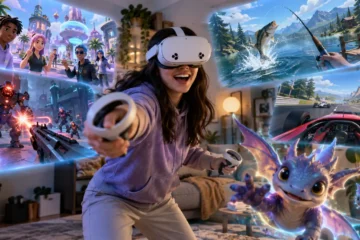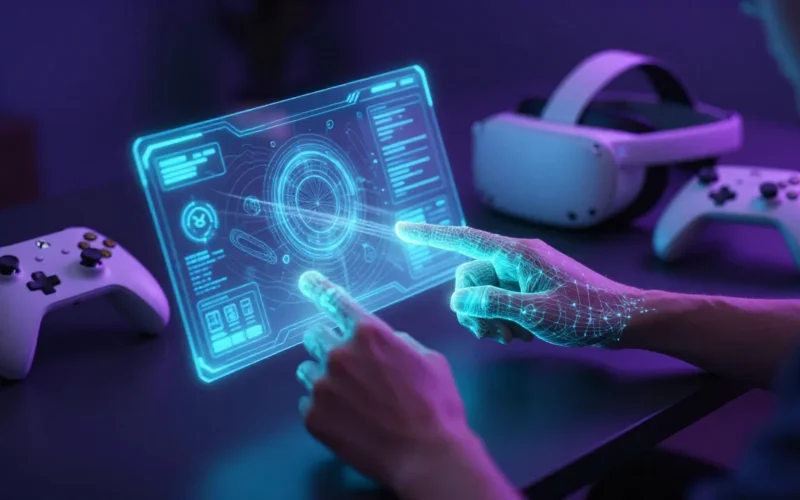
È assolutamente possibile avviare e divertirsi con i giochi VR senza controller. Se i tuoi controller sono scarichi, si sono rotti o semplicemente preferisci un’esperienza più immersiva e comoda, puoi interagire con la realtà virtuale utilizzando il Hand Tracking (tracciamento delle mani) sui visori autonomi come Meta Quest 2, Quest 3 e Quest Pro, oppure collegando periferiche tradizionali (gamepad Bluetooth, tastiera e mouse, o joystick di volo/volanti) per i titoli PCVR su SteamVR e Oculus Link.
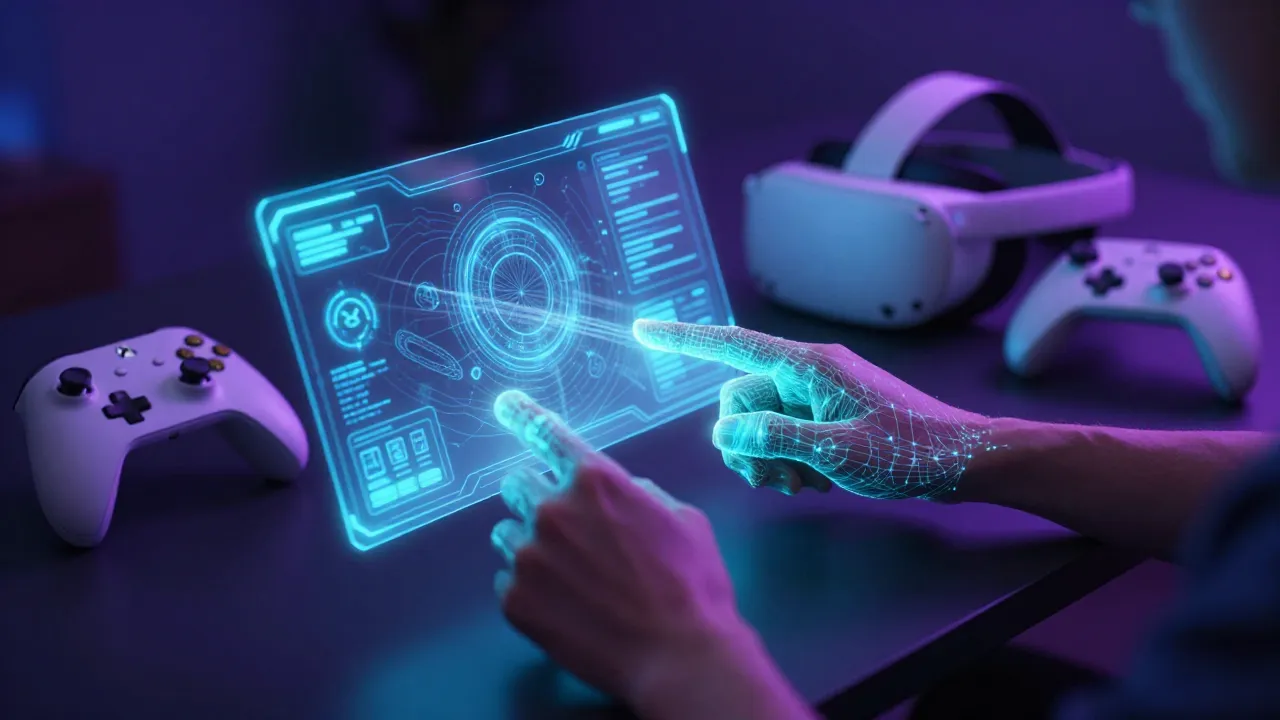
Questa guida pratica ti spiega esattamente quali dispositivi supportano queste modalità, come configurare il visore passo dopo passo e quali sono i migliori giochi VR da fare senza controller.
Cosa controllare prima di iniziare
Prima di mettere da parte i tuoi controller, assicurati di soddisfare questi requisiti fondamentali per evitare che il visore diventi inutilizzabile a metà sessione:
- Virtual Desktop su Meta Quest: come funziona
- Meta Quest 3 non si collega al PC: cosa controllare
- Quest Link Schermo Nero: Guida Risoluzione Problemi e Ottimizzazione PCVR
- Compatibilità del visore: Il tracciamento delle mani nativo è supportato da Meta Quest (1, 2, 3, Pro) e da visori di fascia alta come Apple Vision Pro o HTC Vive XR Elite. I vecchi visori PCVR (come Oculus Rift o HTC Vive originali) richiedono tassativamente i controller o periferiche esterne.
- Illuminazione della stanza: Il tracciamento delle mani si affida alle telecamere integrate del visore (Inside-Out Tracking). Se la stanza è troppo buia, il sistema fallirà.
- Versione del software: Assicurati che il firmware del tuo Meta Quest o l’app Meta Quest Link su Windows siano aggiornati all’ultima versione disponibile. Le funzioni di Hand Tracking e Air Link vengono ottimizzate continuamente da Meta.
- Periferiche esterne pronte: Se usi un PC da gaming, verifica che il tuo controller (Xbox, PlayStation o equivalente) sia già associato correttamente a Windows tramite Bluetooth o cavo USB.
Cause più comuni per cui cerchi giochi VR senza controller
Capire perché hai bisogno di questa configurazione aiuta a scegliere la strada corretta:
- Controller scarichi o guasti: Il problema più diffuso. Vuoi usare il visore come media center o giocare a titoli rilassanti mentre i controller sono sotto carica.
- Stanchezza fisica: Alcuni giochi VR richiedono sessioni attive e faticose. Cerca un’esperienza “seated” (da seduto) usando solo le mani o un gamepad.
- Genere di gioco specifico: I simulatori di volo (es. Microsoft Flight Simulator) o di guida (es. Assetto Corsa) offrono un realismo infinitamente superiore se giocati con mouse e tastiera, volanti o sistemi HOTAS, escludendo totalmente i motion controller della VR.
Come giocare senza controller su Meta Quest (Hand Tracking)
Sui dispositivi Meta Quest (Quest 2, Quest 3 e Quest Pro), il sistema operativo consente di navigare nei menu e giocare a titoli dedicati usando solo le tue mani.
Passo 1: Attivare il tracciamento delle mani
- Indossa il visore e accedi alle Impostazioni (l’icona dell’ingranaggio nel menu principale).
- Seleziona la voce Dispositivi e successivamente Mani e controller.
- Attiva l’interruttore su Tracciamento delle mani.
- (Consigliato) Attiva l’opzione Passaggio automatico tra mani e controller. Questo ti permetterà di posare i controller e vedere immediatamente le tue mani virtuali.
Passo 2: Imparare le gesture di base
Senza controller, i tuoi gesti sostituiscono i pulsanti fisici:
- Puntare e Cliccare: Punta il raggio che esce dalla tua mano verso un oggetto e unisci la punta del pollice con quella dell’indice (gesto del “pizzicotto”).
- Scorrere: Fai il pizzicotto e muovi la mano verso l’alto, il basso o i lati per scorrere i menu.
- Menu di sistema: Guarda il palmo della tua mano aperta. Vedrai comparire l’icona di Meta. Unisci pollice e indice per aprire o chiudere il menu principale.
Passo 3: Scegliere i giochi nativi per Hand Tracking
Non tutti i giochi supportano le mani. Cerca nello store ufficiale o su SideQuest titoli con il tag “Tracciamento delle mani”. I migliori includono:
- Unplugged: Air Guitar (suoni una chitarra virtuale muovendo le dita a tempo).
- Waltz of the Wizard (scagli incantesimi muovendo le mani).
- Cubism (un puzzle game rilassante perfetto per il tracciamento delle dita).
- Hand Physics Lab (esperimenti sandbox basati interamente sulla fisica delle mani).
Come giocare senza controller in PCVR (SteamVR / Oculus Link)
Se colleghi il tuo visore al PC tramite Oculus Link, Air Link o Virtual Desktop per usare SteamVR, l’Hand Tracking del Quest spesso non viene tradotto automaticamente nei giochi PCVR. Qui la soluzione ideale è l’uso di un gamepad o di periferiche dedicate.
Passo 1: Collegare il visore al PC
Connetti il tuo Meta Quest al PC Windows tramite cavo USB-C (Oculus Link) o via Wi-Fi a 5GHz/6GHz (Air Link o Virtual Desktop). Avvia l’ambiente PCVR.
Passo 2: Collegare il Gamepad al PC (Non al visore)
Nota bene: Per evitare problemi di latenza e incompatibilità con SteamVR, collega il tuo controller Xbox o PlayStation direttamente alla scheda madre del PC (via Bluetooth o cavo) e non tramite il menu Bluetooth interno del Quest.
Passo 3: Filtrare i giochi su SteamVR
- Apri Steam sul tuo monitor o all’interno della dashboard VR.
- Vai nella tua Libreria e clicca sull’icona dei filtri.
- Seleziona la spunta Realtà Virtuale.
- Nel box di ricerca o nei filtri avanzati, seleziona la voce Supporto per controller o Tastiera/Mouse.
- Avvia il gioco. Noterai che i controller VR standard possono rimanere spenti: comanderai l’interfaccia direttamente dal gamepad.
I migliori titoli PCVR senza motion controller includono:
- Subnautica (esplorazione sottomarina, supporta nativamente il gamepad).
- Elite Dangerous (simulatore spaziale mastodontico da giocare con gamepad o HOTAS).
- Tetris Effect: Connected (un’esperienza visiva devastante, si gioca solo con controller classico).
- Hellblade: Senua’s Sacrifice VR Edition (avventura in terza persona eccezionale in VR).
Errori da evitare durante la configurazione
- Giocare al buio: Il tracciamento delle mani fallirà continuamente se la stanza non è ben illuminata. Evita anche luci dirette fortissime (come il sole accecante da una finestra) che possono “abbagliare” i sensori IR.
- Incrociare le mani: I sistemi di tracciamento faticano a capire la posizione delle dita se sovrapponi una mano all’altra o se le tieni troppo vicine al viso.
- Collegare il gamepad al Quest per i giochi PC: Se colleghi un controller Bluetooth al Quest e poi avvii SteamVR, molti giochi non riconosceranno gli input. Il PC deve sempre essere il fulcro delle periferiche quando giochi in PCVR.
Cosa fare se non funziona
Se non riesci a muoverti nei menu o il visore non risponde ai comandi senza controller, segui questa checklist di risoluzione problemi:
- Le mani non compaiono sul Quest: Pulisci delicatamente le quattro telecamere esterne del visore con un panno in microfibra. Macchie di grasso o impronte digitali compromettono l’Hand Tracking.
- Il gioco PCVR non risponde al Gamepad: Assicurati che la finestra del gioco su Windows sia “in primo piano” (cliccaci sopra con il mouse sul monitor del PC). Se Windows si focalizza su un’altra applicazione in background, il gamepad smetterà di inviare input al gioco VR.
- Il puntatore trema continuamente: Allontana oggetti riflettenti (specchi, monitor spenti, grandi vetrate) dall’area di gioco, poiché confondono i sensori di tracciamento ottico del visore.
- Il tracciamento si disattiva da solo: Verifica nei menu del Quest che l’opzione “Tracciamento” (Tracking del visore nelle impostazioni di sistema) sia attiva. Se è disattivata, il visore passa alla modalità 3DoF (solo rotazione) e disabilita l’Hand Tracking.
FAQ (Domande frequenti)
Posso giocare a Beat Saber senza controller?
Su Meta Quest, Beat Saber non supporta ufficialmente l’Hand Tracking per giocare a causa della velocità richiesta. Tuttavia, esistono mod della community per PCVR che lo permettono, ma l’esperienza è fortemente sconsigliata per via della latenza.
Posso usare il controller della PS5 o dell’Xbox sul Meta Quest?
Sì. Puoi accoppiare i controller Xbox Series X/S e PlayStation DualSense direttamente al Meta Quest tramite il menu Impostazioni > Dispositivi > Bluetooth per giocare ai giochi Android bidimensionali (come Xbox Cloud Gaming sul visore) o ad alcuni titoli VR nativi che supportano il gamepad.
Perché il tracciamento delle mani del Quest 2 perde colpi rispetto al Quest 3?
Il Meta Quest 3 è dotato di un sensore di profondità hardware dedicato e di telecamere a colori ad alta risoluzione (Passthrough), oltre a un processore XR2 Gen 2 più potente. Questo permette un calcolo dello spazio e della posizione delle dita infinitamente più preciso rispetto al Quest 2, che si affida solo a telecamere sgranate in bianco e nero.