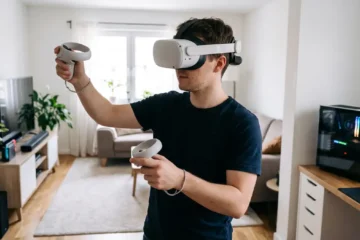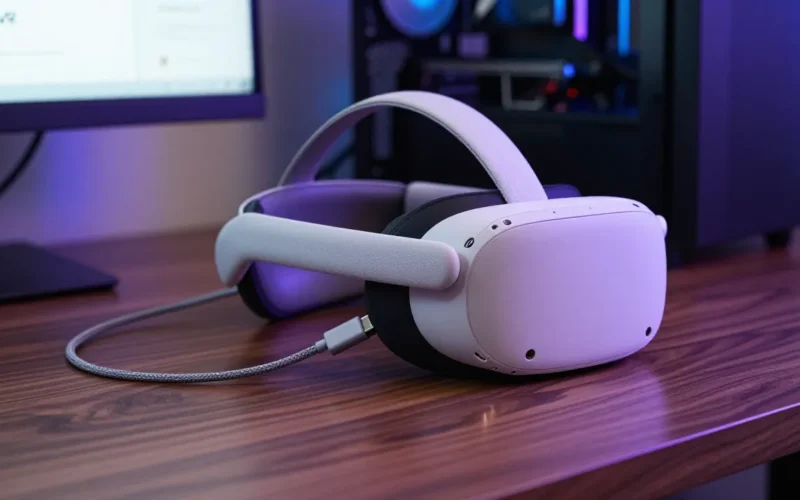
Indossare il visore, avviare il collegamento con il computer e trovarsi davanti a un frustrante schermo nero (a volte accompagnato da tre pallini bianchi intermittenti) è uno dei problemi più comuni per i possessori di Meta Quest 2 e Meta Quest 3. Questo fenomeno si verifica quando il flusso video codificato dal PC non riesce a raggiungere o a essere decodificato correttamente dal visore standalone.
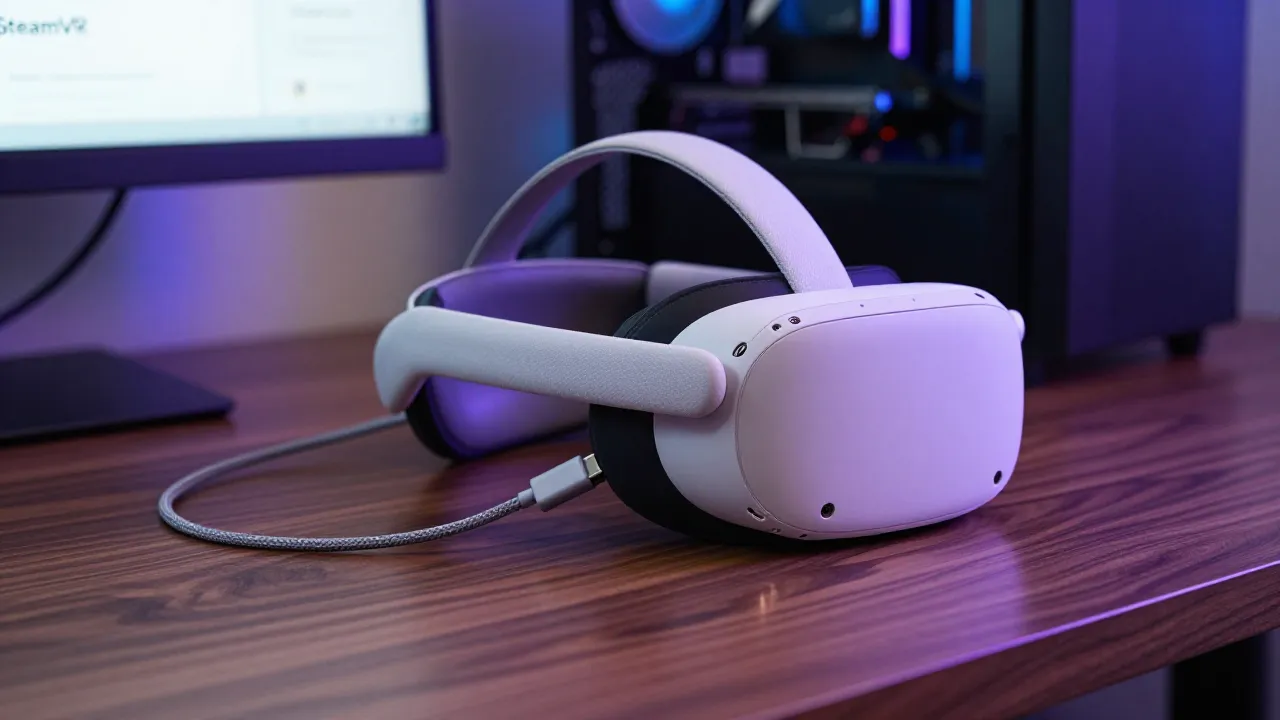
In questa pagina hub troverai la mappa completa per diagnosticare e risolvere il problema dello schermo nero con Quest Link e Air Link. Analizzeremo le cause hardware e software, le configurazioni corrette per SteamVR, i trucchi di ottimizzazione per PC di fascia medio-alta e gli accessori indispensabili per evitare disconnessioni.
In Sintesi: Come Risolvere il Problema dello Schermo Nero
- Controlla il cavo USB: Deve essere un cavo USB 3.0 ad alta velocità (almeno 5 Gbps) collegato direttamente a una porta USB 3.0 della scheda madre (colore blu o rosso).
- Aggiorna i driver grafici: Le GPU NVIDIA ed AMD richiedono driver costantemente aggiornati; un bug nei driver della scheda video è la causa primaria dello schermo nero.
- Disattiva la GPU integrata: Sui computer portatili da gaming, forza l’applicazione Oculus/Meta Link a utilizzare esclusivamente la scheda video dedicata (NVIDIA RTX o AMD Radeon).
- Verifica la frequenza di aggiornamento: Se hai impostato il visore a 120Hz e il PC non regge il carico, il flusso video salta. Ripristina a 72Hz o 90Hz dall’app Meta Quest per PC.
- Risoluzione dei conflitti software: Disattiva temporaneamente VPN, antivirus aggressivi e overlay di terze parti (come Discord o GeForce Experience) che possono bloccare lo streaming video.
Cos’è Quest Link e Perché si Verifica lo Schermo Nero
Quest Link (ex Oculus Link) è la tecnologia proprietaria di Meta che permette a un visore standalone come Meta Quest 2, Quest 3 o Quest Pro di trasformarsi in un visore PCVR a tutti gli effetti. A differenza dei visori nativi per PC (come il Valve Index o l’HTC Vive), che utilizzano una connessione video diretta DisplayPort o HDMI, il flusso dati di Quest Link viene compresso dalla scheda video del computer, inviato tramite un cavo USB-C o una rete Wi-Fi (Air Link), e infine decompresso dal processore Snapdragon integrato nel visore.
- Meta Quest 3S vs 3: quale scegliere nel 2026
- Come trasmettere lo schermo sulla TV (dal visore VR Meta Quest)
- Come collegare Meta Quest 3 alla TV: guida pratica passo passo
Quando la catena di compressione, trasmissione e decompressione si interrompe, il display del visore non riceve i fotogrammi e mostra una schermata nera. Capire questa differenza tecnica è fondamentale: lo schermo nero non indica necessariamente un guasto fisico del visore, ma quasi sempre un collo di bottiglia digitale o un conflitto software nel PC che interrompe l’invio del flusso video compresso.
Guide di Base per Iniziare la Configurazione PCVR
Prima di avventurarsi in complesse procedure di risoluzione dei problemi, è fondamentale assicurarsi che i passaggi base della configurazione siano stati eseguiti alla perfezione.
1. Requisiti Hardware Minimi del PC
Non tutti i computer sono in grado di gestire il rendering e la compressione simultanea della realtà virtuale. Assicurati che il tuo sistema soddisfi i seguenti requisiti standard:
| Componente | Requisito Minimo | Specifiche Consigliate (Quest 3 / Alta Risoluzione) |
| Processore (CPU) | Intel i5-4590 / AMD Ryzen 5 1500X o superiore | Intel i7-10700K / AMD Ryzen 7 5800X o superiore |
| Scheda Video (GPU) | NVIDIA GTX 1060 (6GB) / AMD RX 5400 | NVIDIA RTX 3070 / AMD RX 6800 XT o superiore |
| Memoria RAM | 8 GB DDR4 | 16 GB o 32 GB DDR4/DDR5 |
| Porta USB | 1x Porta USB 3.0 (Tipo A o Tipo C) | 1x Porta USB 3.2 Gen 2 direttamente sulla scheda madre |
| Sistema Operativo | Windows 10 (64 bit) | Windows 11 (64 bit) |
2. Collegamento via Cavo (Quest Link)
- Avvia il computer e apri l’applicazione ufficiale Meta Quest Link per PC.
- Accendi il visore Meta Quest e collegalo al PC usando il cavo apposito.
- All’interno del visore, apparirà una notifica pop-up: seleziona Consenti l’accesso ai dati.
- Nel pop-up successivo, seleziona Abilita Meta Quest Link. Se lo schermo diventa nero a questo punto, passa alla sezione successiva.
3. Collegamento Wireless (Air Link)
Se utilizzi la connessione senza fili, il PC deve essere tassativamente collegato al modem/router tramite un cavo Ethernet Cat 6 o superiore. Il visore deve essere connesso alla banda 5 GHz o 6 GHz (Wi-Fi 6 / 6E) del router, posizionato nella stessa stanza in cui giochi, a non più di 3 metri di distanza e senza ostacoli fisici.
Problemi Comuni e Soluzioni Pratiche
Se visualizzi uno schermo nero o rimani bloccato sulla schermata di caricamento con i tre puntini, segui queste procedure di risoluzione in ordine.
Risoluzione 1: Il bug dei Computer Portatili (Selezione della GPU)
Se utilizzi un notebook da gaming dotato sia di una scheda grafica integrata (Intel/AMD) per il risparmio energetico sia di una scheda dedicata (NVIDIA/AMD), il software Meta spesso avvia il flusso video sulla GPU sbagliata, causando lo schermo nero.
- Sul desktop di Windows, fai clic destro e seleziona Impostazioni di visualizzazione.
- Scorri verso il basso e clicca su Grafica.
- Cerca nell’elenco l’applicazione OculusClient.exe (se non c’è, clicca su Sfoglia e cercala nel percorso
C:\Program Files\Oculus\Support\oculus-runtime\). - Clicca sull’applicazione, seleziona Opzioni e imposta Prestazioni elevate (forzando l’uso della GPU NVIDIA o AMD dedicata).
- Ripeti l’operazione per il file
OVRServer_x64.exepresente nella stessa cartella.
Risoluzione 2: Ripristino dei Valori di Bitrate nell’Oculus Debug Tool
Se hai modificato manualmente i parametri di compressione per migliorare la nitidezza visiva, potresti aver inserito un valore di bitrate troppo elevato che satura la connessione hardware.
- Sul PC, vai alla cartella
C:\Program Files\Oculus\Support\oculus-diagnostics\. - Apri il programma OculusDebugTool.exe.
- Trova la voce Encode Bitrate (Mbps). Se impostata su valori alti (es. 400 o 500), seleziona la casella e digita 0 (il valore 0 imposta il bitrate su automatico/default).
- Trova la voce Link Graphics Profile e assicurati che non ci siano forzature estreme.
- Clicca sul menu in alto Service e seleziona Restart Oculus Service.
Risoluzione 3: Gestione del Risparmio Energetico delle porte USB
Windows tende a spegnere o ridurre l’alimentazione delle porte USB inutilizzate o che consumano molta energia per preservare il sistema, interrompendo bruscamente il segnale video VR.
- Fai clic destro sul pulsante Start di Windows e seleziona Gestione dispositivi.
- Espandi la sezione Controller USB (Universal Serial Bus).
- Fai clic destro su ogni voce denominata Hub USB Root o Controller host USB 3.0/3.1 e seleziona Proprietà.
- Vai alla scheda Risparmio energia e deseleziona la casella Consenti al computer di spegnere il dispositivo per risparmiare energia.
- Clicca su OK e riavvia il computer.
Collegamento al PC e Configurazione SteamVR
Moltissimi utenti utilizzano Quest Link esclusivamente per accedere alla propria libreria di giochi su SteamVR. La sovrapposizione dell’ambiente software Meta con l’ambiente software di Valve può generare conflitti critici che si manifestano con il blocco dell’immagine o lo schermo nero.
Impostare OpenXR come Runtime Predefinito
Il protocollo OpenXR è lo standard moderno per la realtà virtuale. Se SteamVR e l’app Meta si contendono il controllo del runtime, il visore andrà in errore.
- Per l’app Meta: Apri l’app Meta Quest sul PC, vai in Impostazioni > Generale e controlla la voce Runtime OpenXR. Se vedi il pulsante “Imposta come attivo”, cliccalo.
- Per SteamVR: Se utilizzi un metodo di collegamento alternativo come l’applicazione Steam Link nativa presente sullo store del Quest, dovrai fare l’opposto: aprire le impostazioni di SteamVR sul PC, andare nella scheda Sviluppatore o OpenXR e impostare SteamVR come runtime attivo.
Nota di sicurezza software: Non avviare mai contemporaneamente Air Link e l’applicazione Steam Link sul visore. Scegli una sola tecnologia di streaming per sessione di gioco per evitare loop nel rendering video del computer.
Giochi e Applicazioni PCVR Consigliate per il Test del Segnale
Quando risolvi un problema di schermo nero, non testare i miglioramenti con giochi estremamente pesanti (come Cyberpunk 2077 VR VR Mod o Microsoft Flight Simulator), poiché un eventuale crash potrebbe essere causato dal sovraccarico della GPU e non dal collegamento in sé. Utilizza queste applicazioni stabili per verificare la fluidità del link:
- The Lab (SteamVR): Gratuito, leggero ed ottimizzato alla perfezione. È lo strumento di diagnostica ideale per controllare se il tracciamento e il flusso video funzionano senza intoppi.
- Half-Life: Alyx: Il punto di riferimento tecnico per la PCVR. Dispone di un sistema di gestione dinamica della risoluzione che previene i blocchi improvvisi della trasmissione video adattandosi alla potenza residua della scheda grafica.
- Beat Saber (Versione PC): Ottimo per testare la latenza e i micro-scatti del cavo o del Wi-Fi grazie al suo gameplay frenetico a 90Hz o 120Hz.
Accessori Utili per Stabilizzare il Collegamento
Spesso la causa del problema risiede interamente nella qualità fisica dei componenti utilizzati. La trasmissione VR richiede una stabilità che i normali cavi di ricarica degli smartphone non possono garantire.
Il Cavo USB-C Ideale
Il cavo originale Meta Link è in fibra ottica, leggero e flessibile, ma molto costoso. Se cerchi un’alternativa di terze parti, assicurati che rispetti queste specifiche:
- Lunghezza minima: 5 metri (per potersi muovere in sicurezza).
- Standard costruttivo: Cavo schermato USB 3.2 Gen 1 o Gen 2.
- Connettore: Angolato a 90 gradi sul lato del visore, per evitare che i movimenti bruschi danneggino la porta USB-C del Quest.
Router Dedicati per Air Link / Air Bridge
Se utilizzi il Wi-Fi di casa e sperimenti schermi neri casuali della durata di pochi secondi, la causa è l’affollamento della rete causato da smartphone, smart TV e computer di altri membri della famiglia. La soluzione consiste nell’acquistare un Router Wi-Fi 6 economico da dedicare esclusivamente al visore, oppure il dongle ufficiale Meta Quest Air Bridge, una chiavetta USB che crea una rete Wi-Fi privata e diretta tra il PC e il visore Quest, bypassando completamente il modem di casa.
Domande Frequenti (FAQ)
Perché sento l’audio del gioco ma lo schermo del mio Quest rimane nero?
Questo comportamento indica che il PC sta eseguendo correttamente il gioco e inviando i dati audio, ma il codec della scheda video non riesce a comprimere il flusso video o la porta USB non ha abbastanza banda per inviarlo. Segui la guida per forzare l’uso della GPU dedicata sui notebook o abbassa la risoluzione di rendering dall’app Meta Quest per PC.
Il cavo di ricarica incluso nella confezione del Quest va bene per giocare su PCVR?
No. Il cavo bianco incluso nella confezione dei visori Meta Quest è un cavo USB 2.0 progettato quasi esclusivamente per il passaggio di corrente elettrica (ricarica). Ha una larghezza di banda dati insufficiente per supportare il flusso video compresso di Quest Link e causerà sistematicamente una schermata nera o una disconnessione immediata.
Posso usare Quest Link mentre il visore si ricarica?
Sì, ma le normali porte USB della scheda madre del PC erogano solitamente 0.9A, quantità non sufficiente a mantenere il visore carico durante l’uso (la batteria si scaricherà, seppur più lentamente). Per risolvere questo problema, esistono in commercio cavi Link speciali di terze parti dotati di un ingresso supplementare per collegare l’alimentatore da parete originale del Quest, iniettando energia direttamente nella linea durante il gioco.
Tabella dei Link Interni Consigliati per l’Ottimizzazione SEO
Per migliorare il posizionamento e l’architettura di navigazione del sito, ecco i link interni da inserire all’interno di questo articolo hub o da creare per strutturare i contenuti correlati:
| Testo di Ancoraggio (Anchor Text) | URL di Destinazione Consigliato | Descrizione dell’Articolo di Destinazione |
| Migliori cavi per Meta Quest | /accessori/migliori-cavi-meta-quest-link/ | Guida all’acquisto dei cavi USB-C compatibili ed economici. |
| Recensione approfondita di Meta Quest 3 | /recensioni/meta-quest-3-recensione/ | Analisi tecnica approfondita del visore standalone. |
| Configurare Air Link senza lag | /guide/configurazione-air-link-senza-lag/ | Guida passo-passo per ottimizzare la rete Wi-Fi 5GHz/6GHz per la VR. |
| Migliori giochi PCVR su Steam | /giochi/migliori-giochi-pcvr-steamvr/ | Selezione e recensioni dei titoli imperdibili per la realtà virtuale su PC. |
| Guida all’uso di Virtual Desktop | /guide/virtual-desktop-quest-guida/ | Alternativa premium a Quest Link per lo streaming wireless di giochi PCVR. |
| Come ottimizzare l’Oculus Debug Tool | /guide/ottimizzazione-oculus-debug-tool/ | Approfondimento tecnico sui parametri nascosti di Meta per migliorare la nitidezza. |
| Risolvere i crash di SteamVR | /risoluzione-problemi/steamvr-crash-soluzioni/ | Articolo dedicato alla risoluzione dei conflitti specifici della piattaforma Valve. |
| Specifiche PC per la Realtà Virtuale | /hardware/requisiti-pc-realta-virtuale/ | Analisi delle schede video e dei processori pronti per la VR di nuova generazione. |