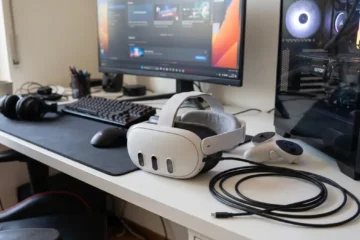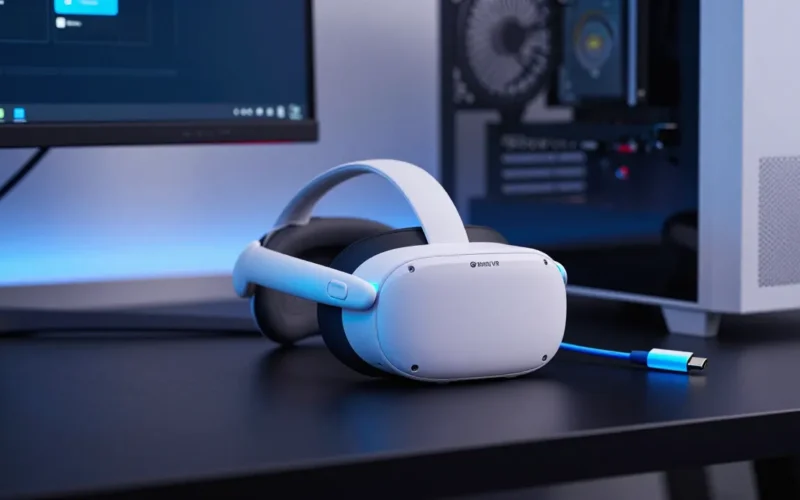
Per collegare il Meta Quest 3 al PC e giocare ai titoli PCVR (come Half-Life: Alyx), puoi utilizzare tre metodi principali: il cavo Oculus Link (USB-C 3.0), la funzione wireless gratuita Air Link, o software di terze parti come Virtual Desktop e SteamLink. La procedura richiede l’installazione dell’app Meta Quest Link sul PC e una scheda video compatibile.
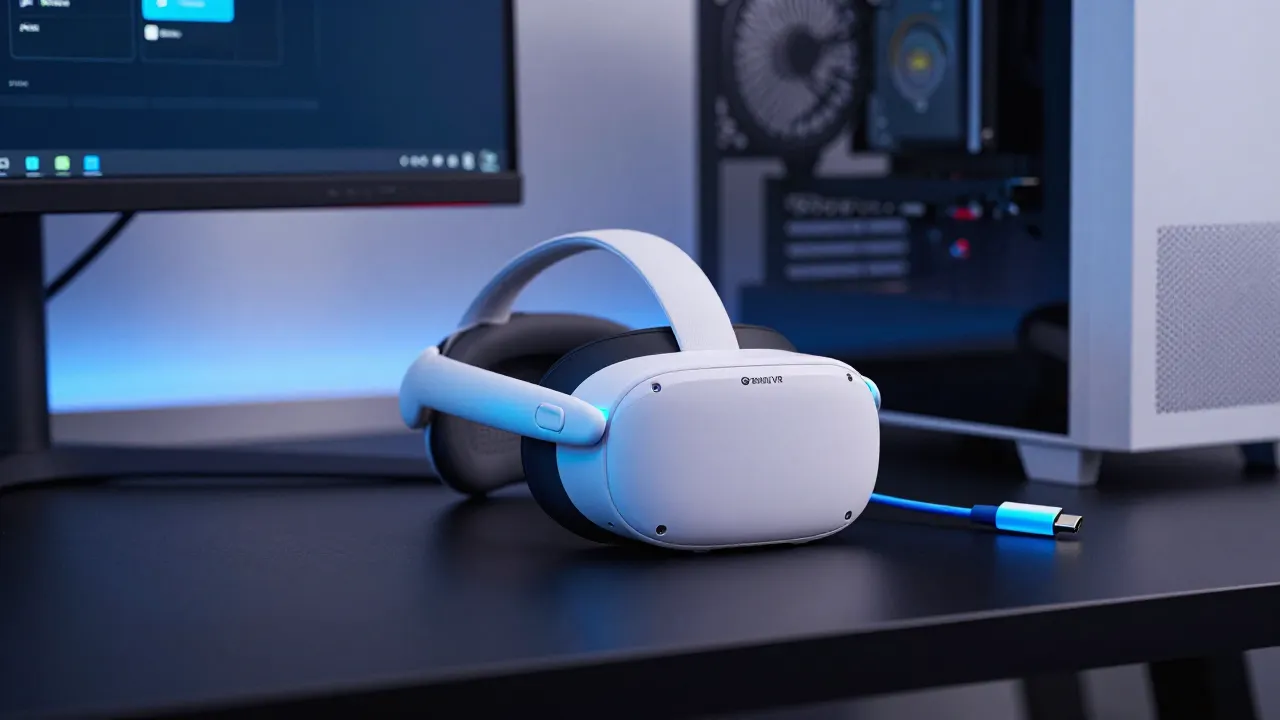
Guida Completa al collegamento PCVR per Meta Quest 3
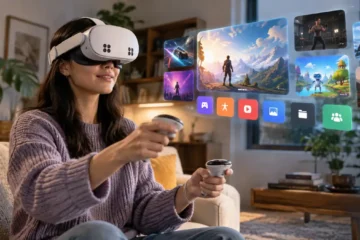
Il Meta Quest 3 è un visore standalone eccezionale, ma sprigiona il suo massimo potenziale quando viene collegato a un PC da gaming. Questa guida ti spiegherà come configurare ogni tipo di connessione, ottimizzare le prestazioni e risolvere i conflitti software più comuni.
Cosa controllare prima di iniziare (Requisiti Hardware)
Prima di acquistare cavi o software, assicurati che il tuo PC soddisfi i requisiti minimi di Meta. Non tutti i computer possono gestire la realtà virtuale desktop.
- Meta Quest 3S vs 3: quale scegliere nel 2026
- Come trasmettere lo schermo sulla TV (dal visore VR Meta Quest)
- Come collegare Meta Quest 3 alla TV: guida pratica passo passo
- Processore (CPU): Intel i5-4590 / AMD Ryzen 5 1500X o superiore.
- Scheda Video (GPU): NVIDIA GTX 1070 o superiore / Serie RTX (consigliata). Per AMD, serie RX 5000 o superiore.
- Memoria RAM: Almeno 8 GB (16 GB consigliati).
- Sistema Operativo: Windows 10 o Windows 11.
- Porte: Una porta USB 3.0 (solitamente di colore blu o rosso) per il collegamento via cavo.
- Rete (per Wireless): Router Wi-Fi 6 o 6E collegato al PC tramite cavo Ethernet (fondamentale per evitare lag).
1. Collegamento via cavo: Oculus Link (Massima Stabilità)
Questa è la soluzione ideale per chi vuole la massima fedeltà grafica e la minima latenza, senza preoccuparsi della batteria del visore.
Come procedere passo dopo passo:
- Scarica l’app Meta Quest Link: Vai sul sito ufficiale di Meta e installa il software sul tuo PC.
- Accedi al profilo: Esegui il login con lo stesso account Meta utilizzato sul visore.
- Collega il cavo: Inserisci un’estremità del cavo USB-C 3.0 nel visore e l’altra in una porta USB 3.0/3.1 del PC.
- Autorizza il PC: Indossa il visore. Apparirà un pop-up che chiede di “Consentire l’accesso ai dati”: seleziona Consenti. Successivamente, apparirà la richiesta per attivare Quest Link: seleziona Abilita.
- Test della connessione: All’interno dell’app Meta sul PC, vai su Dispositivi > Meta Quest 3 > Test di connessione USB. Assicurati di ottenere una velocità di almeno 1.8 – 2.0 Gbps.
2. Collegamento Wireless: Air Link (Libertà di movimento)
Air Link è la funzione nativa gratuita di Meta per giocare senza cavi. La qualità dipende interamente dalla tua rete domestica.
Come configurare Air Link:
- Prepara il PC: Apri l’app Meta Quest Link, vai in Impostazioni > Beta e assicurati che non ci siano blocchi attivi (nelle versioni recenti Air Link è attivo di default).
- Connetti il Wi-Fi: Assicurati che il PC sia collegato al router via cavo LAN e che il Quest 3 sia sulla rete Wi-Fi a 5GHz o 6GHz.
- Attiva sul visore: Indossa il Quest 3, premi il tasto Meta sul controller destro per aprire il menu rapido e seleziona l’icona dell’orologio (Impostazioni rapide).
- Seleziona Quest Link: Clicca sul pulsante Quest Link.
- Pairing: Attiva il toggle “Air Link”. Seleziona il tuo PC dalla lista e clicca su Associa. Apparirà un codice univoco sia sul visore che sul monitor del PC: conferma se corrispondono.
- Avvia: Clicca su Avvia per entrare nella Dash di Oculus PCVR.
3. Alternative: Virtual Desktop e SteamLink
Se Air Link risulta instabile o poco fluido, esistono due alternative molto popolari tra gli appassionati:
- SteamLink (Gratis): App ufficiale di Valve disponibile sullo store del Quest. È la soluzione più rapida se giochi esclusivamente su SteamVR. Basta installarla sul visore, avviarla e accoppiarla al PC dove Steam è aperto.
- Virtual Desktop (A pagamento): Spesso considerato superiore ad Air Link per la gestione dei codec video (AV1 su Quest 3) e per la stabilità del segnale. Richiede l’acquisto dell’app sullo store del visore e l’installazione del “Streamer” gratuito sul PC.
Errori da evitare
- Usare porte USB 2.0: Le porte USB nere standard non hanno banda sufficiente. Il visore si scollegherà o vedrai immagini sgranate.
- Wi-Fi a 2.4GHz: Air Link non funziona correttamente su questa frequenza. La latenza sarà insopportabile.
- Cavi troppo lunghi e scadenti: Se usi un cavo da 5 metri non certificato, il segnale potrebbe degradarsi.
- Software non aggiornati: Assicurati che sia il firmware del visore che l’app su PC siano alla stessa versione.
Cosa fare se non funziona
Se riscontri schermi neri o lag eccessivi, prova questi passaggi:
- Riavvia tutto: Sembra banale, ma risolve il 70% dei conflitti tra i driver Oculus e Windows.
- Disabilita Overlay: Disattiva l’overlay di Discord o NVIDIA (GeForce Experience), poiché spesso interferiscono con la cattura video VR.
- Controlla la GPU Integrata: Se hai un portatile, assicurati che il sistema stia usando la GPU dedicata (NVIDIA/AMD) e non quella integrata Intel/AMD per l’app Meta Link.
- Ripristino Air Link: Se Air Link non trova il PC, prova a disattivare e riattivare il toggle nelle impostazioni del visore o a cancellare l’associazione e rifarla da zero.
- Cambia porta USB: Prova le porte situate direttamente sulla scheda madre (nel retro del PC) invece di quelle sul pannello frontale del case.
FAQ – Domande Frequenti
Posso caricare il Quest 3 mentre gioco via cavo? Sì, ma dipende dalla potenza della porta USB del tuo PC. Molte porte USB-C dei PC non erogano abbastanza Watt per mantenere la carica al 100% durante il gioco, quindi la batteria scenderà più lentamente invece di ricaricarsi.
È meglio Air Link o Virtual Desktop? Per il Quest 3, Virtual Desktop supporta il codec AV1 che offre una qualità d’immagine superiore con meno banda. Tuttavia, Air Link è gratuito e integrato. Prova prima Air Link; se non ti soddisfa, passa a Virtual Desktop.
Ho bisogno di un cavo originale Meta per Link? No. Un cavo di terze parti di buona qualità (USB 3.0, almeno 3-5 metri) funziona perfettamente e costa una frazione dell’originale.
Funziona su Mac? No, il software Meta Quest Link e la stragrande maggioranza dei giochi VR sono compatibili solo con Windows.