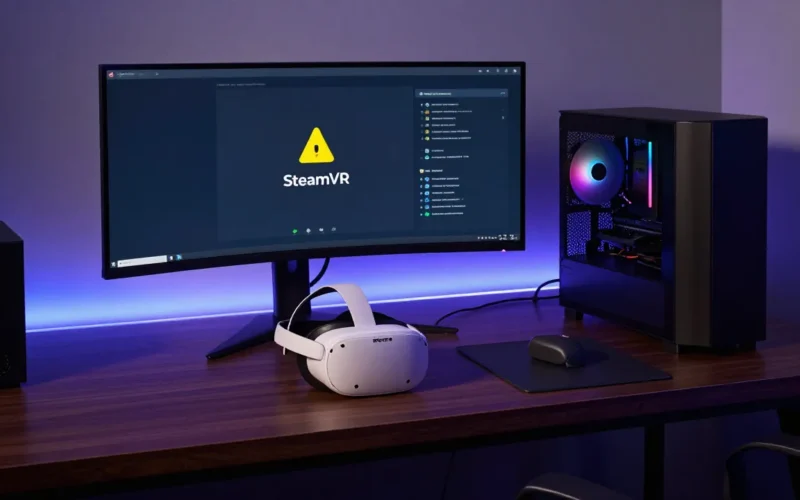
Indossare il visore, avviare il computer e prepararsi a entrare in un mondo virtuale è un rituale fantastico, finché qualcosa non si blocca. Uno dei problemi più frustranti per chi possiede un Meta Quest (che sia Quest 2, Quest 3 o Quest Pro) è l’improvviso e apparentemente inspiegabile messaggio di errore: SteamVR non rileva il visore.
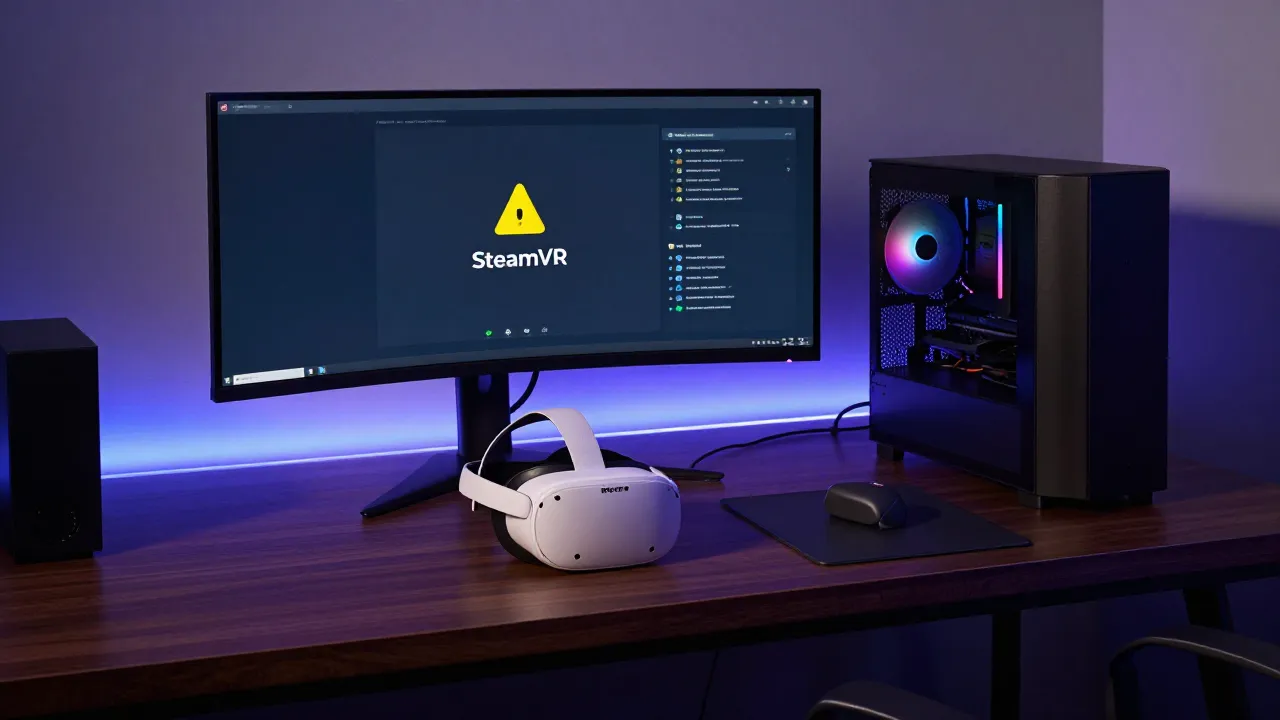
Questa guida hub nasce per essere il tuo punto di riferimento definitivo. Qui troverai tutte le procedure passo dopo passo, i trucchi di configurazione e le soluzioni software per risolvere i conflitti tra l’ecosistema Meta e la piattaforma di Valve, sia che tu usi il cavo ufficiale, la connessione Wi-Fi nativa o applicazioni di terze parti.
📌 In sintesi: i passaggi chiave per risolvere
- Verifica i software: Assicurati che l’app Meta Quest Link e SteamVR siano entrambe aggiornate all’ultima versione.
- Attiva le Origini Sconosciute: Nelle impostazioni dell’app Meta su PC, abilita l’esecuzione di app da fonti esterne.
- Controlla il cavo: Se usi Quest Link, connetti il visore a una porta USB 3.0 (generalmente blu o rossa) direttamente sulla scheda madre.
- Isola il Wi-Fi: Per Air Link o Virtual Desktop, PC e visore devono essere sulla stessa rete a 5 GHz o 6 GHz, con il computer cablato tramite Ethernet.
- Reimposta i runtime: Se necessario, forza OpenXR come runtime attivo all’interno dell’applicazione Meta Quest.
Cos’è e perché è importante la connessione PCVR con Meta Quest
Il Meta Quest nasce come visore standalone, progettato per far girare giochi e applicazioni direttamente dal suo hardware interno. Tuttavia, la sua versatilità risiede nella capacità di trasformarsi in un visore PCVR (PC Virtual Reality) ad alte prestazioni. Sfruttando la potenza di calcolo di una scheda video dedicata, il Quest può riprodurre titoli graficamente complessi disponibili su Steam.
- Virtual Desktop su Meta Quest: PC non trovato o lag, cosa fare
- Come usare WayVR con SteamVR su Linux: Guida Pratica e Troubleshooting
- SteamVR e Meta Quest: La Guida Definitiva a Configurazione, Errori e Soluzioni
Quando colleghi il Quest al computer, il flusso video non viene trasmesso in modo nativo come accadrebbe con un segnale DisplayPort puro. Viene invece compresso in tempo reale, inviato tramite USB o Wi-Fi e decompresso dal chip interno del visore. Questo processo richiede una sincronizzazione perfetta tra il sistema operativo del PC, i driver della scheda video, il software Meta Horizon (ex Oculus App) e l’ambiente SteamVR.
Se un solo anello di questa catena software salta, SteamVR smetterà di vedere il visore, restituendo codici di errore (come il famigerato Errore 108) o rimanendo in uno stato di perenne attesa. Capire come diagnosticare il blocco ti eviterà di perdere ore in tentativi casuali.
Guide di base per iniziare: i tre metodi di collegamento
Prima di cercare il guasto, è fondamentale assicurarsi che la procedura di configurazione iniziale sia stata eseguita correttamente. Esistono tre modi principali per far comunicare il Meta Quest con SteamVR.
1. Meta Quest Link (Via Cavo USB)
Questo è il metodo tradizionale, che garantisce la massima stabilità e la minore latenza possibile, a patto di utilizzare l’hardware adeguato.
- Scarica e installa l’applicazione Meta Quest Link sul tuo PC.
- Collega il visore al PC usando un cavo USB 3.0 ad alta velocità.
- Indossa il visore e seleziona Abilita Quest Link dal menu a comparsa o dalle impostazioni rapide.
- Una volta visualizzata la Dash di Meta su PC, avvia SteamVR dal monitor o direttamente dalla libreria virtuale.
2. Meta Air Link (Wireless Nativo)
La soluzione ufficiale di Meta per giocare senza l’ingombro dei fili.
- Assicurati che il PC sia collegato al modem/router tramite un cavo Ethernet Cat 6 o superiore.
- Connetti il Quest alla rete Wi-Fi a 5 GHz o 6 GHz (la banda a 2.4 GHz non è sufficiente).
- Apri l’app Meta su PC, vai nelle impostazioni del visore e verifica che Air Link sia attivo.
- Nel visore, apri i Quick Settings, seleziona Quest Link e attiva lo switch per la modalità Air Link. Seleziona il tuo PC dalla lista e clicca su “Avvia”.
3. Virtual Desktop (Wireless di Terze Parti)
Molti utenti preferiscono questa applicazione a pagamento (disponibile sullo store Quest) per la sua gestione avanzata dello streaming e la stabilità dei driver con SteamVR.
- Acquista e installa Virtual Desktop sul visore.
- Scarica gratuitamente l’applicazione Virtual Desktop Streamer sul PC desktop.
- Inserisci il tuo nome utente Oculus/Meta nell’applicazione PC.
- Avvia l’app nel visore: rileverà automaticamente il computer. Cliccando su un gioco VR, l’app avvierà SteamVR in automatico, bypassando spesso i conflitti nativi di Meta.
Problemi comuni e soluzioni: perché SteamVR non rileva il Quest?
Se hai seguito le guide di base ma SteamVR continua a mostrarsi vuoto o disconnesso, analizziamo le cause più frequenti e le relative soluzioni pratiche.
Il conflitto del runtime OpenXR
OpenXR è lo standard industriale che permette alle app VR di funzionare su hardware diversi. Spesso, SteamVR e l’app Meta lottano per il controllo di questo parametro.
- Soluzione: Apri l’app Meta Link su PC, vai su Impostazioni > Generale e cerca la voce Runtime OpenXR. Se vedi un pulsante con scritto “Imposta Meta Quest Link come attivo”, cliccalo. In alternativa, se usi esclusivamente SteamVR tramite Virtual Desktop, apri le impostazioni di SteamVR sul PC, vai su Developer e imposta SteamVR come runtime OpenXR attivo.
+-----------------------------------+-----------------------------------+
| Metodo di Connessione             | Runtime OpenXR Consigliato        |
+-----------------------------------+-----------------------------------+
| Cavo Link / Air Link              | Meta Quest Link Active            |
| Virtual Desktop                   | SteamVR / VDXR (Configurabile)    |
| Steam Link App                    | SteamVR                           |
+-----------------------------------+-----------------------------------+
Mancata attivazione delle “Origini Sconosciute”
SteamVR viene visto dal software Meta come un’applicazione esterna non verificata dallo store ufficiale Horizon. Se non fornisci i permessi, il blocco è automatico.
- Soluzione: Nell’applicazione desktop di Meta, vai su Impostazioni > Generale. Trova lo switch accanto alla voce Origini Sconosciute (Unknown Sources) e attivalo. Riavvia sia l’app Meta che SteamVR.
Problemi hardware legati al Cavo USB
Non tutti i cavi USB sono uguali. Molti cavi inclusi con gli smartphone caricano il dispositivo ma trasferiscono dati a velocità USB 2.0, del tutto insufficienti per il PCVR.
- Soluzione: Scollega il cavo e inseriscilo in una porta USB differente, preferendo le porte saldate direttamente sulla scheda madre (sul retro del PC) ed evitando gli hub non alimentati o le porte sul pannello frontale del case. Esegui il “Test del Cavo” presente nella sezione dispositivi dell’app Meta su PC: il risultato deve mostrare una velocità di almeno 1.5 – 2.0 Gbps e una dicitura USB 3.0.
Interferenze di rete e congestione del Wi-Fi (Air Link)
Se il visore si disconnette continuamente o SteamVR scatta fino a bloccarsi, il problema risiede nella tua infrastruttura di rete wireless.
- Soluzione: Il router deve trovarsi nella stessa stanza in cui giochi, sollevato da terra e libero da ostacoli. Assicurati che nessun altro dispositivo in casa stia occupando la banda a 5 GHz (sposta smartphone e smart TV sulla frequenza a 2.4 GHz). Se il tuo router lo consente, separa i canali Wi-Fi assegnando un SSID univoco alla frequenza dei 5 GHz (es. “Casa_5G”).
Collegamento al PC e SteamVR: ottimizzazione avanzata
Una volta stabilita la connessione stagna, è necessario ottimizzare il sistema per evitare cali di frame (stuttering) o artefatti visivi che possono causare chinetosi (motion sickness).
Utilizzo di Oculus Debug Tool (ODT)
Questo strumento avanzato è nascosto nella cartella di installazione del software Meta (solitamente in C:\Program Files\Oculus\Support\oculus-diagnostics\OculusDebugTool.exe). Consente di forzare parametri che l’interfaccia standard non mostra.
- Bitrate Dinamico vs Fisso: Se usi il cavo, puoi impostare il Video Codec su H.264 e spingere l’Encode Bitrate (Mbps) fino a 400-500 Mbps per una nitidezza d’immagine eccezionale. Se usi Air Link, lascia il valore su 0 (default) o impostalo su dinamico per evitare lag catastrofici causati dal Wi-Fi.
- Asynchronous Spacewarp (ASW): Se la tua scheda video fatica a mantenere i frame nativi (es. 90 Hz), l’ASW dimezza i frame renderizzati e genera quelli mancanti via software. Se noti distorsioni visive attorno alle armi o alle mani nei giochi frenetici, imposta questa voce su Disabled.
Accessori utili per migliorare l’esperienza PCVR
Il PCVR richiede sessioni di gioco spesso più lunghe e intense rispetto al gioco standalone. Alcuni accessori mirati possono svoltare l’affidabilità della tua configurazione.
- Cavo Link con porta di ricarica dedicata: I normali cavi USB collegati al PC spesso non erogano abbastanza energia, facendo scaricare il Quest anche durante il gioco. I cavi speciali dotati di un ingresso supplementare per l’alimentatore originale mantengono il visore carico al 100% indefinitamente.
- Router Wi-Fi 6 / 6E Dedicato: Se non puoi cablare la casa, acquistare un router economico Wi-Fi 6 da configurare come Access Point esclusivo per il Quest (collegato direttamente al PC) eliminerà ogni problema di lag legato ad Air Link o Virtual Desktop.
- Cinghie di supporto (Elite Strap con batteria): Il bilanciamento del peso del Quest 2 e del Quest 3 tende a gravare sul viso. Una cinghia rigida migliora il comfort durante i lunghi test di configurazione e le sessioni di gioco su Steam.
Giochi e app consigliate per testare la configurazione
Non tutti i giochi gestiscono l’interfaccia tra Meta e SteamVR allo stesso modo. Per capire se il tuo sistema è configurato alla perfezione, prova questi titoli di riferimento:
- The Lab (Gratuito): L’applicazione di test creata da Valve. È leggera, ottimizzata nativamente per SteamVR ed è perfetta per capire se il tracciamento dei controller e l’audio funzionano senza interferenze software.
- Half-Life: Alyx: Il punto di riferimento grafico assoluto per la VR. Se riesci a giocarci fluidamente senza microscatti, significa che il tuo bitrate, il canale Wi-Fi (o il cavo USB) e le impostazioni del runtime OpenXR sono calibrati al millimetro.
- Beat Saber (Versione Steam): Un gioco di ritmo frenetico dove anche un singolo millisecondo di latenza o un piccolo drop di frame può rovinare la partita. Utilizzalo per testare la stabilità della connessione wireless.
Domande Frequenti (FAQ)
Posso usare l’app Steam Link ufficiale sul Meta Quest?
Sì. Valve ha rilasciato l’app Steam Link nativa all’interno dello store Meta Horizon sul visore. È un’ottima alternativa gratuita a Virtual Desktop e Air Link, poiché si collega direttamente a SteamVR senza passare dal software desktop di Meta. Richiede comunque un PC cablato e una rete Wi-Fi a 5 GHz stabili.
Perché vedo uno schermo nero nel visore anche se SteamVR dice “Pronto”?
Questo accade spesso sui computer portatili da gioco (gaming laptop). Il software Meta o SteamVR potrebbe avviarsi utilizzando la scheda video integrata del processore (Intel/AMD) invece della scheda video dedicata (NVIDIA/AMD Radeon). Configura il Pannello di Controllo NVIDIA o le Impostazioni Grafiche di Windows per forzare l’uso della GPU ad alte prestazioni su tutti gli eseguibili di Meta, Oculus e SteamVR.
Devo tenere l’applicazione Meta aperta sul PC mentre gioco su SteamVR?
Sì, se utilizzi il Cavo Link o Air Link, l’applicazione desktop di Meta deve rimanere aperta in background poiché funge da driver fondamentale per far riconoscere l’hardware al computer. Se utilizzi Virtual Desktop o Steam Link, puoi evitare di tenere aperta l’applicazione Meta, risparmiando preziose risorse di sistema (RAM e CPU).
Posso usare il cavo di ricarica bianco incluso nella confezione del Quest per giocare?
Il cavo incluso nella confezione del Meta Quest 2 è un cavo USB 2.0, adatto solo alla ricarica e a configurazioni PCVR a bassissima risoluzione e con forte compressione. Il cavo incluso con il Quest 3 ha prestazioni leggermente migliori ma è troppo corto per permettere il movimento. Si consiglia caldamente l’acquisto di un cavo di terze parti USB 3.0 lungo almeno 5 metri.
Tabella dei link interni consigliati
Per navigare al meglio tra i contenuti di VRMMP.it e approfondire le tematiche toccate in questa pagina hub, ecco i collegamenti interni consigliati:
| Articolo di Destinazione Consigliato | Contesto di Inserimento Ottimale | Obiettivo dell’Approfondimento |
| Guida all’acquisto dei migliori cavi per Meta Quest | Sezione “Meta Quest Link (Via Cavo USB)” | Aiutare l’utente a scegliere il cavo corretto senza spendere per l’originale. |
| Come configurare Virtual Desktop sul tuo visore VR | Sezione “Virtual Desktop (Wireless)” | Fornire i passaggi dettagliati per l’ottimizzazione dell’app di terze parti. |
| Recensione approfondita di Meta Quest 3 | Introduzione / Menzioni dei modelli | Permettere ai lettori di valutare le capacità hardware del nuovo visore. |
| Guida completa a Oculus Debug Tool (ODT) | Sezione “Ottimizzazione avanzata” | Spiegare nel dettaglio ogni singola voce del tool per smanettoni. |
| I migliori router Wi-Fi 6 e 6E per il gaming wireless | Sezione “Accessori utili” | Indirizzare l’utente verso l’hardware di rete corretto per evitare lag. |
| Guida passo passo all’uso di Steam Link su Quest | Sezione FAQ (Risposta su Steam Link) | Mostrare la procedura di installazione dell’app nativa Valve. |
| Come ottimizzare Windows 11 per la Realtà Virtuale | Sezione “Problemi comuni / Schermo Nero” | Risolvere i conflitti di risparmio energetico e assegnazione GPU del PC. |
| Top 10 giochi PCVR graficamente mozzafiato | Sezione “Giochi e app consigliate” | Dare spunti commerciali sui titoli da acquistare una volta risolto il problema. |