Se il Bluetooth non si accoppia, si disconnette da solo o il dispositivo non compare proprio nella lista di scansione, nella maggior parte dei casi il problema si risolve senza reinstallare nulla: basta capire se la causa è nel dispositivo sorgente (PC o smartphone), nell’accessorio (cuffie, speaker, mouse) o in un conflitto tra i due, che spesso nasce da una connessione “fantasma” rimasta salvata su uno dei due lati.
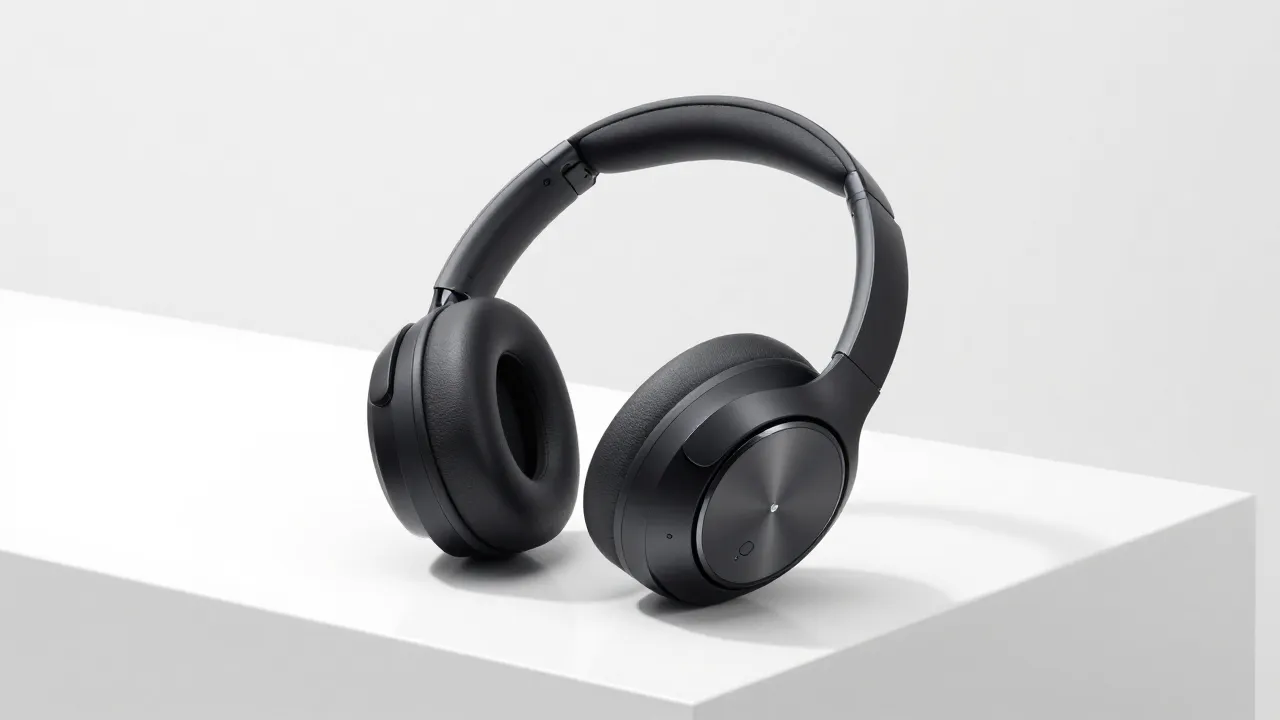
La causa più comune, in assoluto, è questa: il dispositivo che vuoi collegare è già “accoppiato” nella memoria di un altro apparecchio (un vecchio telefono, un PC che hai usato ieri) e il Bluetooth, per come funziona il protocollo, prova a mantenere quella connessione invece di aprirsi a una nuova. La seconda causa più frequente è la modalità di accoppiamento delle cuffie: molti auricolari entrano in modalità pairing solo con una pressione prolungata specifica, e se il gesto non è quello giusto restano visibili ma non si lasciano associare.
Qui sotto trovi le soluzioni divise per PC, smartphone e cuffie/auricolari, dalla più semplice (e più efficace nella pratica) alla più drastica.
Perché il Bluetooth non si connette: le cause principali
Prima di lanciarti nei tentativi, vale la pena capire in quale di questi scenari rientra il tuo caso, perché la soluzione cambia:
Il dispositivo non appare nella scansione: quasi sempre è un problema di modalità pairing non attivata correttamente sull’accessorio, oppure il Bluetooth del PC/telefono è disattivato o bloccato da un interruttore fisico (molti laptop hanno un tasto o combinazione per disattivare il wireless).
Il dispositivo appare ma il collegamento fallisce o si interrompe subito: qui il sospetto principale è una cache di accoppiamento corrotta, cioè il sistema “ricorda” l’accessorio ma con dati di connessione non più validi.
Si connette ma con audio saltellante o ritardato: non è un problema di accoppiamento ma di interferenze radio (Wi-Fi, altri dispositivi Bluetooth nelle vicinanze, distanza) o di driver datati.
Funzionava e ha smesso all’improvviso: tipicamente un aggiornamento di sistema (Windows, Android, iOS) ha modificato lo stack Bluetooth, oppure la batteria dell’accessorio è scarica sotto una certa soglia e il chip Bluetooth dell’accessorio si comporta in modo instabile.
Soluzioni per PC (Windows)
1. Dimentica il dispositivo e ricollegalo da zero. Vai in Impostazioni > Bluetooth e dispositivi, seleziona l’accessorio problematico e scegli “Rimuovi dispositivo” (o “Dimentica”). Poi rimetti l’accessorio in modalità pairing e cercalo di nuovo come se fosse la prima volta. Questo singolo passaggio risolve la maggioranza dei casi di connessione che fallisce o si disconnette subito, perché elimina eventuali chiavi di associazione corrotte.
2. Riavvia il servizio Bluetooth, non solo il PC. Da Gestione dispositivi, individua l’adattatore Bluetooth sotto la voce corrispondente, disabilitalo e riabilitalo. È più rapido di un riavvio completo e spesso basta a sbloccare un adattatore che si è “impuntato”.
3. Controlla gli aggiornamenti del driver. Un driver Bluetooth datato è una causa frequente di connessioni instabili dopo un aggiornamento di Windows. Da Gestione dispositivi puoi cercare aggiornamenti automatici, ma per periferiche di marca (adattatori USB, laptop con chip specifici) conviene controllare anche il sito del produttore, perché Windows Update non sempre propone la versione più recente.
4. Verifica che nessun altro dispositivo stia “rubando” la connessione. Se le stesse cuffie sono associate anche al tuo telefono o a un tablet nelle vicinanze, alcuni accessori si ricollegano automaticamente all’ultimo dispositivo usato invece che al PC. Disattiva temporaneamente il Bluetooth sugli altri dispositivi per isolare il problema.
Soluzioni per smartphone (Android e iPhone)
1. Dimentica e riaccoppia. Come per Windows, il primo tentativo è rimuovere l’associazione esistente (in Android: Impostazioni > Bluetooth, icona ingranaggio accanto al dispositivo > Dimentica; su iPhone: Impostazioni > Bluetooth, tocca la “i” accanto al dispositivo > Dimentica questo dispositivo) e ripetere l’accoppiamento da capo.
2. Attiva/disattiva la modalità aereo per 10 secondi. Sembra banale ma resetta l’intero stack radio del telefono, incluso Bluetooth e Wi-Fi, ed è spesso più efficace di un riavvio completo per problemi di connessione intermittente.
3. Controlla i permessi dell’app, su Android. Su alcune versioni di Android, se hai negato i permessi di localizzazione o dispositivi vicini a un’app che gestisce un accessorio (per esempio l’app companion di uno smartwatch), il Bluetooth può apparire connesso ma senza scambiare correttamente i dati.
4. Aggiorna il sistema operativo. Se il problema è comparso subito dopo un aggiornamento importante di iOS o Android, cerca online se altri utenti segnalano lo stesso bug con quella build specifica: non è raro che si tratti di un problema noto risolto in un aggiornamento successivo, piuttosto che di un guasto sul tuo dispositivo.
Soluzioni per cuffie e auricolari
1. Verifica la modalità di pairing corretta. Ogni modello ha un gesto specifico (pressione prolungata di un tasto, o di due tasti insieme, spesso finché il LED non lampeggia in un certo modo) indicato nel manuale del produttore: se non trovi più la confezione, il manuale è quasi sempre disponibile sul sito del produttore cercando il nome esatto del modello.
2. Resetta l’accessorio ai valori di fabbrica. Molte cuffie e auricolari true wireless hanno una procedura di reset (spesso tenendo premuto un tasto per un tempo prolungato con le cuffie nella custodia) che cancella tutte le associazioni salvate al loro interno. Dopo il reset, rimuovi il dispositivo anche dalla lista Bluetooth del telefono/PC prima di riaccoppiare.
3. Controlla la carica. Con batteria scarica, alcuni auricolari entrano in una modalità di risparmio energetico che impedisce il pairing o causa disconnessioni continue: prima di ogni altro tentativo, metti in carica per qualche minuto e riprova.
4. Un dispositivo alla volta. Molte cuffie Bluetooth possono ricordare più device associati ma mantenere una connessione attiva con uno solo alla volta: se hai il telefono e il PC entrambi con Bluetooth attivo e le cuffie già associate a entrambi, può capitare che si connettano automaticamente al dispositivo “sbagliato” per te in quel momento.
Domande frequenti
Perché il Bluetooth si disconnette da solo dopo pochi minuti? Le cause più comuni sono il risparmio energetico del sistema operativo che disattiva l’adattatore Bluetooth per risparmiare batteria, interferenze radio con altri dispositivi wireless nelle vicinanze, oppure una cuffia/accessorio con batteria quasi scarica.
Devo disinstallare il driver Bluetooth per risolvere i problemi su Windows? Di solito no: prima prova a disabilitare/riabilitare l’adattatore da Gestione dispositivi e a dimenticare/riaccoppiare l’accessorio. La disinstallazione del driver (che forza Windows a reinstallarlo al riavvio) è un passaggio da riservare a quando i tentativi più semplici non hanno funzionato.
Perché due dispositivi Bluetooth diversi non riescono a stare connessi insieme? Alcuni accessori, specialmente cuffie economiche o più datate, supportano una sola connessione attiva alla volta anche se ricordano più device associati. Se ti serve passare rapidamente tra PC e telefono, verifica se il modello specifico supporta il multipoint, una funzione pensata proprio per gestire due connessioni simultanee.
Il problema può dipendere dal Wi-Fi? Sì: Bluetooth e Wi-Fi a 2,4 GHz condividono la stessa banda di frequenza, quindi in ambienti con molte reti Wi-Fi o dispositivi wireless puoi notare più interferenze, soprattutto con l’audio. Se possibile, prova ad allontanare il router o a passare la rete Wi-Fi di casa alla banda a 5 GHz dove il dispositivo lo consente.
In sintesi
Nella grande maggioranza dei casi, il Bluetooth che non si connette si risolve dimenticando l’associazione esistente e ripetendo il pairing da zero, controllando che l’accessorio sia davvero in modalità di accoppiamento e che la batteria non sia scarica. Se il problema persiste dopo questi passaggi, il sospetto si sposta su driver datati (PC) o su un bug legato a un aggiornamento recente del sistema operativo (smartphone), casi in cui vale la pena controllare se altri utenti segnalano lo stesso problema con la tua combinazione specifica di dispositivi e versione software.