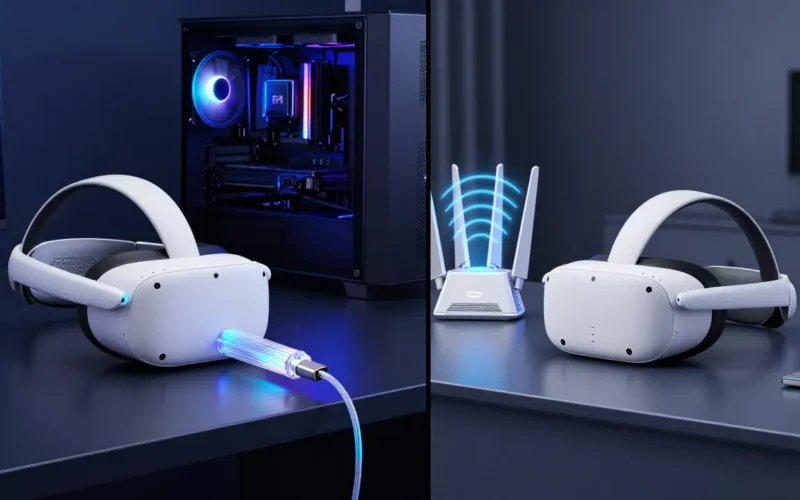
Per giocare ai titoli PCVR con il tuo visore Meta Quest, la scelta dipende dalla tua priorità: il Meta Quest Link (via cavo) offre la massima stabilità e qualità visiva senza latenza, ideale per simulatori e giochi graficamente pesanti. L’Air Link (Wi-Fi) offre la libertà totale di movimento senza cavi, ma richiede un router Wi-Fi 6 o 6E e una connessione stabile a 5GHz per funzionare correttamente.
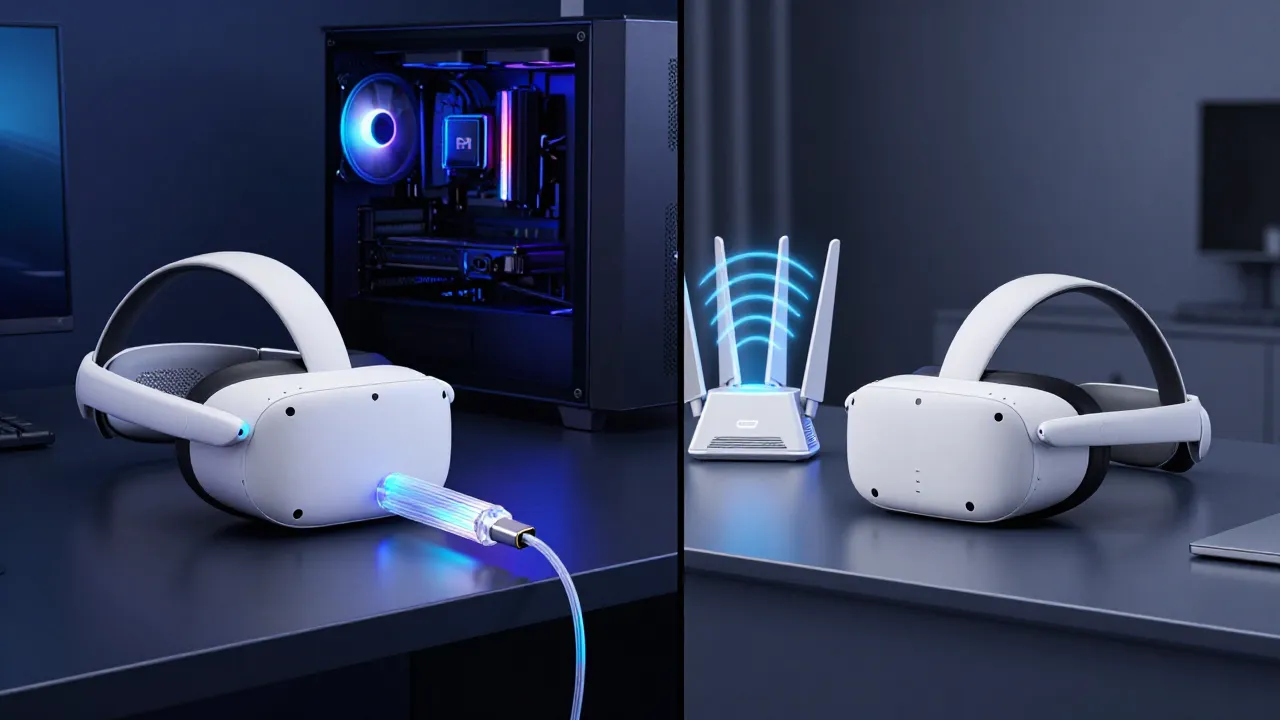
Meta Quest Link vs Air Link: Guida alla scelta PCVR
Se possiedi un Meta Quest 2, Quest 3 o Quest Pro, hai due modi ufficiali per accedere alla libreria Rift o SteamVR: utilizzare un cavo fisico (Link) o la tua rete wireless (Air Link). Sebbene entrambi trasformino il visore standalone in un potente sistema PCVR, le prestazioni variano drasticamente in base al tuo setup.
Cosa controllare prima di iniziare
Prima di configurare qualsiasi connessione, assicurati di soddisfare questi requisiti hardware minimi:
- Virtual Desktop su Meta Quest: come funziona
- Meta Quest 3 non si collega al PC: cosa controllare
- Quest Link Schermo Nero: Guida Risoluzione Problemi e Ottimizzazione PCVR
- PC VR Ready: Processore Intel i5-4590 / AMD Ryzen 5 1500X o superiore.
- GPU: NVIDIA GTX 1070 o superiore / AMD serie RX 5000 o superiore.
- Sistema Operativo: Windows 10 o 11 (Nota: il supporto per Mac non è disponibile per il gaming PCVR).
- Software: App Meta Quest Link installata e aggiornata sul PC.
Meta Quest Link (Via Cavo): La soluzione per prestazioni massime
Il collegamento fisico rimane lo standard d’oro per chi cerca la fedeltà visiva. Utilizza un protocollo di compressione dati attraverso una porta USB-C.
Vantaggi del cavo
- Latenza ridotta al minimo: Essenziale per giochi competitivi o simulatori (Assetto Corsa, DCS World).
- Bitrate elevato: Può raggiungere i 500-900 Mbps, eliminando gli artefatti visivi.
- Ricarica: Se collegato a una porta USB con erogazione di potenza sufficiente, prolunga la sessione di gioco.
Come configurare Meta Quest Link
- Accendi il PC e apri l’app Meta Quest Link.
- Accendi il visore Meta Quest.
- Collega un cavo USB 3.0 ad alta velocità (preferibilmente il cavo Link ufficiale o uno certificato) alla porta USB 3.0/3.1 del PC e al visore.
- Nel visore, apparirà un pop-up: seleziona Abilita Meta Quest Link.
- Se richiesto, nega l’accesso ai dati (per evitare interferenze con il file manager di Windows).
Air Link (Wireless): La libertà di movimento
Air Link utilizza la tua rete Wi-Fi domestica per trasmettere il segnale video dal PC al visore. È la scelta preferita per giochi d’azione a 360° come Half-Life: Alyx o Superhot VR.
Requisiti di rete fondamentali
- Router: Deve essere almeno Wi-Fi 5 (802.11ac), ma il Wi-Fi 6 o 6E è fortemente raccomandato per Quest 3.
- Banda: Utilizza esclusivamente la banda a 5GHz o 6GHz. La 2.4GHz è insufficiente e causa stuttering.
- Connessione Ethernet: Il PC deve essere collegato al router tramite cavo LAN (Cat 5e o superiore). Non collegare sia PC che visore via Wi-Fi.
Come configurare Air Link
- Assicurati che PC e Quest siano sulla stessa rete Wi-Fi (5GHz).
- Apri l’app Meta Quest Link sul PC e vai in Impostazioni > Beta (o Impostazioni Generali) e verifica che Air Link sia attivo.
- Indossa il visore e apri il menu Impostazioni Rapide (clicca sull’orologio).
- Seleziona l’icona Quest Link.
- Attiva lo switch Air Link.
- Seleziona il tuo PC dalla lista e clicca su Associa.
- Verifica che il codice sul visore corrisponda a quello sul monitor del PC e conferma.
Confronto Tecnico: Quale scegliere?
| Caratteristica | Meta Quest Link (Cavo) | Air Link (Wi-Fi) |
| Qualità Visiva | Eccellente (Bitrate alto) | Buona (Soggetta a interferenze) |
| Latenza | 30-40ms | 45-60ms+ |
| Mobilità | Limitata dal cavo | Totale |
| Stabilità | Molto alta | Dipende dal segnale Wi-Fi |
| Costo | Richiede cavo USB-C lungo | Gratuito (se hai un buon router) |
Cause più comuni di malfunzionamento
- Cavo inadeguato: Molti cavi USB-C sono solo per ricarica (USB 2.0). Serve un cavo con trasferimento dati a 5Gbps.
- Interferenze Wi-Fi: Troppi dispositivi collegati sulla stessa banda 5GHz degradano Air Link.
- Driver obsoleti: Driver GPU non aggiornati causano crash sistematici all’avvio del link.
- Risparmio energetico: Windows potrebbe disattivare le porte USB per risparmiare energia, interrompendo il collegamento.
Errori da evitare
- Usare porte USB frontali del case: Spesso non forniscono abbastanza corrente o larghezza di banda. Usa le porte posteriori della scheda madre.
- Saturazione del Bitrate: Se imposti un bitrate troppo alto (es. 500Mbps) su Air Link, il video diventerà un “fermo immagine” o laggherà vistosamente. Per il wireless, resta tra 100 e 200 Mbps.
- Distanza dal router: Per Air Link, dovresti giocare nella stessa stanza del router o a non più di 3-5 metri senza muri nel mezzo.
Soluzioni alternative: Virtual Desktop e Steam Link
Se Air Link non ti soddisfa, esistono alternative valide:
- Virtual Desktop (App a pagamento): Spesso più stabile di Air Link, offre opzioni di personalizzazione avanzate e una migliore gestione dei colori.
- Steam Link (Gratuita): L’app ufficiale di Valve disponibile sullo store Meta. È ottimizzata esclusivamente per giocare ai titoli della tua libreria SteamVR senza passare dall’ambiente Oculus.
Cosa fare se non funziona
Se il visore non rileva il PC o la connessione cade continuamente:
- Riavvia tutto: Sembra banale, ma risolve l’80% dei conflitti software tra l’app Meta e i servizi Oculus.
- Controlla il software: Assicurati che la versione dell’app sul PC e il firmware del visore coincidano (es. entrambi V64).
- Test del cavo: Nell’app Meta sul PC, vai in Dispositivi > Meta Quest > Test USB. Se il risultato è inferiore a 1.5 Gbps, il cavo o la porta sono il problema.
- Disattiva VPN e Firewall: A volte bloccano la comunicazione tra PC e visore.
- Ripristina Air Link: Se Air Link lagga improvvisamente, vai nelle impostazioni del Debug Tool di Oculus (nella cartella d’installazione) e assicurati che “Encoded Bitrate” sia impostato su 0 (auto).
FAQ – Domande Frequenti
Posso usare il cavo di ricarica incluso nella confezione?
Per Quest 2 e 3, il cavo incluso è solitamente USB 2.0. Funzionerà, ma la qualità sarà scarsa e sgranata. Si consiglia un cavo USB 3.0.
Perché Air Link è scattoso anche se ho la fibra?
La velocità della tua connessione internet (es. 1Gbps in fibra) non influisce su Air Link. Conta solo la velocità della tua rete locale (LAN) tra router, PC e visore.
Meglio Air Link o Virtual Desktop?
Air Link è integrato e gratuito. Virtual Desktop è spesso preferito dagli utenti esperti per la facilità d’uso e la compatibilità superiore con alcuni giochi SteamVR.