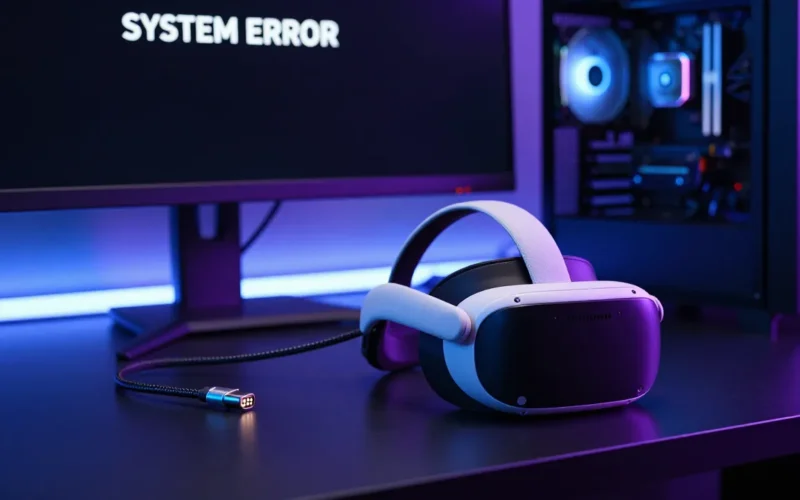
Per risolvere lo schermo nero su Quest Link, controlla prima di tutto che i driver della tua scheda video (NVIDIA o AMD) siano aggiornati e che il visore sia collegato a una porta USB 3.0. Spesso il problema è causato da un conflitto tra la scheda video integrata del PC e quella dedicata, oppure da una versione software del visore non allineata con l’app Meta Quest Link su Windows.
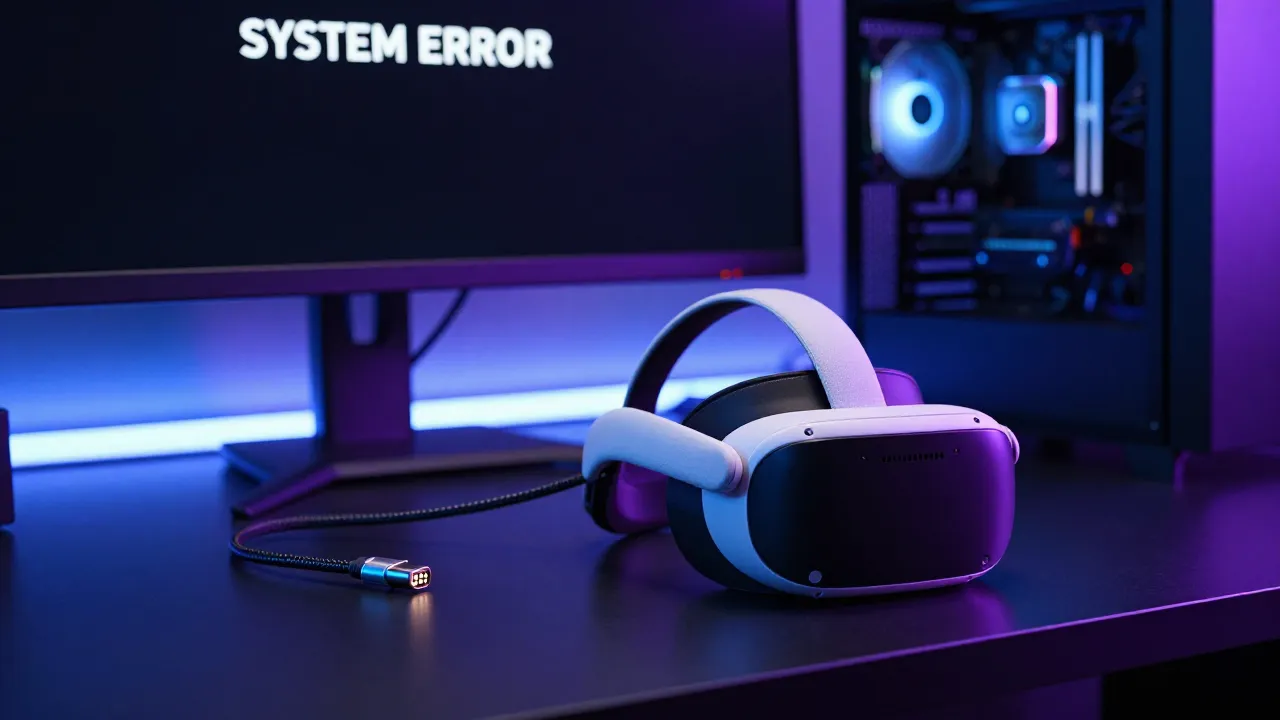
Questa guida è pensata per utenti di Meta Quest, Quest 2, Quest 3 e Quest Pro che riscontrano lo schermo nero durante l’avvio di Oculus Link o Air Link su PCVR.
Cosa controllare prima di iniziare
Prima di addentrarti nelle procedure tecniche, assicurati di rispettare questi requisiti minimi e hardware:
- Guida Completa a Quest Link e Air Link: Come Collegare il Visore al PC (Requisiti, Setup e Soluzioni)
- Guida definitiva a Meta Quest su PC: come collegare il visore via Cavo, Air Link e Wi-Fi
- Air Link non funziona su Meta Quest: come risolvere passo dopo passo
- Porta USB: Il cavo deve essere inserito in una porta USB 3.0 o superiore (solitamente blu o rossa). Evita gli hub USB non alimentati.
- Cavo Link: Utilizza il cavo originale o un cavo certificato ad alta velocità (almeno 5 Gbps).
- Specifiche PC: Il tuo computer deve supportare la VR. Verifica che la tua GPU non sia nella lista delle schede non supportate da Meta (es. alcune vecchie GTX serie 1050/1060 da 3GB).
- Versione Software: Assicurati che sia il visore che l’app Meta Quest Link su PC siano aggiornati alla stessa versione (V64, V65, ecc.).
Le cause più comuni dello schermo nero
Identificare la causa è il primo passo per non perdere tempo. Ecco perché vedi nero:
- Conflitto GPU: Il PC tenta di avviare il Link usando la scheda video integrata del processore (Intel UHD/AMD Radeon Graphics) invece della dedicata (RTX/RX).
- Driver obsoleti: I driver video non aggiornati impediscono l’encoding del flusso video verso il visore.
- Impostazioni di Risoluzione: Hai impostato un refresh rate o una risoluzione troppo alta nell’app Meta Quest che il PC o il cavo non riescono a gestire.
- Overlay di Terze Parti: Software come SteamVR, Discord o programmi di registrazione (OBS) possono creare conflitti.
- Air Link attivo: Se provi a usare il cavo mentre l’opzione Air Link è attiva nel visore, potresti riscontrare errori di connessione.
Come risolvere lo schermo nero di Quest Link: Passaggi completi
1. Forza l’utilizzo della GPU Dedicata (Windows 10/11)
Questa è la soluzione più efficace per i notebook gaming.
- Premi il tasto Windows e scrivi “Impostazioni grafiche”.
- Sotto “Scelta dell’app per impostare la preferenza”, clicca su Sfoglia.
- Cerca l’eseguibile di Oculus (solitamente in
C:\Program Files\Oculus\Support\oculus-runtime\OVRServer_x64.exe). - Una volta aggiunto, clicca su Opzioni e seleziona Prestazioni elevate (associato alla tua GPU NVIDIA/AMD).
- Ripeti l’operazione per
OculusClient.exe.
2. Disabilita l’Overlay di NVIDIA o AMD
Le funzioni di registrazione istantanea spesso bloccano il flusso video del Link.
- NVIDIA: Apri GeForce Experience > Impostazioni > Disattiva Overlay di gioco.
- AMD: Apri Radeon Software > Impostazioni > Generali > Disattiva Overlay in gioco.
3. Ripristina le impostazioni di rendering (Oculus Debug Tool)
Se hai smanettato con il bitrate o la risoluzione, potresti aver superato i limiti del sistema.
- Vai in
C:\Program Files\Oculus\Support\oculus-diagnostics. - Apri OculusDebugTool.exe.
- Trova la voce Encode Bitrate (Mbps) e impostala su 0 (Default).
- Assicurati che Force Pyramid Space Warp sia su “Disabled”.
- Clicca in alto su Service > Restart Oculus Service.
4. Aggiornamento Driver e Windows
Non affidarti a Gestione Dispositivi di Windows.
- Scarica i driver direttamente dal sito NVIDIA o AMD.
- Esegui un’installazione “Pulita” se possibile.
- Aggiorna Windows alle ultime build disponibili (22H2 o successive).
Soluzioni alternative: Air Link e Virtual Desktop
Se il cavo continua a darti problemi, il difetto potrebbe essere fisico (porta USB danneggiata o cavo usurato).
- Prova Air Link: Disconnetti il cavo, attiva Air Link nelle impostazioni del visore e del PC. Se funziona, il problema è il cavo o la porta USB.
- Usa Virtual Desktop: È un’app a pagamento sullo store Quest che spesso gestisce meglio i codec video rispetto al software ufficiale Meta, risolvendo istantaneamente lo schermo nero grazie a un protocollo di streaming diverso.
- Steam Link: L’app gratuita di Valve è un’ottima alternativa per giocare ai titoli SteamVR bypassando completamente l’ambiente software di Meta.
Errori da evitare
- Non usare adattatori economici: Gli adattatori da USB-C a USB-A spesso non supportano il trasferimento dati necessario.
- Non ignorare gli avvisi di batteria: Se il visore è sotto il 10%, il sistema potrebbe disattivare il Link per risparmio energetico.
- Non sovrapporre i software: Non avviare SteamVR prima di aver stabilito la connessione Link. Avvia prima l’ambiente Meta e poi SteamVR dall’interno del visore.
Cosa fare se il problema continua
Se dopo tutti i passaggi vedi ancora nero:
- Riparazione App Meta: Scarica l’installer di Meta Quest Link dal sito ufficiale, avvialo e seleziona “Ripara”. Questo reinstallerà i driver proprietari senza cancellare i giochi.
- Power Cycle: Spegni completamente il PC e il visore. Scollega l’alimentatore del PC per 30 secondi per svuotare i condensatori (utile per resettare le porte USB).
- Test su altro PC: Collega il Quest a un altro computer per escludere un guasto hardware del visore stesso.
- Ripristino di fabbrica: Come ultima spiaggia, effettua un factory reset del Quest tramite l’app mobile, ma ricorda che perderai i dati non salvati in cloud.
FAQ – Domande Frequenti
Perché sento l’audio ma vedo tutto nero? È il sintomo tipico di un errore di encoding della GPU. Il PC elabora il gioco e l’audio, ma non riesce a inviare il flusso video. Controlla i driver e le impostazioni grafiche di Windows citate sopra.
Il mio cavo passa il “Test USB”, perché ho lo schermo nero? Il test misura solo la larghezza di banda. Lo schermo nero può dipendere da un conflitto software o da un calo di tensione della porta USB durante il carico massimo.
Funziona su Mac? No. Meta Quest Link e PCVR non sono supportati nativamente su macOS. È necessario un sistema Windows con hardware dedicato.
Posso risolvere senza cambiare cavo? Sì, se il problema è software. Se però vedi “Dispositivo USB non riconosciuto” su Windows, il cavo è probabilmente danneggiato internamente.