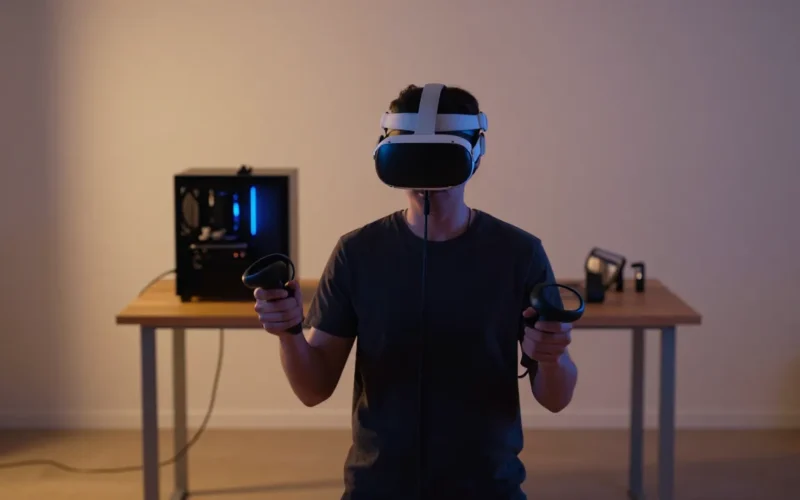
I visori Meta Quest (Quest 2, Quest 3 e Quest Pro) sono nati come dispositivi standalone, ma nascondono un potenziale straordinario: possono trasformarsi in veri e propri visori PCVR. Grazie alle tecnologie Quest Link (via cavo) e Air Link (wireless), è possibile accedere alla libreria di giochi SteamVR e Meta Rift, sfruttando la potenza di calcolo di un computer da gaming.
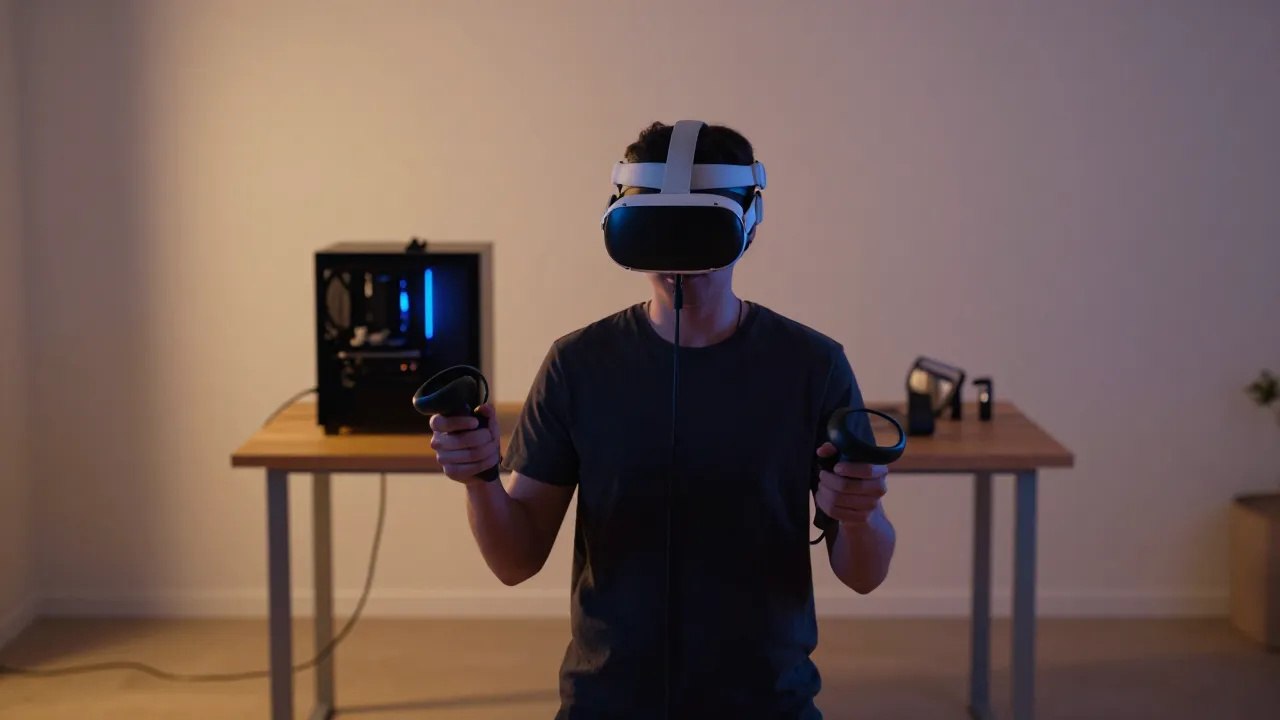
In questa pagina hub troverai tutto ciò che devi sapere per configurare la connessione, ottimizzare le prestazioni, scegliere gli accessori giusti e risolvere i problemi più comuni che potresti riscontrare durante il setup.
In Sintesi
- Quest Link utilizza un cavo USB-C per garantire la massima stabilità e fedeltà grafica.
- Air Link offre la libertà del wireless sfruttando la rete Wi-Fi di casa (consigliato Wi-Fi 6 o 6E).
- Requisiti PC: È necessaria una scheda video dedicata supportata (NVIDIA GTX/RTX o AMD Radeon compatibili).
- Software: Entrambi i metodi richiedono l’applicazione ufficiale Meta Quest Link installata sul PC.
- Risoluzione Problemi: La maggior parte dei glitch dipende da cavi inadeguati o configurazioni di rete errate.
Cos’è Quest Link (e Air Link) e Perché Cambia Tutto
Prima del loro avvento, giocare in realtà virtuale con il PC significava stendere metri di cavi tracciati da sensori esterni. Meta ha rivoluzionato questo approccio integrando una tecnologia di compressione video in tempo reale all’interno dei suoi visori standalone.
- Meta Quest 3S vs 3: quale scegliere nel 2026
- Come trasmettere lo schermo sulla TV (dal visore VR Meta Quest)
- Come collegare Meta Quest 3 alla TV: guida pratica passo passo
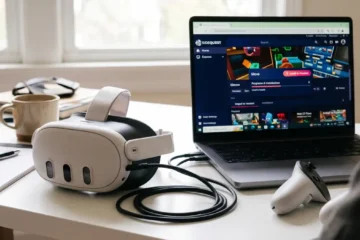
- Quest Link (Cavo): Sfrutta un flusso di dati seriale ad alta velocità tramite una connessione USB 3.0. Il PC renderizza il gioco, comprime il flusso video e lo invia al visore, che lo decomprime istantaneamente. È la scelta ideale per i giochi che richiedono bassa latenza e massima nitidezza visiva, come i simulatori di volo o di guida.
- Air Link (Wireless): Utilizza lo stesso principio di compressione, ma sposta il traffico dati sulle frequenze Wi-Fi. Introdotto inizialmente come funzionalità sperimentale, oggi è lo standard per chi non vuole l’intralcio di un filo durante le sessioni d’azione più concitate.
Abilitare queste funzioni significa non dover più scegliere tra la portabilità del Quest e la qualità grafica di un PC di fascia alta. Puoi giocare a titoli graficamente complessi come Half-Life: Alyx sfruttando ogni singolo pixel dei display di ultima generazione di Meta Quest 3.
Guide di Base per Iniziare
Il processo di configurazione richiede alcuni passaggi preliminari sia sul computer che all’interno del visore. Prima di procedere, assicurati che il sistema operativo Windows sia aggiornato e che i driver della scheda video siano all’ultima versione disponibile.
Requisiti Hardware Minimi
Non tutti i computer sono pronti per la VR. Ecco le specifiche necessarie per evitare rallentamenti o schermate nere:
| Componente | Requisito Minimo | Configurazione Consigliata |
| Processore (CPU) | Intel i5-4590 / AMD Ryzen 5 1500X | Intel i7 / AMD Ryzen 7 di recente generazione |
| Scheda Grafica (GPU) | NVIDIA GTX 1060 (6GB) / AMD RX 480 | NVIDIA RTX 3070 / AMD RX 6800 o superiori |
| Memoria RAM | 8 GB RAM | 16 GB RAM o superiore |
| Porta USB | 1x Porta USB 3.0 (per Link via cavo) | 1x Porta USB 3.1 Gen 2 Tipo-C |
| Rete (per Air Link) | Connessione Wi-Fi 5 (802.11ac) | Wi-Fi 6 / 6E (802.11ax) a 5GHz |
Configurazione Passo dopo Passo (Quest Link con Cavo)
- Scarica e installa l’applicazione Meta Quest Link sul tuo PC dal sito ufficiale.
- Avvia l’applicazione e accedi con lo stesso account Meta associato al tuo visore.
- Accendi il Meta Quest e collegalo al PC utilizzando un cavo USB 3.0 compatibile.
- Indossa il visore. Se appare una richiesta pop-up per “Consenti accesso ai dati”, seleziona Nega (questo serve solo per il trasferimento file e può interferire con il Link).
- Apparirà un secondo pop-up che chiede di Abilitare Quest Link. Seleziona Abilita.
Configurazione Passo dopo Passo (Air Link Wireless)
- Assicurati che il PC sia collegato al modem/router tramite un cavo Ethernet (Cat 5e o superiore). Il PC non deve stare in Wi-Fi.
- Connetti il Meta Quest alla rete Wi-Fi a 5GHz dello stesso router.
- Apri l’app Meta Quest Link sul PC.
- Indossa il visore, premi il pulsante Meta sul controller destro per aprire il menu rapido e seleziona l’orologio (Impostazioni rapide).
- Seleziona l’icona Quest Link (o cercala all’interno delle impostazioni di sistema sotto la voce “Sviluppatore” o “Funzioni Sperimentali” se non presente).
- Attiva lo switch relativo ad Air Link.
- Seleziona il tuo PC dalla lista dei dispositivi disponibili e clicca su Associa.
- Verifica che il codice di conferma mostrato nel visore corrisponda a quello sullo schermo del PC e conferma.
Collegamento al PC e SteamVR
Una volta completato il collegamento iniziale tramite l’ambiente Meta, l’accesso alle altre piattaforme è immediato. Il visore viene riconosciuto dal computer come un normale monitor VR compatibile.
Come avviare SteamVR
Per accedere alla sterminata libreria di Steam dedicando il visore alla PCVR, segui questi passaggi:
- Avvia Quest Link o Air Link in modo da trovarti nella dashboard bianca della VR Oculus (“Oculus Home”).
- Togliti un attimo il visore (o usa la funzione Passthrough) e avvia Steam sul PC.
- Assicurati di aver installato lo strumento gratuito SteamVR (disponibile nel negozio Steam).
- Clicca sul pulsante VR in alto a destra nell’interfaccia di Steam sul PC, oppure avvia SteamVR direttamente dalla libreria dei giochi.
- Indossa di nuovo il visore: l’interfaccia cambierà automaticamente mostrandoti la “SteamVR Home”, da cui potrai lanciare tutti i tuoi titoli acquistati.
Consiglio Pro: Se usi molto la modalità wireless, valuta l’acquisto dell’applicazione Virtual Desktop sullo store standalone del Quest. Spesso offre una gestione dei colori, della latenza e della compatibilità con SteamVR persino superiore ad Air Link, soprattutto su configurazioni di rete non perfette.
Problemi Comuni e Soluzioni (Troubleshooting)
Il collegamento PCVR può presentare intoppi dovuti alla frammentazione dell’hardware PC o a interferenze di rete. Ecco come risolvere le criticità più frequenti.
Il PC non riconosce il visore (Schermata Nera o Disconnessioni)
- Controlla la porta USB: Non tutte le porte sul retro o sul fronte del PC sono uguali. Assicurati di usare una porta USB 3.0 o superiore (solitamente di colore blu o rosso, o contrassegnata dal logo SS). Evita gli hub USB non alimentati esternamente.
- Verifica il cavo: Molti cavi di ricarica (incluso quello base nella confezione di alcuni modelli Quest) gestiscono solo lo standard USB 2.0. Fai un test della velocità del cavo dall’app desktop di Meta (sezione Dispositivi > Clicca sul visore > Test USB). Deve segnare una velocità di almeno 1.5 Gbps.
- Driver Video: Le schede video con driver obsoleti tendono a bloccare l’encoder video necessario per Link. Esegui un’installazione pulita dei driver NVIDIA o AMD.
Air Link scatta, ha lag o degrada l’immagine (Pixelation)
- Frequenza di rete errata: Assicurati che la banda a 2.4GHz e quella a 5GHz della tua linea di casa abbiano nomi (SSID) separati. Il Quest deve essere l’unico dispositivo pesante connesso alla banda a 5GHz.
- Distanza dal router: Per un’esperienza fluida, devi trovarti nella stessa stanza in cui si trova il router wireless, senza muri o ostacoli importanti nel mezzo.
- Bitrate troppo alto: Se hai impostato manualmente un bitrate fisso molto alto nello strumento Oculus Debug Tool, Air Link potrebbe saturare la banda. Ripristina il bitrate su “Dynamic” o abbassalo dal menu interno del visore a un valore compreso tra 100 e 150 Mbps.
Giochi e App Consigliate per Sfruttare la PCVR
Collegare il Quest al PC apre le porte a esperienze visive che il chip mobile del visore non potrebbe mai gestire da solo. Ecco una selezione dei titoli imperdibili che giustificano il setup:
- Half-Life: Alyx: Considerato all’unanimità il capolavoro assoluto della VR. La fisica degli oggetti, la narrazione e il livello grafico richiedono la potenza di un PC e offrono un’immersione totale.
- Microsoft Flight Simulator: Il massimo sforzo hardware possibile. Volare sopra le città ricostruite in fotogrammetria con il visore richiede una macchina performante, ma l’esperienza visiva non ha eguali.
- Assetto Corsa Competizione / Automobilista 2: Per gli amanti del simracing. Abbinare il visore a un volante periferico cancella la percezione dello schermo piatto e permette di calcolare le curve tridimensionalmente.
- Boneworks / Bonelab: Titoli basati interamente sulla fisica avanzata dell’intero corpo, in cui ogni interazione con l’ambiente e con i nemici risponde a regole di peso e gravità complesse.
- Mod VR per giochi Flat: Grazie alla community, capolavori come Cyberpunk 2077, Resident Evil 7/8 e Horizon Zero Dawn possono essere giocati in VR sul PC grazie a mod dedicate (come quelle di LukeRoss o il tool UEVR).
Accessori Utili per Migliorare l’Esperienza
Per goderti al meglio le sessioni PCVR, l’hardware di serie potrebbe starti stretto. Ecco gli accessori su cui investire per ottimizzare ergonomia, stabilità e autonomia.
Cavo Link di terze parti
Il cavo ufficiale Meta in fibra ottica è leggero e flessibile, ma ha un costo elevato. Esistono ottime alternative commerciali (marchi come Anker, Kiwi Design o Syntech) che offrono cavi da 5 metri USB 3.0 con connettore a 90 gradi a una frazione del prezzo. Cerca cavi dotati di una porta di ricarica supplementare integrata (cavi Link attivi con alimentazione) se vuoi che la batteria del Quest non si scarichi durante l’uso PCVR.
Cinturini Elite (Elite Strap) con o senza batteria
Il peso del visore sul viso può stancare durante le lunghe sessioni al simulatore. Sostituire l’elastico originale con un cinturino rigido dotato di contrappeso posteriore migliora drasticamente il comfort. Le versioni con batteria integrata estendono inoltre la durata delle sessioni in Air Link fino a 4-5 ore complessive.
Router Wi-Fi 6 Dedicato o Air Bridge
Se il modem principale di casa è lontano dalla tua area di gioco o è intasato dai dispositivi della famiglia, l’acquisto di un piccolo router Wi-Fi 6 da configurare come “Access Point dedicated” connesso direttamente al PC risolverà ogni problema di lag wireless. In alternativa, l’accessorio D-Link VR Air Bridge crea una connessione Wi-Fi diretta point-to-point tra PC e Quest senza configurazioni di rete complesse.
Domande Frequenti (FAQ)
Posso usare il cavo di ricarica bianco incluso nella confezione del Quest per giocare?
Sui modelli più vecchi, il cavo incluso è solo USB 2.0 e serve principalmente per la ricarica o il trasferimento di piccoli file; pur funzionando, offrirà una qualità d’immagine compressa e una latenza maggiore. Con i visori più recenti la situazione è migliorata, ma per le migliori prestazioni si consiglia sempre un cavo USB 3.0 da almeno 3 o 5 metri di lunghezza.
La batteria del Quest si scarica anche se è collegato con il cavo Link al PC?
Sì, la maggior parte delle porte USB standard delle schede madri dei PC eroga una potenza massima di 900mA (USB 3.0), che non è sufficiente a coprire i consumi del visore durante il gioco intensivo. La batteria si scaricherà, seppur molto più lentamente rispetto all’uso standalone. Per risolvere il problema, occorre collegare il cavo a porte USB-C Power Delivery della scheda madre capaci di erogare tensioni maggiori, oppure usare un cavo Link attivo dotato di alimentatore a parete separato.
Qual è la differenza di latenza reale tra Quest Link e Air Link?
Quest Link via cavo si attesta solitamente su una latenza totale di circa 35-45 millisecondi (ms), impercettibile per la maggior parte degli utenti. Air Link, in condizioni ottimali di rete Wi-Fi 6, si aggira intorno ai 45-55 ms. La differenza è minima, ma nei giochi di ritmo frenetico (Beat Saber a livelli esperti) o nei simulatori competitivi, il cavo offre ancora una marcia in più in termini di costanza del frame-rate.
Devo comprare i giochi due volte se li ho già sullo store standalone del Quest?
Dipende dal supporto al Cross-Buy offerto dagli sviluppatori. Se compri un gioco sullo store Meta Quest standalone che supporta il Cross-Buy, sbloccherai gratuitamente la versione PCVR (Rift) sullo store Meta desktop. Ricorda però che i giochi acquistati su SteamVR sono slegati dallo store Meta e rimarranno accessibili esclusivamente tramite l’uso del PC.
Tabella dei Link Interni Consigliati
Per navigare al meglio tra i contenuti specialistici di VRMMP.it, ecco le guide verticali consigliate per approfondire gli argomenti trattati in questa pagina hub:
| Contesto dell’Articolo | Testo di Ancoraggio Suggerito (Anchor Text) | Destinazione del Link Interno (Topic target dell’articolo dedicato) |
| Configurazione wireless avanzata | guida all’ottimizzazione di Virtual Desktop per Quest | Recensione tecnica e guida setup all’app Virtual Desktop. |
| Scelta del modello di visore | differenze hardware tra Meta Quest 2 e Meta Quest 3 | Confronto tecnico approfondito delle lenti e dei chip grafici dei due visori. |
| Risoluzione problemi di rete | come configurare un router Wi-Fi 6 dedicato alla VR | Guida passo passo alla divisione delle bande 2.4/5GHz e canali liberi. |
| Accessori e Cavi | recensione dei migliori cavi Link economici di terze parti | Raccolta comparativa dei cavi Syntech, Kiwi Design e Anker con test di velocità. |
| Ottimizzazione grafica PCVR | guida all’uso di Oculus Debug Tool | Tutorial per modificare bitrate dinamico, codifica e supersampling nascosti. |
| Piattaforma SteamVR | risolvere gli errori di configurazione di SteamVR | Risoluzione dei codici di errore comuni della piattaforma Valve su visori Meta. |
| Modding e Simulatori | guida all’installazione dell’iniettore UEVR di Praydog | Tutorial pratico per trasformare qualsiasi gioco Unreal Engine in realtà virtuale. |
| Comfort e Ergonomia | migliori cinturini Elite economici per Quest 3 | Analisi dei migliori supporti rigidi per la testa sul mercato per sessioni lunghe. |