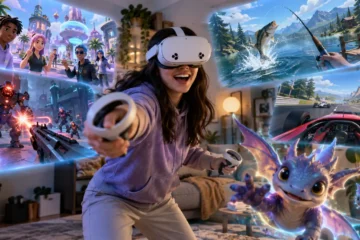
Se possiedi un visore Meta Quest (che sia il Quest 2, il Quest 3 o il Quest Pro), sai già che si tratta di un dispositivo eccezionale in modalità standalone. Tuttavia, il vero salto generazionale in termini di grafica, complessità e simulazione avviene quando lo colleghi a un PC da gaming.
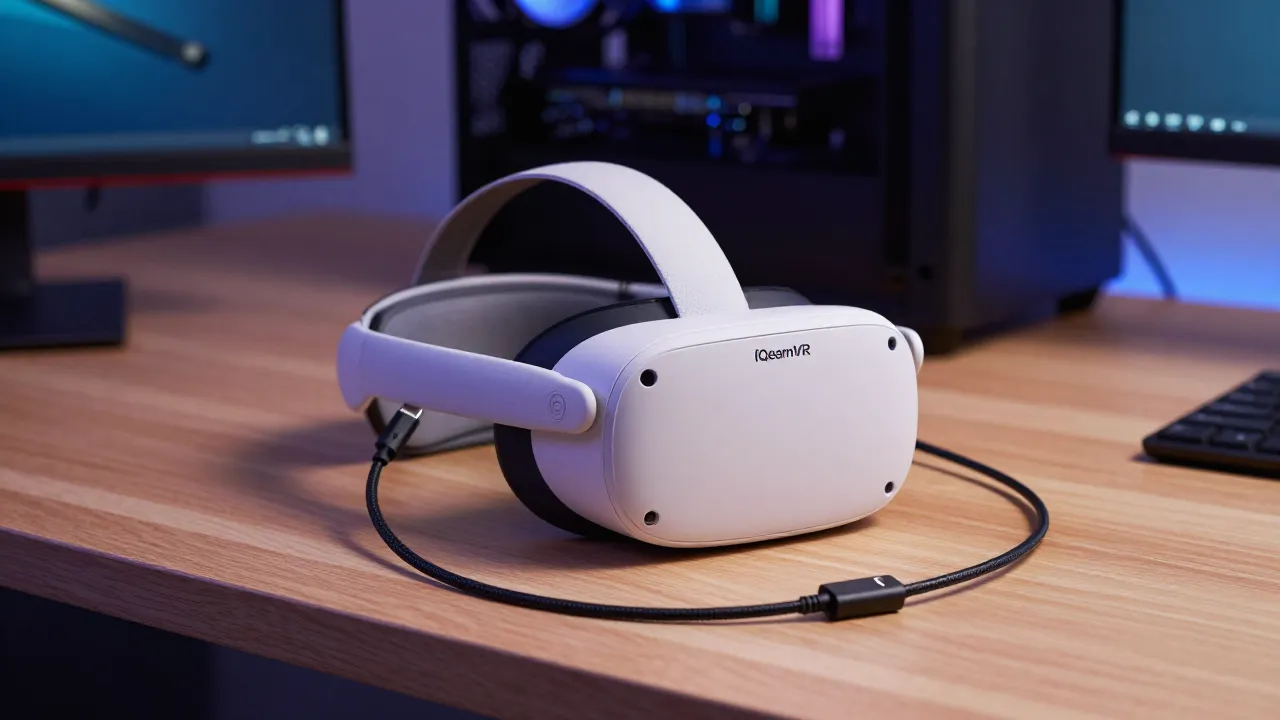
In questa guida hub troverai tutto quello che devi sapere per configurare il tuo Meta Quest con il PC. Scoprirai le differenze tra il collegamento via cavo (Oculus Link) e wireless (Air Link, Virtual Desktop, Steam Link), come risolvere i problemi di lag più comuni e quali accessori scegliere per migliorare l’esperienza.
⚠️ In sintesi: le opzioni di collegamento a colpo d’occhio
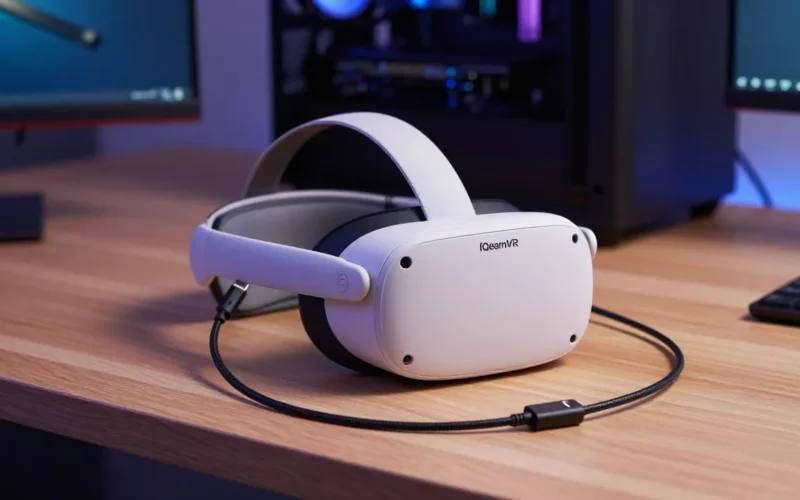
- Oculus Link (Cavo): Massima stabilità grafica, latenza minima, ma vincolo fisico del filo. Richiede una porta USB 3.0.
- Air Link (Wireless): La soluzione ufficiale e gratuita di Meta per giocare senza fili. Richiede un router Wi-Fi 6 o 6E dedicato.
- Steam Link (Wireless): L’applicazione ufficiale di Valve integrata nel Quest. È la via più rapida e leggera per avviare direttamente la libreria SteamVR.
- Virtual Desktop (Wireless): App a pagamento di terze parti, ma considerata la più stabile e ricca di opzioni di personalizzazione dello streaming.
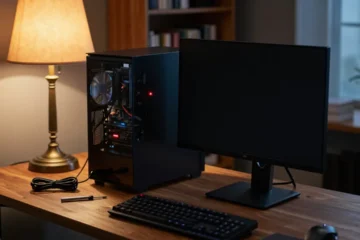
- Requisiti PC: È fondamentale avere una GPU dedicata (Nvidia RTX o AMD Radeon compatibile) e il PC collegato al router tramite cavo Ethernet.
Cos’è il PCVR e perché cambia l’esperienza con Meta Quest
Il termine PCVR definisce l’utilizzo di un visore per realtà virtuale come schermo e tracciatore di movimento per i giochi eseguiti dall’hardware di un computer. Quando usi il Meta Quest in modalità standalone, i giochi sfruttano il processore interno del visore (un chipset mobile Snapdragon). I dettagli grafici e la complessità fisica sono quindi necessariamente limitati per preservare batteria e temperature.
- Meta Quest 3S vs 3: quale scegliere nel 2026
- Come trasmettere lo schermo sulla TV (dal visore VR Meta Quest)
- Come collegare Meta Quest 3 alla TV: guida pratica passo passo
Collegando il Quest al PC, il visore si trasforma in un sofisticato terminale: il computer elabora la grafica pesante di titoli fotorealistici come Half-Life: Alyx o simulatori di volo complessi, e invia il flusso video compresso al visore tramite un singolo cavo USB o tramite la rete Wi-Fi di casa. Questo processo sfrutta la codifica video della tua scheda grafica (NVENC per Nvidia o AMF per AMD).
Guide di base per iniziare: come configurare il collegamento
Esistono due macro-categorie per connettere il visore al computer. Di seguito analizziamo i passaggi fondamentali per ciascun metodo.
1. Collegamento via cavo (Oculus Link)
Per giocare via cavo hai bisogno dell’applicazione ufficiale Meta Quest Link installata sul computer e di un cavo idoneo.
- Scarica e installa l’app Meta Quest Link sul tuo PC Windows.
- Accendi il PC e il tuo Meta Quest.
- Collega il cavo USB-C a una porta USB 3.0 o superiore del PC (solitamente di colore blu o rosso sulla scheda madre) e l’altra estremità al visore.
- Indossa il visore e accetta la richiesta di consentire l’accesso ai dati.
- Quando appare il pop-up “Abilita Quest Link”, seleziona Abilita.
2. Collegamento wireless (Air Link e alternative)
Il gioco wireless richiede che il PC sia collegato al router di casa tramite un cavo di rete Ethernet Cat 5e o superiore. Il Wi-Fi deve essere configurato sulla banda a 5 GHz o 6 GHz.
Opzione A: Meta Air Link
- Apri l’app Meta Quest Link sul PC e assicurati che sia attiva.
- Indossa il visore, apri le impostazioni rapide (cliccando sull’orologio a sinistra).
- Seleziona l’icona Quest Link e attiva lo switch per Air Link.
- Seleziona il tuo PC dalla lista dei dispositivi disponibili e clicca su Associa.
- Verifica che il codice numerico sul visore corrisponda a quello sul PC e conferma.
Opzione B: Steam Link (La via più veloce per Steam)
- Installa e avvia Steam e SteamVR sul tuo PC.
- Cerca nello store del tuo Meta Quest l’app gratuita Steam Link e installala.
- Avvia l’app sul visore: essa cercherà automaticamente il PC nella stessa rete locale.
- Inserisci il codice di accoppiamento sul PC per iniziare a giocare direttamente dentro l’interfaccia Steam.
Problemi comuni e soluzioni (Troubleshooting)
Il collegamento tra PC e visore può presentare intoppi tecnici dovuti alla frammentazione dei componenti PC e della rete domestica. Ecco le soluzioni ai problemi più frequenti:
Schermata nera o disconnessioni continue (Cavo)
- La causa: Stai utilizzando una porta USB 2.0 o il cavo non ha abbastanza banda.
- La soluzione: Esegui il “Test del cavo” integrato nell’app Meta Quest sul PC. Assicurati che la velocità rilevata sia superiore a 1.5 Gbps. Se il problema persiste, aggiorna i driver della scheda madre e disattiva il risparmio energetico sulle porte USB da Gestione Dispositivi di Windows.
Scatti, stuttering e bande nere laterali (Wireless)
- La causa: Il segnale Wi-Fi è instabile, congestionato o il PC è connesso in Wi-Fi anziché via cavo.
- La soluzione: Collega il PC al router con cavo Ethernet. Assicurati che nessun altro dispositivo in casa stia usando intensamente la banda a 5 GHz durante le sessioni di gioco. Se utilizzi Air Link, prova ad abbassare il bitrate dinamico nelle impostazioni del menu Link a 100 Mbps per testare la stabilità.
Latenza audio o microfono non funzionante
- La causa: Windows non scambia correttamente la periferica di input/output predefinita al lancio del software Oculus.
- La soluzione: Clicca sull’icona dell’altoparlante in basso a destra su Windows e seleziona manually “Virtual Audio Device (Oculus)”. Fai lo stesso nelle impostazioni dei dispositivi di registrazione per il microfono.
Giochi e app PCVR consigliati per iniziare
Una volta completata la configurazione, la libreria PCVR offre esperienze graficamente inarrivabili per il visore standalone. Ecco i titoli imprescindibili divisi per categoria:
| Gioco / Applicazione | Piattaforma | Genere | Perché giocarlo su PC |
| Half-Life: Alyx | SteamVR | Sparatutto / Avventura | Il punto di riferimento assoluto per fisica, grafica e interazione VR. |
| Microsoft Flight Simulator | SteamVR / MS Store | Simulazione | Richiede una potenza di calcolo enorme; l’impatto visivo dei cieli è fotorealistico. |
| Assetto Corsa Competizione | SteamVR | Guida / Racing | Con un volante, offre una fedeltà visiva e fisica impossibile su standalone. |
| Beat Saber (Moddato) | Steam / Meta | Rhythm Game | La versione PC permette di inserire custom song e mod grafiche avanzate in modo più semplice. |
| UVR8 / UEVR Tool | GitHub (Mod) | Utility | Permette di trasformare centinaia di giochi PC flat (Unreal Engine) in giochi VR nativi. |
Accessori utili per migliorare l’esperienza PCVR
Per sessioni di gioco prolungate e stabili, l’hardware di serie del Quest potrebbe non bastare. Investire in alcuni accessori mirati migliora drasticamente il comfort e le performance di trasmissione.
- Cavo in fibra ottica di terze parti: Se non vuoi spendere per il cavo ufficiale Meta Link, cerca cavi da 5 metri che supportino lo standard USB 3.2 Gen 1, dotati di un connettore a L per non rovinare la porta del visore. Alcuni modelli speciali includono un ingresso di ricarica supplementare per mantenere il Quest al 100% della batteria durante l’uso.
- Router Wi-Fi 6 / 6E dedicato o Air Bridge: Per un wireless perfetto, l’ideale è acquistare un router economico Wi-Fi 6 da configurare come Access Point unico, collegato esclusivamente al PC e posizionato nella stessa stanza in cui giochi (linea di vista libera).
- Cinturino con batteria (Elite Strap): Il peso sul viso del Quest può farsi sentire. Un cinturino rigido con contrappeso posteriore bilancia il visore e prolunga la sessione di gioco wireless fino a 4-5 ore complessive.
Collegamento al PC e SteamVR
Molti utenti fanno confusione tra l’ambiente Meta e l’ambiente Valve. Quando colleghi il Quest al computer, l’app Meta Quest Link funge da “ponte” hardware. Se vuoi avviare un gioco acquistato su Steam, l’architettura software seguirà questo percorso:
$$\text{Visore Quest} \longrightarrow \text{App Meta Quest Link (PC)} \longrightarrow \text{SteamVR} \longrightarrow \text{Gioco PCVR}$$
Per ottimizzare le prestazioni su SteamVR con il Quest:
- Imposta la risoluzione di rendering al 100% su SteamVR (evita il supersampling automatico globale, poiché si sovrappone alla risoluzione già impostata nell’applicazione Meta).
- Chiudi le applicazioni in background sul PC come Discord (disattiva l’accelerazione hardware) o browser web pesanti per liberare preziosa VRAM della scheda video.
Domande Frequenti (FAQ)
Posso usare il cavo di ricarica incluso nella confezione del Quest per giocare?
Il cavo incluso nella confezione del Quest 2 e del Quest 3 è un cavo USB 2.0. Funziona per il collegamento base, ma la qualità dell’immagine sarà compressa, sgranata e soggetta a latenza elevata a causa della banda limitata. Si consiglia caldamente un cavo USB 3.0.
Di quanta RAM e di quale scheda video ho bisogno sul PC?
I requisiti minimi prevedono almeno 16 GB di RAM di sistema. Per quanto riguarda la scheda video, consigliamo almeno una Nvidia GTX 1660 Super / RTX 3060 o una AMD Radeon RX 6600. Le schede video integrate dei portatili (Intel Iris o AMD Radeon integrate) non sono supportate.
Il mio visore si scarica anche se è collegato al PC via cavo, perché?
Le normali porte USB delle schede madri PC erogano solitamente 0.5A o 0.9A, un quantitativo di energia insufficiente a caricare il visore mentre consuma energia. Per risolvere il problema, è necessario collegare il cavo a porte USB rosse (Type-A ricarica rapida) o a porte USB-C Power Delivery della scheda madre, oppure acquistare un cavo Link sdoppiato che si collega anche all’alimentatore a muro.
È meglio Virtual Desktop o Air Link?
Air Link è gratuito e integrato, ottimo per iniziare. Virtual Desktop costa circa 20€ ma offre un algoritmo di compressione (AV1 / HEVC) spesso più efficiente, strumenti di diagnostica in tempo reale migliori e una gestione del desktop del PC nettamente superiore.