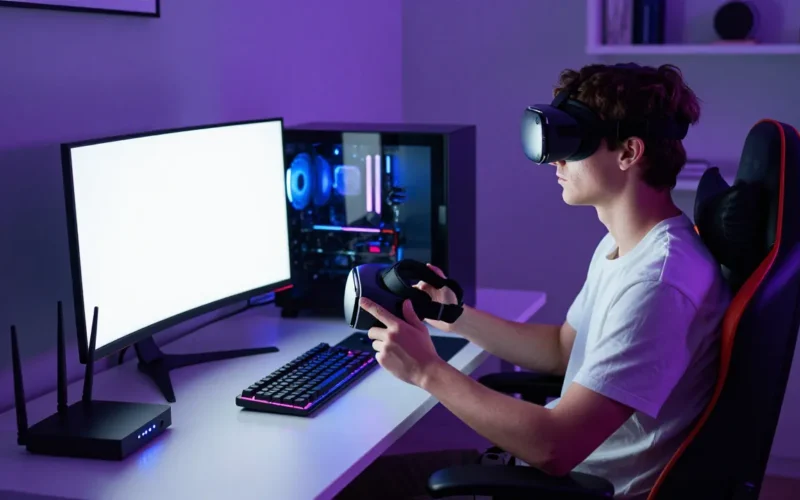
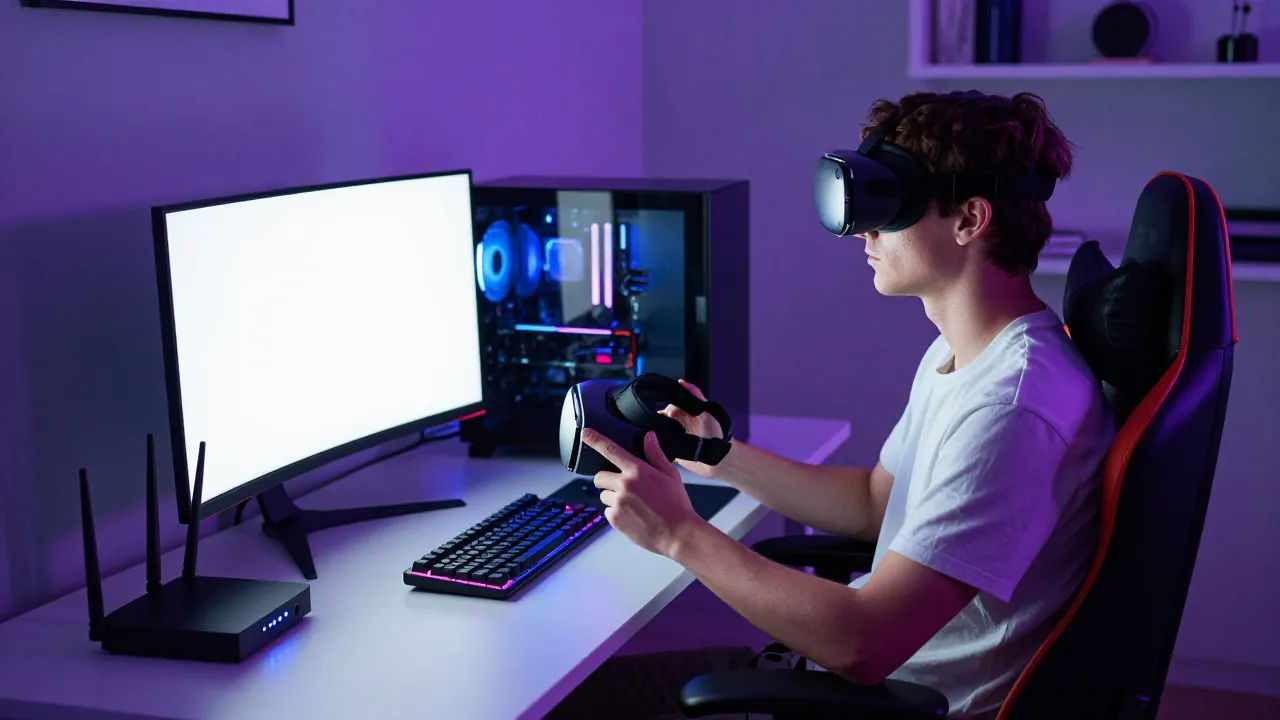
Se il tuo Air Link non funziona su Meta Quest, il problema dipende quasi sempre da una configurazione di rete Wi-Fi errata, dall’app Meta Quest Link per PC non aggiornata o da un’impostazione disattivata. Per risolvere subito, assicurati che il visore e il PC siano collegati alla stessa identica rete Wi-Fi a 5 GHz, riavvia entrambi i dispositivi e verifica che i driver della tua scheda video siano aggiornati all’ultima versione.
In sintesi
- Frequenza di rete: Il PC deve essere cablato (cavo Ethernet) al router, e il Quest deve essere connesso sulla banda a 5 GHz.
- Software: L’app Meta Quest sul PC e il firmware del visore devono avere la stessa versione software.
- Soluzione rapida: Disattiva e riattiva la funzione “Quest Link” nelle impostazioni rapide del visore o prova a riparare l’app desktop Oculus.
- Alternativa: Se il problema persiste, valuta l’uso di Virtual Desktop o del cavo ufficiale Link.
Perché Air Link non funziona? I motivi principali
Il sistema Meta Quest Air Link permette di giocare ai titoli PCVR in modalità wireless, sfruttando la rete Wi-Fi di casa per trasmettere i dati dal computer al visore. Poiché il flusso di dati è massiccio, basta un piccolo intoppo nella catena di connessione per causare blocchi, schermate nere o disconnessioni continue.
Di solito, le cause principali si dividono in tre categorie:
- Meta Quest problema di accesso: come risolverlo
- Ray-Ban Meta: come funzionano e cosa sanno fare davvero
- Come vedere film 3D su Meta Quest
- Problemi di rete: Uso di una frequenza a 2.4 GHz (troppo lenta) o interferenze da parte di altri dispositivi domestici.
- Conflitti software: Mancato allineamento tra gli aggiornamenti dell’app Meta Quest Link su PC e il sistema operativo del Quest.
- Restrizioni del PC: Firewall di Windows o antivirus che bloccano i pacchetti di dati inviati dal software Meta.
Se riscontri blocchi totali e vuoi confrontare questo problema con altri arresti anomali del visore, potresti trovare utile la nostra guida su come risolvere se il Meta Quest si blocca all’avvio.
Controlli rapidi da fare subito
Prima di stravolgere le impostazioni del computer o del router, effettua questi controlli preliminari che richiedono meno di due minuti:
- Controlla la rete del telefono o del PC: Assicurati che il computer non sia connesso in Wi-Fi se è già presente il cavo Ethernet. La sovrapposizione può confondere il software.
- Verifica lo stato del canale: Il visore e il PC devono essere sulla stessa sottorete. Se il tuo router crea due reti distinte (es. Casa_2.4G e Casa_5G), il Quest deve essere tassativamente associato alla versione 5G.
- Spegni i download: Assicurati che sul PC o su altri dispositivi della casa non ci siano download di giochi o streaming in 4K attivi, che saturerebbero la banda del router.
Soluzione passo dopo passo
Se i controlli rapidi non hanno sbloccato la situazione, segui questa procedura ordinata per ripristinare il corretto funzionamento di Air Link.
1. Riavvia la catena dei dispositivi
Spegni completamente il Meta Quest, riavvia il PC e, se possibile, scollega la spina del router Wi-Fi per circa 30 secondi prima di riaccenderlo. Questo pulisce la cache di rete e corregge i conflitti di IP temporanei.
2. Controlla gli aggiornamenti software
- Apri l’app Meta Quest Link sul tuo PC.
- Vai su Impostazioni > Generali e controlla se compare un avviso di aggiornamento.
- Indossa il visore, premi il tasto Meta sul controller destro, seleziona Impostazioni (icona ingranaggio) > Sistema > Aggiornamento software e verifica che il Quest sia all’ultima versione disponibile.
3. Ripristina l’opzione Air Link nel visore
A volte il toggle software si blocca. Puoi resettarlo così:
- All’interno del visore, apri il menu delle Impostazioni Rapide (cliccando sull’orologio in basso a sinistra).
- Seleziona la voce Quest Link (o Air Link).
- Disattiva la spunta della funzione, attendi qualche secondo e riattivala.
- Cerca nuovamente il tuo PC nella lista dei dispositivi disponibili.
4. Ripara l’app Meta Quest Link su PC
Se l’app desktop ha file corrotti, Air Link non riuscirà a comunicare.
- Scarica il file di installazione dal sito ufficiale Meta o cerca il file OculusSetup.exe già scaricato sul PC.
- Avvia il file e, invece di installare, seleziona la voce Ripara.
- Attendi il completamento della procedura (verranno riscaricati i file necessari senza perdere i tuoi giochi installati) e riavvia il PC.
Se noti che il problema si presenta solo con determinati titoli o se riscontri problemi di tracciamento dei movimenti durante i tentativi di connessione, leggi il nostro approfondimento su cosa fare se i controller del Quest non vengono rilevati.
Errori comuni da evitare
Durante la configurazione di Air Link è facile incorrere in sviste tecniche che ne compromettono l’efficienza. Ecco cosa non devi assolutamente fare:
- Usare i ripetitori Wi-Fi economici: I ripetitori (o Extender) dimezzano la banda disponibile e aumentano drasticamente la latenza. Il Quest deve comunicare direttamente con il router principale.
- Tenere attive VPN o Proxy: Le reti private virtuali modificano l’indirizzamento dei dati sul PC. Se una VPN è attiva, l’app Meta Quest Link non riuscirà a vedere il visore nella rete locale.
- Ignorare i software di terze parti per lo schermo: Programmi che gestiscono monitor virtuali o software di registrazione dello schermo invasivi possono entrare in conflitto con il sistema di codifica video di Air Link.
Quando il problema dipende dal visore, dal Wi-Fi o dal PC?
Per capire quale elemento della catena sta fallendo, possiamo isolare i componenti analizzando i sintomi specifici.
| Sintomo riscontrato | Probabile causa | Componente da verificare |
| Il PC non compare affatto nella lista del visore | Il Firewall blocca la comunicazione o i dispositivi sono su reti diverse | PC / Router |
| Il PC compare, ma il tasto “Avvia” resta grigio o non cliccabile | Mancata corrispondenza della versione del software | Visore / PC |
| La connessione si avvia ma l’immagine scatta o si deforma (effetto stretch) | Banda insufficiente o frequenza a 2.4 GHz attiva | Wi-Fi (Router) |
| Schermata nera perenne dopo l’avvio, ma l’audio del PC si sente nel visore | Driver della scheda video obsoleti o scheda grafica integrata attiva | PC (Hardware) |
Se dopo aver esaminato la tabella ritieni che la causa sia legata a un surriscaldamento del computer o a un blocco hardware della porta di rete, potrebbe esserti utile consultare l’articolo correlato su come risolvere i problemi di surriscaldamento del Meta Quest.
FAQ (Domande Frequenti)
Posso usare Air Link se il PC è connesso in Wi-Fi anziché con il cavo?
In genere sì, ma l’esperienza potrebbe essere molto instabile. Meta raccomanda caldamente che il PC sia collegato al router tramite un cavo Ethernet (almeno Cat 5e o superiore), lasciando l’intera banda Wi-Fi a 5 GHz a disposizione esclusiva del visore Quest.
Perché visualizzo una schermata nera quando avvio Air Link?
Di solito questo problema dipende dai driver della scheda video (Nvidia o AMD) non aggiornati, oppure dal PC che tenta di avviare l’app Link usando la scheda video integrata del processore anziché quella dedicata. Apri il pannello di controllo della tua scheda grafica e imposta l’eseguibile dell’app Meta come ad alte prestazioni.
Che differenza c’è tra Air Link e il cavo Link ufficiale?
Il principio di base è lo stesso, ma il cavo Link offre una stabilità di segnale assoluta, una ricarica parziale del visore durante il gioco e la possibilità di impostare un bitrate più alto. Air Link offre la totale libertà di movimento del wireless, ma richiede un’infrastruttura di rete Wi-Fi casalinga eccellente.
Posso usare Air Link con un router Wi-Fi 6?
Sì, i visori Meta Quest (dal Quest 2 in poi) supportano lo standard Wi-Fi 6 (e Wi-Fi 6E per i modelli successivi). L’uso di un router Wi-Fi 6 riduce la latenza complessiva e migliora la stabilità del collegamento wireless rispetto ai vecchi router Wi-Fi 5.