Collegare il Meta Quest 3 al computer tramite SideQuest apre le porte a un intero universo di applicazioni sperimentali, mod, giochi esclusivi e personalizzazioni grafiche avanzate. Tuttavia, non è raro riscontrare un problema frustrante: SideQuest non rileva il visore, mostrando il fastidioso pallino rosso di disconnessione.
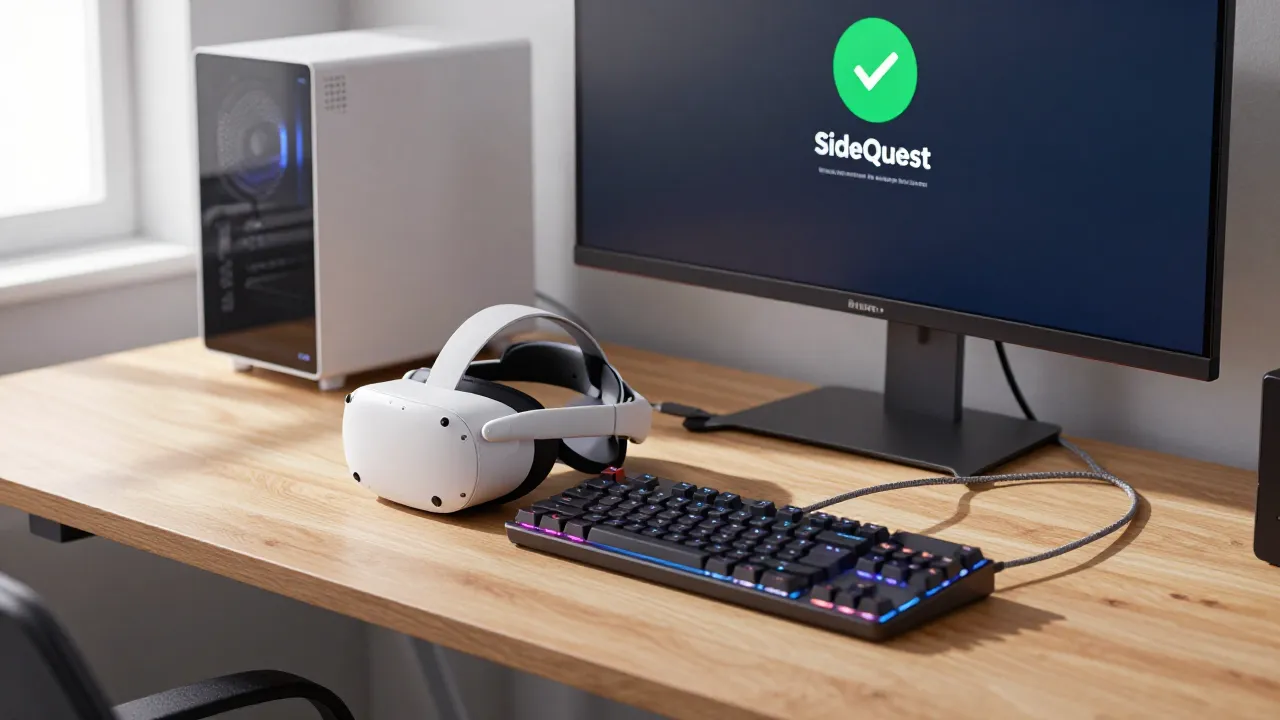
In questa guida hub troverai tutto quello che c’è da sapere per risolvere questo problema in pochi minuti. Analizzeremo le cause più frequenti (dai driver mancanti al cavo errato), vedremo come configurare correttamente la modalità sviluppatore e scopriremo come sfruttare al massimo SideQuest sia in modalità cablata che wireless.
📌 In Sintesi: Come sbloccare il collegamento
Se hai fretta, ecco i passaggi cruciali da verificare immediatamente per far rilevare il tuo Meta Quest 3:
- Meta Quest 3S vs 3: quale scegliere nel 2026
- Come trasmettere lo schermo sulla TV (dal visore VR Meta Quest)
- Come collegare Meta Quest 3 alla TV: guida pratica passo passo
- Account Sviluppatore: Assicurati che l’account Meta associato al visore sia registrato come sviluppatore sul portale Meta Horizon Dashboard.
- Debug USB: Indossa il visore dopo il collegamento e accetta esplicitamente il messaggio pop-up di autorizzazione al debug USB.
- Cavo Idoneo: Utilizza un cavo USB-C di alta qualità che supporti il trasferimento dati, evitando i cavi di sola ricarica.
- Driver Oculus (Solo PC Windows): Installa i driver ADB ufficiali forniti da Meta per permettere al sistema operativo di comunicare con il visore.
- Software Concorrenti: Chiudi l’applicazione ufficiale Meta Quest Link per PC prima di avviare SideQuest, poiché a volte monopolizza la connessione del dispositivo.
Cos’è SideQuest e perché è fondamentale per il Meta Quest 3
SideQuest è una piattaforma di terze parti che funge da store alternativo e gestore di file per i visori standalone della famiglia Meta Quest. A differenza dello store ufficiale Meta Horizon (ex Oculus Store) o dell’App Lab, SideQuest consente il cosiddetto sideloading: l’installazione di pacchetti software in formato .apk direttamente sulla memoria Android del visore.
Perché dovresti usarlo?
- Accesso a giochi sperimentali: Molti sviluppatori pubblicano le loro demo o versioni alpha su SideQuest prima di tentare la strada dello store ufficiale.
- Modding avanzato: È lo strumento indispensabile per installare mod grafiche o di contenuto (come quelle celebri per Beat Saber o Blade & Sorcery).
- Ottimizzazione Hardware: SideQuest permette di modificare parametri nascosti del Meta Quest 3, come la risoluzione delle texture (portandola oltre i 2048px di default), il refresh rate (forzando i 90Hz o 120Hz) e il livello di Fixed Foveated Rendering (FFR) per migliorare la nitidezza visiva globale.
Guida passo-passo per iniziare con SideQuest
Per evitare che SideQuest non rilevi il visore, la procedura di configurazione iniziale deve essere eseguita senza saltare alcun passaggio. Esistono due versioni di SideQuest: la Advanced Installer (software completo per PC) e la Easy Installer (che installa un’app direttamente dentro il visore). Di seguito analizziamo la procedura standard tramite PC, che rimane la più solida per le modifiche avanzate.
1. Attivare la Modalità Sviluppatore (Obbligatorio)
Meta consente il sideloading solo agli sviluppatori certificati. Il processo è gratuito ma richiede una verifica dell’identità:
- Accedi al sito web Meta Horizon Developer con le stesse credenziali usate sul tuo visore.
- Crea un “Organizzazione” fittizia (puoi inserire un nome qualsiasi).
- Inserisci un numero di telefono valido o una carta di credito per verificare l’identità dell’account.
- Apri l’app Meta Horizon sul tuo smartphone, vai su Menu > Dispositivi > Impostazioni Visore e attiva la spunta su Modalità Sviluppatore.
2. Installare i Driver ADB (Solo per utenti Windows)
Senza questi driver, Windows identificherà il Quest 3 come una semplice memoria di massa o fotocamera, impedendo a SideQuest di interagirci.
- Scarica l’archivio dei driver dal sito ufficiale Meta Developer.
- Erai il file
.zip. - Fai clic destro sul file
android_winusb.infe seleziona Installa.
3. Collegamento fisico e autorizzazione
Collega il Meta Quest 3 al PC. Indossa il visore: vedrai una schermata nera con un pop-up che recita “Consenti debug USB?”. Seleziona la casella “Consenti sempre da questo computer” e clicca su OK.
SideQuest non rileva Meta Quest 3: Problemi comuni e soluzioni
Se hai seguito la procedura ma il software mostra ancora l’icona rossa, la causa risiede solitamente in un conflitto software o in un problema hardware latente. Vediamo la diagnostica dettagliata.
| Sintomo riscontrato | Causa probabile | Soluzione definitiva |
| Pallino rosso fisso (“No device detected”) | Cavo USB difettoso o solo ricarica | Sostituisci il cavo con uno conforme allo standard USB 3.0 o superiore. |
| Pallino arancione (“Unauthorized”) | Pop-up di debug non accettato nel visore | Riavvia il visore, ricollega il cavo e indossa subito il visore per confermare il pop-up. |
| Disconnessione continua | Conflitto con l’app Meta Quest Link PC | Chiudi completamente l’app Meta Quest dal Task Manager (Gestione Attività) di Windows. |
| Il PC vede il Quest ma SideQuest no | Driver ADB non installati correttamente | Reinstalla i driver come amministratore e riavvia il PC. |
Il problema del pop-up invisibile
Uno dei bug più comuni con il Meta Quest 3 riguarda la mancata comparsa del pop-up di debug USB all’interno del visore. Se non compare, prova a:
- Disattivare la Modalità Sviluppatore dall’app smartphone e riattivarla dopo 30 secondi.
- Cambiare porta USB sul PC (prediligi le porte posteriori della scheda madre se usi un PC desktop, possibilmente USB 3.0 contrassegnate in blu).
- Andare nelle impostazioni interne del visore, sotto la voce Sviluppatore, e verificare che la voce Debug USB sia attiva.
Giochi e Applicazioni consigliate da installare subito
Una volta che il pallino di SideQuest è diventato verde, il visore è sbloccato. Ecco le migliori esperienze che non troverai sullo store ufficiale ma che meritano di essere installate subito sul tuo Meta Quest 3:
- QuestCraft: Un porting non ufficiale ma straordinariamente stabile di Minecraft Java Edition che gira in modo nativo sul visore, con supporto completo ai controller VR di movimento.
- Team Beef Ports: Un gruppo di sviluppatori che ha convertito capolavori del passato in realtà virtuale nativa. Tramite SideQuest (e possedendo i file originali di gioco su PC) puoi giocare sul Quest 3 a Doom 3, Return to Castle Wolfenstein, Quake 4 e Half-Life (Lambda1VR).
- Quest App SWapper / Mod Manager: Utility essenziali per chi desidera gestire le playlist e le mod personalizzate per i giochi ritmici.
Collegamento al PC, SteamVR e Streaming Wireless
SideQuest è uno strumento eccezionale anche per configurare al meglio l’ecosistema PCVR (Virtual Reality basata su computer). Se il tuo obiettivo è giocare alla libreria di SteamVR, SideQuest può aiutarti a ottimizzare le prestazioni del Meta Quest 3.
Ottimizzare la connessione PCVR
- Air Link vs Virtual Desktop vs Steam Link: Se utilizzi la connessione wireless per giocare ai titoli PCVR, SideQuest permette di installare patch di ottimizzazione di rete o di monitorare la stabilità del bitrate.
- Forzatura del Bitrate via Cavo: Attraverso i comandi ADB integrati in SideQuest, puoi forzare il bitrate di codifica video oltre i valori standard gestiti dall’app Oculus (fino a 500-700 Mbps), sfruttando al massimo lo schermo a lenti pancake del Meta Quest 3 ed eliminando gli artefatti di compressione visibili nei giochi graficamente complessi come Half-Life: Alyx.
Accessori utili per migliorare l’esperienza
Per evitare problemi di disconnessione e massimizzare il comfort durante le sessioni di sideloading e gaming intenso, alcuni accessori cambiano radicalmente l’esperienza d’uso del Meta Quest 3:
- Cavo Link di terze parti con ricarica attiva: Il Quest 3 consuma molta energia. I cavi tradizionali collegati al PC non riescono a caricarlo durante l’uso. Acquistare un cavo provvisto di un ingresso separato per l’alimentatore originale garantisce sessioni infinite e una trasmissione dati stabile a 5 Gbps.
- Cinturino Elite con batteria integrata (Elite Strap): Bilancia il peso sul retro della testa, riducendo la pressione sul viso e raddoppiando l’autonomia standalone del visore.
- Interfaccia facciale in silicone o tessuto traspirante: Fondamentale se utilizzi il visore per giochi di movimento o fitness, poiché impedisce al sudore di rovinare le spugne originali ed evita l’appannamento delle lenti.
Domande Frequenti (FAQ)
Il sideloading tramite SideQuest invalida la garanzia del Meta Quest 3?
No. La stessa Meta fornisce gli strumenti e i driver necessari per attivare la modalità sviluppatore. L’installazione di applicazioni tramite SideQuest non invalida la garanzia hardware del dispositivo.
Posso essere bannato da Meta se uso SideQuest?
L’utilizzo di SideQuest per installare giochi legittimi, demo o tool di sistema è sicuro al 100%. Il rischio di ban esiste esclusivamente se si utilizza il sideloading per installare versioni piratate di giochi a pagamento (file APK craccati).
SideQuest funziona anche senza un computer?
Sì, esiste la versione SideQuest Easy Installer. Richiede comunque l’ausilio iniziale di un PC o di uno smartphone Android per iniettare l’applicazione all’interno del visore la prima volta. Successivamente, potrai navigare e installare le app direttamente dall’interfaccia interna del Meta Quest 3.
Devo ripetere la procedura di attivazione ogni volta che riavvio il visore?
No. Una volta attivata la modalità sviluppatore dall’applicazione mobile e forniti i permessi di debug USB permanenti, il visore verrà riconosciuto automaticamente ogni volta che lo collegherai al PC.
Tabella dei Link Interni Consigliati
Per navigare al meglio tra le guide verticali di VRMMP.it, ecco i collegamenti ipertestuali suggeriti per approfondire i temi trattati in questo hub:
| Testo Ancora (Anchor Text) | URL / Destinazione dell’Articolo Interno (Ipoteca) | Obiettivo editoriale |
| Recensione approfondita del Meta Quest 3 | /recensione-meta-quest-3/ | Approfondire hardware e lenti del visore. |
| Guida alla scelta del miglior cavo Link | /migliori-cavi-link-quest-3/ | Risolvere problemi di connettività hardware. |
| Come configurare Virtual Desktop sul Quest | /guida-virtual-desktop-meta-quest/ | Alternativa wireless avanzata a SideQuest/Link. |
| I migliori giochi PCVR da giocare su Steam | /migliori-giochi-pcvr-steamvr/ | Fornire opzioni di gioco dopo il collegamento PC. |
| Guida all’installazione delle mod su Beat Saber | /come-moddare-beat-saber-quest/ | Tutorial pratico correlato all’uso di SideQuest. |
| Migliori accessori per Meta Quest 3 | /accessori-imperdibili-quest-3/ | Monetizzazione ed e-commerce affiliato. |
| Guida a Steam Link per Meta Quest | /come-usare-steam-link-quest/ | Configurazione streaming wireless ufficiale Valve. |
| Come ottimizzare la risoluzione del Quest 3 | /aumentare-risoluzione-quest-3-adb/ | Approfondimento tecnico sui comandi ADB di SideQuest. |