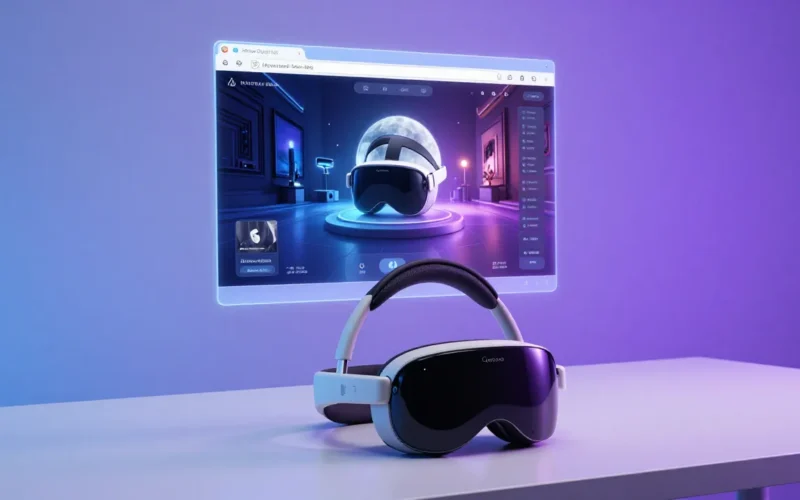
Le migliori Web App VR (basate su standard WebXR) sono applicazioni accessibili direttamente tramite browser (come Meta Quest Browser o Google Chrome) che non richiedono installazione. Tra le più apprezzate oggi troviamo Moon Rider per il fitness, PlutoVR per la produttività, Hello WebXR per le demo tecniche e Hubs per i meeting social.
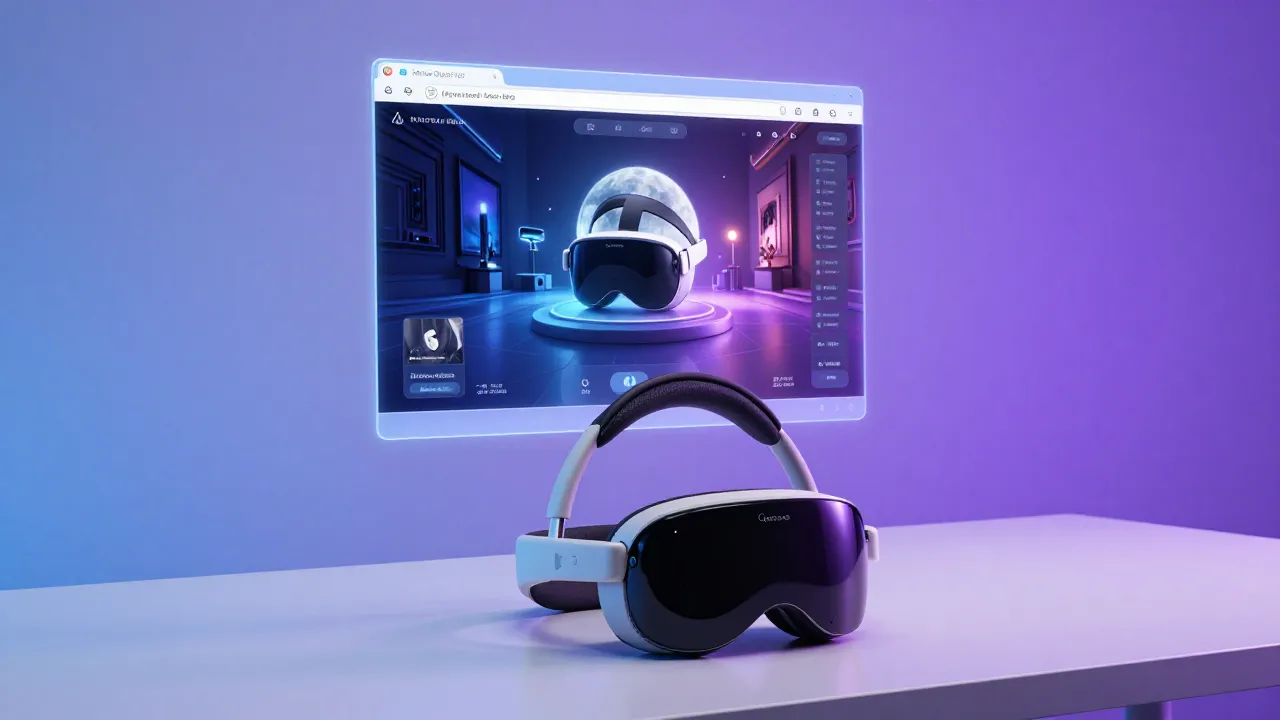
Questa guida è rivolta agli utenti di Meta Quest (2, 3, Pro) e visori PCVR che desiderano espandere la propria libreria di contenuti senza occupare spazio nella memoria interna del visore, sfruttando la versatilità del browser integrato.
Cosa controllare prima di iniziare
Prima di tuffarti nel mondo del WebXR, assicurati di avere i requisiti minimi per una navigazione fluida:
- Meta Quest 3S vs 3: quale scegliere nel 2026
- Come trasmettere lo schermo sulla TV (dal visore VR Meta Quest)
- Come collegare Meta Quest 3 alla TV: guida pratica passo passo
- Connessione Internet: Una rete Wi-Fi a 5GHz o 6GHz è caldamente consigliata. Le Web App caricano asset pesanti in tempo reale; una connessione lenta causerà stuttering (scatti) e lag.
- Browser Aggiornato: Su Meta Quest, assicurati che il Meta Quest Browser sia all’ultima versione. Se usi PCVR (Oculus Link, Air Link o Virtual Desktop), utilizza Google Chrome o Microsoft Edge.
- Permessi: Quando entri in una Web App VR, il browser chiederà il permesso di accedere ai sensori e alla modalità “Immersive”. Clicca sempre su “Consenti”.
Perché usare le Web App VR invece delle app native?
Le cause principali che spingono gli utenti verso le Web App sono:
- Mancanza di spazio sul visore: Le app native possono pesare diversi GB.
- Rapidità: Ideali per sessioni veloci o per testare nuovi concept senza passare dallo store ufficiale o da SideQuest.
- Cross-platform: Funzionano quasi universalmente tra dispositivi diversi (Quest, Pico, Valve Index) purché ci sia un browser compatibile.
Le Migliori Web App VR divise per categoria
1. Fitness e Rhythm Game: Moon Rider
Se ami Beat Saber, Moon Rider è la risposta gratuita via browser. Offre migliaia di canzoni caricate dalla community e diverse modalità di gioco (Punch, Classic, ecc.).
- Link:
moonrider.xyz - Punto di forza: Totalmente gratuito e vastissima libreria musicale.
2. Social e Collaborazione: Mozilla Hubs (Community Edition)
Sebbene Mozilla abbia ridimensionato il progetto, le istanze di Hubs restano il punto di riferimento per creare stanze virtuali private dove incontrarsi, condividere schermi e oggetti 3D.
- Link:
hubs.mozilla.com - Punto di forza: Privacy e facilità di accesso tramite link.
3. Esplorazione e Utility: Google Street View (WebXR)
Esistono diversi porting non ufficiali che permettono di navigare in Street View direttamente dal browser del visore con una scala 1:1, senza dover scaricare l’app nativa Wander.
- Punto di forza: Esplorazione globale senza costi aggiuntivi.
4. Esperienze Tecniche e Artistiche: Hello WebXR
Sviluppata da Mozilla, è una demo che mostra tutte le potenzialità del browser: interazione con oggetti, fisica e audio spaziale.
- Link:
mixedreality.mozilla.org/hello-webxr/
Come accedere alle Web App VR: Passaggi passo dopo passo
Segui questa procedura per configurare correttamente l’ambiente di navigazione sul tuo Meta Quest o PCVR.
- Accendi il visore e assicurati di essere collegato alla tua rete Wi-Fi principale.
- Apri il Browser: Su Quest, clicca sull’icona del “Meta Quest Browser”. Su PCVR, apri Chrome all’interno del tuo desktop virtuale.
- Digita l’URL: Inserisci l’indirizzo della Web App (es.
moonrider.xyz) nella barra degli indirizzi. - Entra in modalità VR: Una volta caricata la pagina, cerca un pulsante in basso a destra o al centro con la scritta “Enter VR” o l’icona di un visore.
- Conferma i permessi: Comparirà un pop-up di sistema che chiede di permettere al sito di visualizzare contenuti immersivi. Seleziona “Consenti”.
- Regola i controller: Alcune web app richiedono di puntare i controller verso lo schermo per calibrare l’altezza prima di iniziare.
Soluzioni alternative: WebXR tramite PCVR
Se una Web App risulta troppo pesante per l’hardware del Meta Quest (che usa un processore mobile), puoi eseguirla sul tuo PC e trasmetterla al visore.
- Via Oculus Link / Air Link: Collega il visore al PC, apri l’app Oculus su Windows, abilita il desktop remoto e apri Chrome. Quando clicchi su “Enter VR”, il PC gestirà il rendering.
- Via Virtual Desktop: È spesso il metodo più stabile. Assicurati che nelle impostazioni di Virtual Desktop sia attivata l’opzione “Allow passthrough” se la web app lo richiede.
Errori comuni da evitare
- Navigare in incognito: Molte Web App VR non funzionano correttamente in modalità navigazione privata perché non possono salvare i file temporanei necessari (cache).
- Troppe schede aperte: Il browser del Quest è avido di RAM. Chiudi tutte le altre schede prima di avviare un’esperienza WebXR impegnativa.
- Ignorare gli aggiornamenti firmware: Se il sistema operativo del Quest (V60, V62, ecc.) non è aggiornato, le API WebXR potrebbero non rispondere correttamente.
Cosa fare se non funziona
Se dopo aver cliccato su “Enter VR” vedi uno schermo nero o torni alla home del browser:
- Riavvia il Browser: Chiudi completamente l’app e riaprila.
- Svuota la Cache: Vai nelle impostazioni del browser -> Privacy e sicurezza -> Cancella dati di navigazione (seleziona solo cache e cookie).
- Controlla i Flag (Utenti esperti): Se sei su PC, digita
chrome://flagsnella barra degli indirizzi e assicura che “WebXR” sia impostato su “Enabled”. - Verifica il Guardian: Se il tuo spazio di gioco (Guardian/Boundary) non è configurato correttamente, alcune app VR si bloccano per sicurezza.
- Problemi di Audio: Se non senti nulla, controlla che il volume del visore sia attivo e che il sito non sia “mutato” nelle impostazioni della scheda del browser.
FAQ: Domande Frequenti
Le Web App VR sono sicure? Sì, girano all’interno di una “sandbox” del browser, il che significa che non possono accedere ai file privati del tuo visore a meno che tu non dia permessi specifici per il microfono o la fotocamera.
Posso giocare a giochi SteamVR tramite browser? No direttamente. Le Web App sono scritte in JavaScript/WebXR. Per i giochi SteamVR serve un client come SteamVR, Link o Virtual Desktop.
Il tracciamento delle mani (Hand Tracking) funziona? Dipende dalla singola app. Molte Web App moderne supportano l’hand tracking, ma devi assicurarti che l’opzione sia attiva nelle impostazioni del tuo Meta Quest.
Posso usare un controller Bluetooth? Sì, se il controller è abbinato al visore, la maggior parte delle Web App lo riconoscerà come input standard (Gamepad API).