Se un controller di Meta Quest non funziona, non viene rilevato, lampeggia oppure perde il tracking, conviene capire prima che tipo di problema sta mostrando.
Le cause non sono tutte uguali. Un controller completamente spento richiede controlli diversi rispetto a un controller acceso ma non associato, oppure a uno che viene rilevato ma si muove male nello spazio.
Prima di pensare a un guasto hardware, controlla quindi:
- Meta Quest 3S vs 3: quale scegliere nel 2026
- Come trasmettere lo schermo sulla TV (dal visore VR Meta Quest)
- Come collegare Meta Quest 3 alla TV: guida pratica passo passo
- batteria;
- associazione del controller;
- tracking;
- illuminazione della stanza;
- eventuale problema dello stick analogico.
Il controller non si accende
Se il controller non mostra alcun segno di vita, il primo controllo riguarda la batteria.
Prova a:
- rimuovere la batteria;
- attendere qualche secondo;
- inserire una batteria AA nuova o sicuramente carica;
- verificare che i contatti all’interno del vano siano puliti;
- controllare nuovamente se il controller viene rilevato.
Se un controller funziona e l’altro resta completamente spento anche con una batteria nuova, il problema è più probabilmente circoscritto al controller stesso e non al visore.
Il controller si accende ma Meta Quest non lo rileva
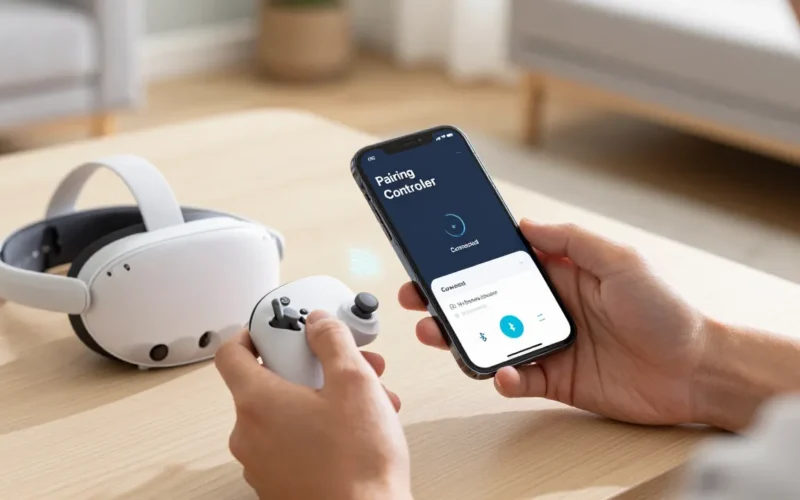
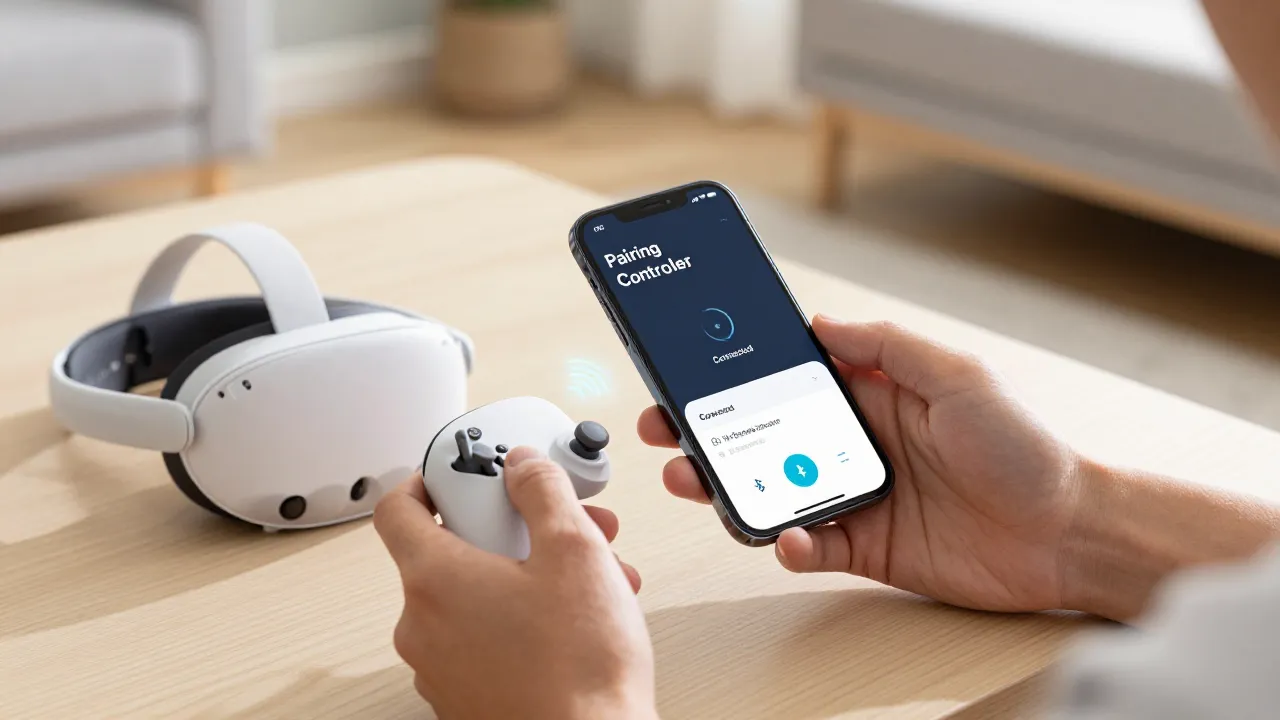
Se il controller mostra segni di alimentazione ma non compare nel visore, il problema può riguardare l’associazione.
In questo caso conviene verificare tramite l’app Meta Horizon che il controller risulti ancora associato al visore.
Se necessario, puoi rimuoverlo e ripetere l’abbinamento.
Prima di farlo, riavvia anche Meta Quest: un semplice riavvio può risolvere problemi temporanei di riconoscimento senza dover modificare altre impostazioni.
Il controller viene rilevato ma perde il tracking
Questo è un problema diverso.
I controller Meta Quest vengono tracciati combinando i sensori presenti nei controller con le telecamere del visore. Se le telecamere non riescono a vedere correttamente il controller, la precisione può diminuire.
Meta segnala in particolare due condizioni che possono disturbare il tracking:
- luce molto intensa;
- luce solare diretta.
Se il controller sembra fluttuare, saltare o perdere la posizione, prova quindi a:
- evitare di giocare davanti a una finestra con sole diretto;
- ridurre luci molto forti puntate verso il visore;
- utilizzare un’illuminazione uniforme;
- pulire delicatamente le telecamere esterne del visore;
- provare il controller in un’altra stanza.
Se il problema compare soltanto quando porti le mani fuori dal campo visivo del visore, una certa perdita di precisione può essere legata proprio ai limiti del volume di tracking.
Un solo controller perde il tracking
Se il problema riguarda sempre lo stesso controller mentre l’altro funziona normalmente, fai una prova comparativa.
Controlla:
- batteria;
- associazione;
- risposta dei pulsanti;
- comportamento dello stick;
- tracking nella stessa posizione della stanza.
Se lo stesso controller continua ad avere problemi indipendentemente dall’ambiente, è meno probabile che la causa sia soltanto l’illuminazione.
Il controller funziona ma lo stick si muove da solo
In questo caso il problema è probabilmente diverso dal tracking.
Se nel gioco il personaggio continua a muoversi anche quando non tocchi lo stick, oppure il cursore tende verso una direzione, potrebbe trattarsi di stick drift.
Il drift riguarda l’input analogico del joystick, non la posizione del controller nello spazio.
Prima di pensare alla sostituzione del controller puoi verificare:
- se il problema compare in più giochi;
- se l’input resta spostato anche nei menu;
- eventuali impostazioni di calibrazione o deadzone disponibili.
È importante distinguere questo comportamento dal tracking perso: sono due problemi diversi e richiedono controlli differenti.
Controller Meta Quest 3 e Quest 3S
Meta Quest 3 e Quest 3S utilizzano controller Touch Plus.
Il loro tracking continua a dipendere dall’integrazione tra sensori del controller e sistema di tracking del visore, quindi ambiente e illuminazione possono avere un impatto concreto sulla precisione.
Se entrambi i controller iniziano improvvisamente a comportarsi male nello stesso momento, prima di sospettare due guasti hardware contemporanei conviene controllare il visore, l’illuminazione della stanza e lo stato del software.
Quando il problema è probabilmente del tracking e non del controller
Ci sono alcuni indizi utili.
È più probabile che si tratti di tracking quando:
- il controller è acceso;
- i pulsanti funzionano;
- viene riconosciuto dal visore;
- ma la mano virtuale salta, fluttua o resta bloccata.
È più probabile che si tratti invece di alimentazione o associazione quando:
- il controller non si accende;
- non compare nel sistema;
- non risponde ai pulsanti;
- non viene riconosciuto nemmeno dopo un riavvio.
Separare questi due scenari evita di perdere tempo con procedure non pertinenti.
Se il controller continua a non funzionare
Dopo aver controllato batteria, associazione, tracking e illuminazione, prova il controller dopo un riavvio completo del visore.
Se il problema rimane sempre sullo stesso controller e si presenta anche in condizioni ambientali differenti, diventa più plausibile un problema hardware.
In quel caso conviene verificare anche le opzioni di assistenza Meta disponibili per il dispositivo.
In breve
Se il controller Meta Quest non funziona, evita di provare soluzioni casuali.
Parti dal sintomo:
- non si accende → controlla batteria e contatti;
- è acceso ma non rilevato → controlla associazione;
- viene rilevato ma perde posizione → controlla tracking e illuminazione;
- il joystick si muove da solo → verifica un possibile stick drift.
Questa distinzione permette di arrivare molto più rapidamente alla causa reale del problema.