Se hai appena acquistato il tuo nuovo visore o se, all’improvviso, il tuo computer ha smesso di vederlo, sai perfettamente quanto possa essere frustrante. Il binomio Meta Quest 3 e PCVR offre un’esperienza di gioco e produttività straordinaria, ma i punti di attrito tecnici sono dietro l’angolo. Che tu stia usando il cavo ufficiale Oculus Link, una soluzione di terze parti o la connessione wireless tramite Air Link, i motivi per cui il PC non rileva il Quest 3 possono variare dall’hardware al software.
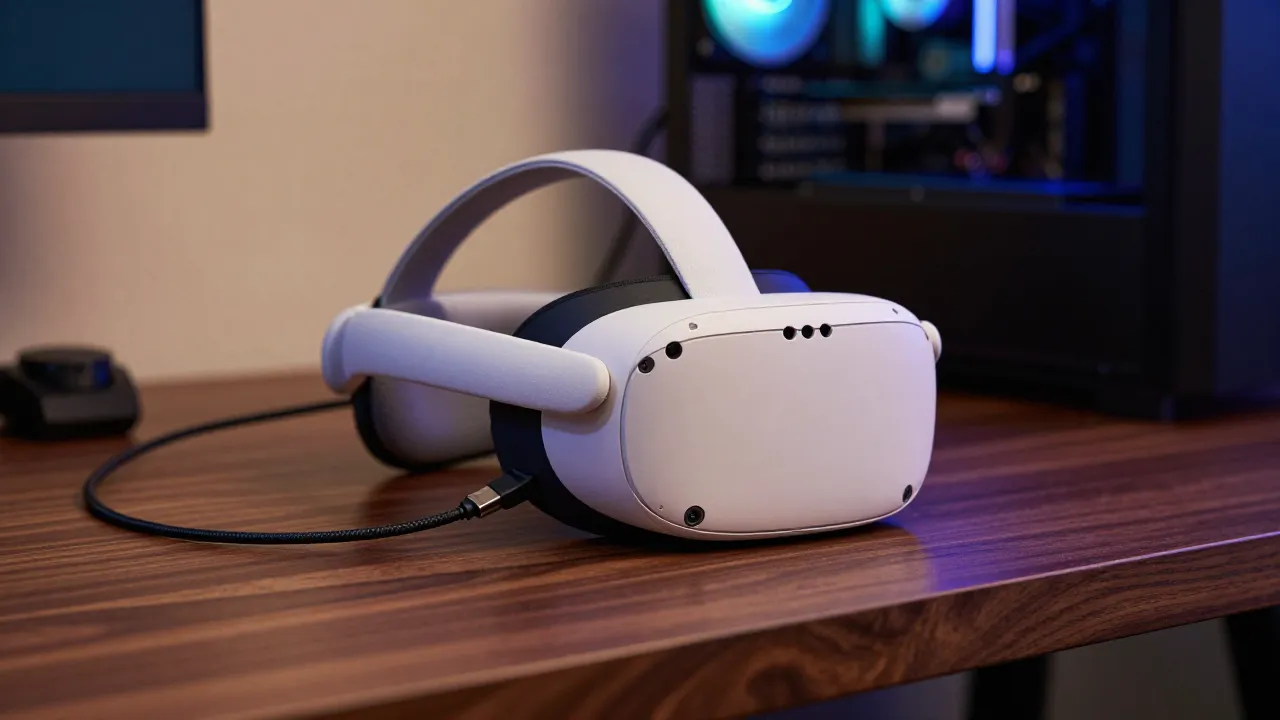
Questa pagina hub nasce per essere il tuo punto di riferimento definitivo. Qui troverai la diagnosi dettagliata di ogni potenziale problema, le guide passo-passo per risolverli e i consigli per ottimizzare la tua configurazione.
📌 In sintesi: i controlli rapidi
Non hai tempo di leggere tutta la guida? Prova subito questi passaggi chiave:
- Meta Quest 3S vs 3: quale scegliere nel 2026
- Come trasmettere lo schermo sulla TV (dal visore VR Meta Quest)
- Come collegare Meta Quest 3 alla TV: guida pratica passo passo
- Verifica il cavo: Usa una porta USB 3.0 (solitamente blu o rossa) direttamente sulla scheda madre, non sul pannello frontale del PC.
- Aggiorna tutto: L’app Meta Horizon sul PC e il firmware del Quest 3 devono essere allineati all’ultima versione.
- Canale Wi-Fi: Per Air Link, assicurati che il PC sia cablato via Ethernet e il Quest 3 sia connesso a una rete a 5 GHz o 6 GHz.
- Disattiva Air Link se usi il cavo: Se vuoi usare il collegamento USB, ricordati di disattivare l’opzione Air Link nelle impostazioni del visore (e viceversa).
- Controlla i driver: I driver della scheda video (NVIDIA/AMD) devono essere aggiornati con un’installazione pulita.
Cos’è il PCVR con Quest 3 e perché è importante
Il Meta Quest 3 è un visore eccezionale in modalità standalone, ovvero quando esegue i giochi direttamente dal suo hardware interno basato sul chip Snapdragon XR2 Gen 2. Tuttavia, collegandolo a un PC da gaming, il visore si trasforma in uno schermo ad altissima risoluzione per la PCVR (PC Virtual Reality).
Questo passaggio ti permette di attingere alla potenza di calcolo di una scheda video dedicata per riprodurre titoli graficamente complessi come Half-Life: Alyx, Microsoft Flight Simulator o SimRacing avanzati, che il solo hardware mobile del visore non potrebbe mai gestire. Sfruttare appieno il Quest 3 con il PC significa avere il meglio dei due mondi: la portabilità quando sei in viaggio e la massima fedeltà grafica quando sei alla tua postazione.
Guide di base per iniziare il collegamento
Prima di passare alla risoluzione dei problemi, è fondamentale assicurarsi che la procedura di configurazione iniziale sia corretta. Esistono due metodi principali per collegare il Quest 3 al PC.
1. Collegamento via cavo (Meta Quest Link)
- Scarica e installa l’app ufficiale Meta Horizon (precedentemente nota come Oculus App) sul tuo PC.
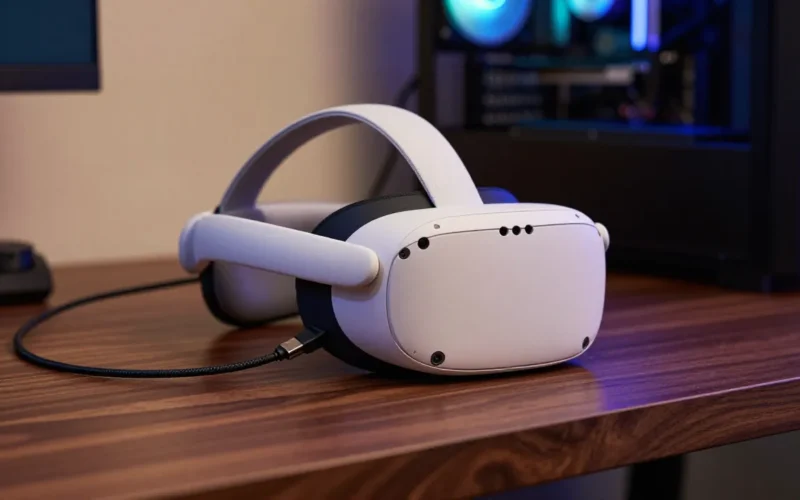
- Accendi il Quest 3 e connettilo al PC usando un cavo USB-C ad alta velocità certificato.
- Indossa il visore. Noterai una notifica che ti chiede di “Consentire l’accesso ai dati”. Seleziona Consenti.
- Subito dopo, apparirà la richiesta di attivare Quest Link. Seleziona Abilita.
2. Collegamento wireless (Air Link)
- Assicurati che il PC sia collegato al modem/router tramite un cavo Ethernet (fondamentale per la stabilità).
- Connetti il Quest 3 alla stessa rete Wi-Fi, preferibilmente sulla banda a 5 GHz o, se possiedi un router compatibile, sulla nuova banda a 6 GHz (Wi-Fi 6E).
- Apri l’app Meta Horizon sul PC.
- Nel visore, vai in Impostazioni > Impostazioni Rapide > Quest Link.
- Attiva lo switch relativo ad Air Link, seleziona il tuo PC dalla lista e clicca su Associa.
Problemi comuni e soluzioni: perché il PC non rileva il Quest 3?
Se hai seguito i passaggi precedenti ma la schermata rimane nera, l’app PC mostra una X rossa o il visore continua solo a ricaricarsi senza connettersi, analizziamo le cause più frequenti.
Il problema del cavo USB e delle porte
Non tutti i cavi USB-C sono uguali. Molti cavi inclusi nella confezione degli smartphone sono progettati solo per la ricarica e supportano lo standard USB 2.0, che non ha una larghezza di banda sufficiente per il segnale video compresso del Quest 3.
- La soluzione: Hai bisogno di un cavo che supporti almeno lo standard USB 3.0 o superiore, capace di garantire una velocità di trasferimento di almeno 1.5 – 2.0 Gbps (verificabile tramite il test del cavo presente nell’app Meta Horizon).
- La porta corretta: Evita le porte sul retro del monitor o sul pannello frontale del case del PC. Collega il cavo direttamente alle porte USB saldate sulla scheda madre (pannello posteriore del PC).
Conflitti software e l’App Meta Horizon
Spesso l’applicazione PC si blocca in un loop di aggiornamento o perde i permessi di amministrazione, impedendo il rilevamento del visore.
- Riavvio del runtime: Nell’app Meta su PC, vai su Impostazioni > Beta e clicca su Riavvia Oculus Service. Questo riavvierà i driver software in background senza dover riavviare l’intero PC.
- Risoluzione dei conflitti di Windows: Assicurati che l’app Meta non sia bloccata dal Firewall di Windows o da antivirus di terze parti.
Problemi specifici con Air Link e Wi-Fi
Se il visore non trova il PC in modalità wireless, il problema è quasi certamente l’infrastruttura di rete.
- Isolamento AP: Controlla che nel tuo router non sia attiva l’opzione “Isolamento AP” (Access Point Isolation), che impedisce ai dispositivi Wi-Fi di comunicare con i dispositivi cablati.
- Rete congestionata: Se la tua famiglia sta guardando Netflix in 4K o scaricando file sulla stessa frequenza Wi-Fi, il flusso video del Quest 3 subirà lag o disconnessioni. Dedica una banda esclusiva al visore.
Collegamento al PC e SteamVR
Una volta che l’app Meta Horizon riconosce il visore, il passo successivo per la maggior parte dei giocatori è l’accesso alla libreria di SteamVR. Questo ecosistema richiede un piccolo accorgimento per funzionare al meglio con il Quest 3.
| Passaggio | Azione Richiesta | Note Importanti |
| 1. Origini Sconosciute | Apri l’app Meta su PC > Impostazioni > Generali > Attiva “Origini Sconosciute”. | Permette l’esecuzione di app non acquistate sullo store Meta (come Steam). |
| 2. Avvio di Quest Link | Avvia il collegamento (Cavo o Air Link) dal visore. | Devi trovarti nella White Room di Meta prima di aprire Steam. |
| 3. Lancio di SteamVR | Avvia SteamVR dal monitor del tuo PC o tramite il desktop virtuale del visore. | SteamVR riconoscerà il Quest 3 come visore attivo. |
💡 Alternativa Pro: Se riscontri problemi continui con il software ufficiale Meta, considera l’acquisto di Virtual Desktop sullo store standalone del Quest, oppure scarica l’app gratuita Steam Link direttamente nel visore. Spesso bypassano i problemi di rilevamento dell’app Meta PC.
Giochi e app consigliate per PCVR
Una volta risolto il problema di rilevamento, è il momento di mettere alla prova il visore con titoli che sfruttano il supersampling e l’ottica Pancake del Quest 3.
- Half-Life: Alyx: Il punto di riferimento assoluto per la VR. La definizione dei dettagli sul Quest 3 azzera l’effetto zanzariera.
- Assetto Corsa Competizione / iRacing: Per gli amanti dei motori, la nitidezza del Quest 3 permette di guardare i punti di corda in lontananza con una chiarezza prima impossibile.
- Microsoft Flight Simulator: Estremamente pesante per la CPU/GPU, ma visivamente sconvolgente se collegato via cavo ad alto bitrate.
- Blade & Sorcery: Ottimo per testare la latenza dei tuoi movimenti; se la configurazione è perfetta, non noterai alcun ritardo nei colpi di spada.
Accessori utili per migliorare il collegamento
Migliorare l’hardware di contorno è spesso la chiave definitiva per non avere mai più problemi di disconnessione.
- Cavo in fibra ottica di terze parti: Se il cavo ufficiale Meta costa troppo, esistono ottime alternative (come i cavi KiWi Design o Syntech) da 5 metri, dotati di amplificatore di segnale integrato.
- Cinghia d’élite con batteria o passacavo: Il peso del cavo Link può sbilanciare il visore. Un buon cinturino posteriore rigido aiuta a distribuire il peso e offre un passante per bloccare il cavo dietro la nuca, evitando che balli e rovini la porta USB-C del Quest.
- Router Wi-Fi 6 Dedicated / Air Bridge: Se non puoi spostare il modem principale, un router economico Wi-Fi 6 configurato come Access Point solo per il Quest 3 risolverà ogni problema di Air Link.
Domande Frequenti (FAQ)
Perché il Quest 3 si scarica anche se è collegato al PC con il cavo?
Le normali porte USB della maggior parte delle schede madri erogano solo 0.9A (USB 3.0), mentre il Quest 3 richiede molta più energia per mantenere la carica durante l’uso intensivo. Per risolvere, è necessario acquistare un cavo Link speciale “con porta di ricarica dedicata” che si collega contemporaneamente al PC (per i dati) e all’alimentatore originale a muro (per la corrente).
Posso usare il cavo di ricarica presente nella confezione del Quest 3 per giocare su PC?
Il cavo incluso nella confezione del Quest 3 è un cavo USB 2.0 corto, pensato principalmente per la ricarica. Sebbene Meta abbia aggiornato il software per permettere il funzionamento di Quest Link anche su USB 2.0, la qualità dell’immagine sarà fortemente compressa, la latenza sarà alta e l’esperienza generale sarà scadente. Si consiglia caldamente un cavo USB 3.0.
Qual è il bitrate ideale per Oculus Link su Quest 3?
Via cavo (USB 3.0), puoi spingere il bitrate fino a 500-700 Mbps tramite l’Oculus Debug Tool per una nitidezza d’immagine superba. In wireless (Air Link), è consigliabile non superare i 150-200 Mbps (impostati su dinamico) per evitare stuttering e lag di rete.