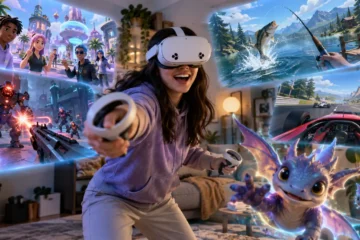
Per collegare il Meta Quest 3 al PC e giocare ai titoli PCVR (come Half-Life: Alyx), puoi utilizzare due metodi ufficiali: il Cavo Link (connessione cablata USB-C) per la massima stabilità, o Air Link (connessione Wi-Fi) per la libertà di movimento. Entrambi richiedono l’installazione dell’app Meta Quest Link sul computer e un PC con specifiche hardware adeguate.
Questa guida è rivolta ai possessori di Meta Quest 3 che desiderano espandere la propria libreria oltre lo store standalone, sfruttando la potenza di calcolo del proprio computer tramite SteamVR o l’Oculus Store PC.
Cosa controllare prima di iniziare: Requisiti Hardware
Non tutti i computer sono in grado di gestire il flusso di dati necessario per la realtà virtuale ad alta risoluzione del Quest 3. Prima di procedere, assicurati di soddisfare questi requisiti minimi:
- Meta Quest 3S vs 3: quale scegliere nel 2026
- Come trasmettere lo schermo sulla TV (dal visore VR Meta Quest)
- Come collegare Meta Quest 3 alla TV: guida pratica passo passo
- Sistema Operativo: Windows 10 o Windows 11.
- Processore: Intel i5-4590 / AMD Ryzen 5 1500X o superiore.
- Scheda Video (GPU): NVIDIA GTX 1070 o superiore / serie RTX; AMD serie 5000 o superiore. (Nota: le GPU integrate dei laptop raramente sono supportate).
- Memoria RAM: Almeno 8 GB (16 GB consigliati).
- Porta USB: Una porta USB 3.0/3.1 per il collegamento via cavo.
- Rete (per Air Link): Router Wi-Fi 6 o 6E consigliato, connesso al PC tramite cavo Ethernet (fondamentale per ridurre la latenza).
Cause più comuni di problemi nel collegamento
Se hai già provato a connetterti senza successo, il problema potrebbe risiedere in uno di questi fattori:
- Cavo non idoneo: Molti cavi USB-C sono solo per la ricarica e non supportano il trasferimento dati ad alta velocità (5 Gbps+).
- Driver obsoleti: I driver della scheda video non aggiornati sono la causa principale dei crash.
- Rete Wi-Fi instabile: L’uso della banda 2.4 GHz anziché 5 GHz o 6 GHz rende Air Link inutilizzabile.
- Software in conflitto: Antivirus o VPN possono bloccare la comunicazione tra visore e PC.
Come collegare Meta Quest 3 al PC tramite Cavo (Quest Link)
Il collegamento via cavo garantisce la migliore fedeltà visiva e la minima latenza.
Passaggi numerati per il collegamento USB:
- Scarica l’app Meta Quest Link: Vai sul sito ufficiale di Meta e installa il software sul tuo PC.
- Accedi al tuo account: Effettua il login con lo stesso account Meta utilizzato sul visore.
- Prepara il cavo: Utilizza un cavo USB 3.0 di alta qualità (come il Link originale o un’alternativa certificata). Collega un’estremità alla porta USB-C del Quest 3 e l’altra a una porta USB 3.0/3.1 blu o rossa sul retro della scheda madre del PC (evita le porte frontali del case).
- Indossa il visore: Apparirà un pop-up che chiede di “Consentire l’accesso ai dati”. Seleziona Nega (questo serve solo per il trasferimento file, non per il Link).
- Attiva Quest Link: Nel menu rapido delle impostazioni (cliccando sull’orologio), seleziona l’icona Quest Link e attiva l’opzione. Scegli il tuo PC dalla lista e clicca su Avvia.
Come collegare Meta Quest 3 al PC via Wi-Fi (Air Link)
Se preferisci giocare senza l’intralcio dei cavi, Air Link è la soluzione integrata gratuita.
Passaggi numerati per il collegamento Wireless:
- Ottimizza la rete: Assicurati che il PC sia collegato al router con un cavo Ethernet Cat 5e o superiore. Il visore deve essere connesso alla banda 5 GHz o 6 GHz del Wi-Fi.
- Apri l’app Meta Quest Link sul PC: Vai in Impostazioni > Dispositivi e assicurati che non ci siano blocchi.
- Configura nel visore: Apri il menu delle impostazioni rapide nel Quest 3.
- Seleziona Air Link: Clicca sul tasto Quest Link. Attiva l’interruttore “Usa Air Link”.
- Accoppiamento: Seleziona il tuo PC dall’elenco dei dispositivi rilevati. Sul monitor del PC apparirà un codice di conferma; verifica che corrisponda a quello nel visore e conferma.
- Avvio: Clicca su Avvia per entrare nell’ambiente PCVR.
Soluzioni alternative: Virtual Desktop e Steam Link
Se il software ufficiale Meta non ti soddisfa o risulta instabile, esistono due alternative eccellenti:
1. Steam Link (Gratis)
Disponibile direttamente nello store del Quest 3. È la soluzione più semplice per chi gioca esclusivamente su SteamVR. Basta installare l’app nel visore, avviarla e accoppiarla al PC dove Steam è aperto.
2. Virtual Desktop (A pagamento)
Considerata da molti la migliore soluzione per PCVR wireless. Offre una gestione dei colori superiore (grazie al supporto AV1 su Quest 3), impostazioni di streaming avanzate e una stabilità spesso superiore ad Air Link. Richiede l’acquisto dell’app sullo store del visore e l’installazione del “Streamer” gratuito sul PC.
Errori da evitare
- Usare porte USB 2.0: La larghezza di banda sarà insufficiente, causando immagini sgranate o blocchi.
- Wi-Fi Mesh: I sistemi Wi-Fi a nodi spesso causano micro-scatti durante il passaggio del segnale tra un nodo e l’altro.
- Tenere aperte troppe app: Chiudi i browser con molte schede aperte o software di editing video mentre usi il VR.
- Sottovalutare l’illuminazione: Se il visore perde il tracking della stanza, anche il collegamento PCVR potrebbe risentirne.
Cosa fare se non funziona
Se riscontri una schermata nera o il PC non vede il visore:
- Riavvio forzato: Riavvia sia il PC che il Quest 3. Sembra banale, ma risolve l’80% dei conflitti software.
- Controlla gli aggiornamenti: Verifica che l’app Meta sul PC e il firmware del visore siano allineati alla stessa versione.
- Ripristina i driver USB: Da “Gestione Dispositivi” su Windows, disinstalla i driver USB e riavvia il PC per permettere il reinstallo automatico.
- Disattiva l’Overlay di gioco: Disabilita gli overlay di Discord o NVIDIA GeForce Experience, che spesso interferiscono con lo streaming VR.
- Cavo danneggiato: Prova a invertire il verso del connettore USB-C o cambia porta USB sul PC.
FAQ – Domande Frequenti
Posso usare il cavo di ricarica incluso nella scatola del Quest 3? Sì, ma è un cavo USB 2.0. Funzionerà per la configurazione, ma l’esperienza di gioco sarà di bassa qualità e con lag evidente. Si consiglia un cavo USB 3.0.
Perché Air Link va a scatti nonostante la fibra a 1 Gbps? La velocità della tua connessione Internet (fibra) non influisce su Air Link. Ciò che conta è la velocità di comunicazione locale tra il router e il visore. Assicurati di essere nella stessa stanza del router.
Posso usare il Quest 3 con un Mac? Ufficialmente no per il gaming VR. Puoi collegarlo per vedere lo schermo del Mac o trasferire file, ma non per giocare ai titoli PCVR di Steam.
Come faccio a tornare ai giochi del visore mentre sono in Link? Basta cliccare sul tasto Oculus/Meta sul controller destro e selezionare “Esci da Quest Link” (o chiudere la sessione dal menu rapido).