Introduzione a Desktop Telematico su Windows 10
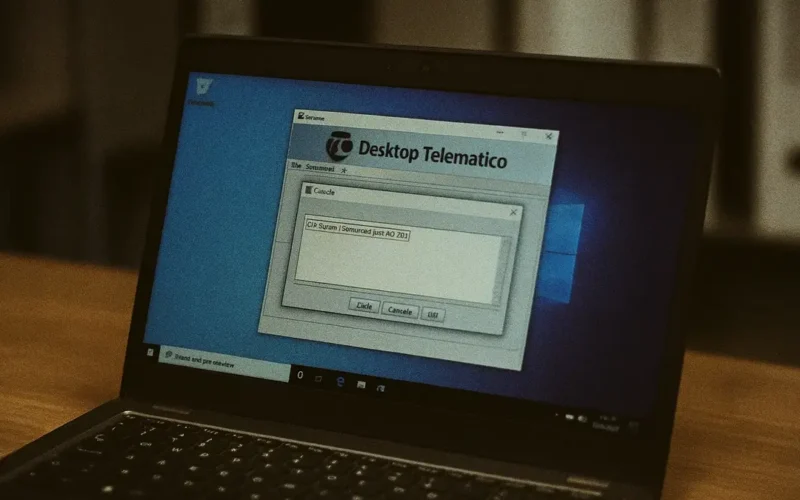
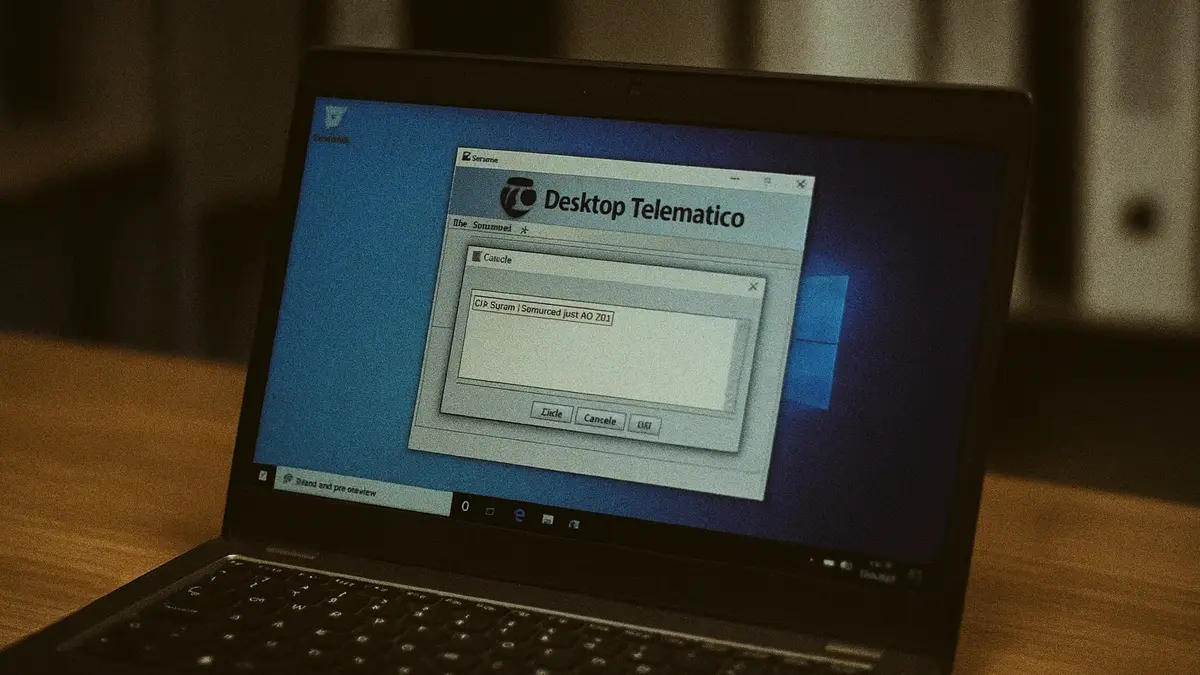
Desktop Telematico è uno strumento essenziale per i professionisti fiscali italiani. Permette di inviare dichiarazioni e documenti all’Agenzia delle Entrate in modo sicuro. Per funzionare correttamente, ha bisogno di Java installato e configurato correttamente. Su Windows 10, questa procedura richiede alcuni passaggi specifici. Vediamo insieme come installare Java e far funzionare Desktop Telematico senza errori.
Requisiti di Sistema per Desktop Telematico
- Come scaricare software di controllo su Desktop Telematico
- Come risolvere l’errore codice fornitura non presente nel Desktop Telematico
- Quando il Desktop Telematico non si aggiorna: cosa fare
- Sistema operativo: Windows 10 (64 bit consigliato)
- Memoria RAM: Minimo 4 GB
- Java: Versione 1.8 (Java 8) consigliata
- Connessione Internet attiva
- Diritti di amministratore sul PC
Scaricare e Installare Java per Windows 10
- Vai al sito ufficiale di Oracle: https://www.oracle.com/java/technologies/javase/javase8-archive-downloads.html
- Seleziona “Java SE Runtime Environment 8uXXX” compatibile con Windows
- Accetta i termini e clicca su “Windows x64” o “Windows x86” in base al tuo sistema
- Avvia il file scaricato e segui le istruzioni di installazione
Importante: Non installare Java 9 o superiore. Desktop Telematico è compatibile solo con Java 8.
Verifica dell’Installazione di Java su Windows 10
Dopo l’installazione:
- Premi
Win + R, digitacmde premi invio - Nella finestra del prompt dei comandi, digita:
java -version
Se tutto è corretto, apparirà una risposta simile a:
java version "1.8.0_xx"
Java(TM) SE Runtime Environment (build 1.8.0_xx-bxx)
Download e Installazione di Desktop Telematico
- Accedi al sito dell’Agenzia delle Entrate: https://telematici.agenziaentrate.gov.it
- Clicca su “Desktop Telematico” nella sezione software
- Scarica il file .zip per Windows
- Estrai il contenuto in una cartella sul desktop
- Avvia il file
DesktopTelematico.exe
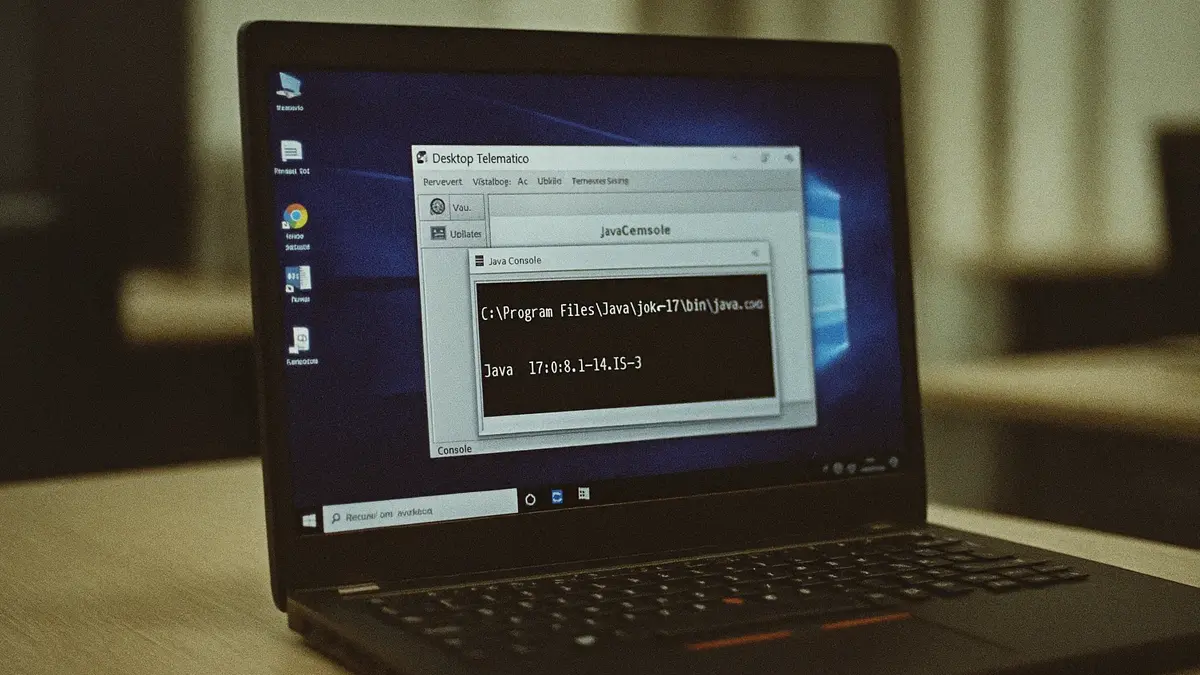
Durante il primo avvio, ti verrà chiesto di indicare il percorso di Java. Seleziona il percorso corretto, di solito:
C:\Program Files\Java\jre1.8.0_xx
Configurazione del Percorso Java in Desktop Telematico
Se Desktop Telematico non riconosce Java:
- Apri la cartella dove hai estratto il programma
- Cerca il file
config.ini - Aprilo con Blocco Note
- Aggiungi questa riga (modifica in base al tuo percorso):
JAVA_HOME=C:\Program Files\Java\jre1.8.0_xx
- Salva e chiudi il file
- Riavvia Desktop Telematico
Risoluzione dei Problemi Comuni
1. Java non rilevato
- Controlla di avere installato la versione a 64 bit se il sistema è a 64 bit
- Verifica il percorso manualmente
2. Errore di avvio
- Avvia Desktop Telematico come amministratore (tasto destro → “Esegui come amministratore”)
3. Il software si blocca
- Disattiva antivirus o firewall temporaneamente per testare
- Assicurati che Java sia aggiornato alla versione corretta
Consigli per un Uso Ottimale
- Mantieni sempre aggiornato Java 8, evitando però upgrade automatici a versioni successive
- Salva frequentemente i tuoi lavori all’interno di Desktop Telematico
- Effettua backup periodici della cartella di lavoro
Conclusione
Installare Java per Desktop Telematico su Windows 10 è un’operazione semplice, ma deve essere fatta seguendo le versioni compatibili. Una corretta configurazione garantisce l’invio sicuro delle pratiche fiscali. Segui questa guida passo passo per evitare errori e usare il software in modo efficiente.