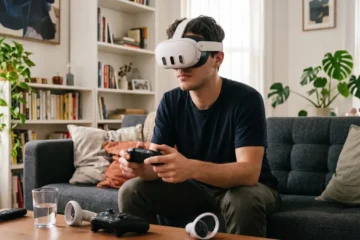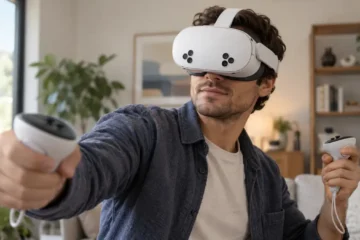
Se stai riscontrando problemi con Horizon Worlds, come schermate bloccate, caricamenti infiniti o l’impossibilità di accedere ai mondi virtuali di Meta, la causa dipende in genere da un mancato aggiornamento del visore Meta Quest o da conflitti temporanei della cache dell’applicazione. Aggiornare il firmware del Quest e reinstallare l’app risolve il problema nella maggior parte dei casi.
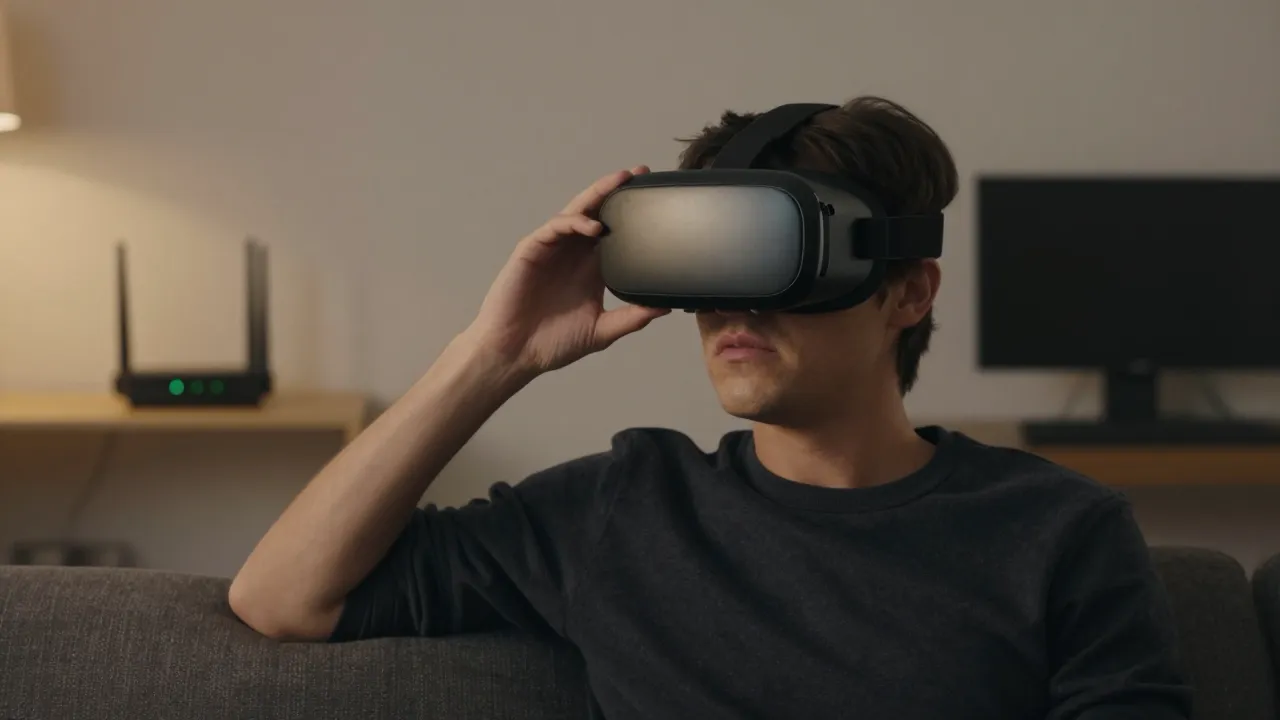
In sintesi
- Cosa succede: Horizon Worlds richiede continui aggiornamenti di sicurezza e di sistema per funzionare. Se il visore o l’app non sono allineati, il mondo VR non si carica o risulta deserto.
- Soluzione immediata: Verifica la connessione Wi-Fi, forza l’aggiornamento del software del tuo Meta Quest e, se non basta, svuota la cache o reinstalla l’applicazione.
- Alternative: Ricorda che molti mondi di Horizon sono ora accessibili anche in modalità flat da mobile o PC se il visore ha problemi hardware.
Perché succede?
Negli ultimi tempi Meta ha riorganizzato profondamente la struttura di Horizon Worlds. Molti utenti hanno temuto una chiusura della piattaforma, ma in realtà l’infrastruttura è stata semplicemente modificata per supportare l’accesso cross-platform (anche da smartphone e computer).
Questo continuo cambio di codice fa sì che le vecchie versioni dell’applicazione installate sul Meta Quest smettano improvvisamente di comunicare con i server. Se ti trovi da solo in un’istanza vuota o se l’app si chiude da sola, di solito significa che il tuo visore sta cercando di caricare dati obsoleti o che la tua connessione non riesce a stabilire un “handshake” sicuro con i server di Meta.
- Meta Quest problema di accesso: come risolverlo
- Ray-Ban Meta: come funzionano e cosa sanno fare davvero
- Come vedere film 3D su Meta Quest
Controlli rapidi da fare subito
Prima di passare a soluzioni più lunghe, fai questi tre controlli rapidi:
- Verifica lo stato dei server Meta: Assicurati che i servizi Horizon non siano in manutenzione generale.
- Controlla il livello della batteria: Se il Quest è sotto il 20% di carica, tende a limitare le prestazioni di rete per risparmiare energia, causando disconnessioni in Horizon.
- Testa la banda Wi-Fi: Horizon Worlds richiede uno streaming costante. Un ping troppo alto ti scollegherà automaticamente dai mondi più affollati.
Se riscontri anomalie generali con il tracciamento del visore in concomitanza con questi blocchi, ti consigliamo di leggere la nostra guida su come risolvere i problemi di tracciamento su Meta Quest.
Soluzione passo dopo passo
Se l’applicazione continua a non funzionare correttamente, segui questa procedura lineare per ripristinare Horizon Worlds sul tuo visore.
1. Forza l’aggiornamento del firmware del Meta Quest
Horizon Worlds spesso rifiuta le connessioni se il sistema operativo del visore non è aggiornato all’ultima versione stabile.
- Indossa il visore e premi il pulsante Oculus/Meta sul controller destro per aprire il menu principale.
- Seleziona l’icona dell’orologio in basso a sinistra per aprire le Impostazioni rapide, quindi clicca su Impostazioni (l’ingranaggio in alto a destra).
- Vai su Sistema e seleziona Aggiornamento software.
- Se è presente un aggiornamento, avvialo e lascia il visore collegato all’alimentazione finché non ha terminato il riavvio.
2. Cancella i dati e reinstalla Horizon Worlds
Se il firmware è aggiornato ma l’app si blocca sulla schermata di avvio, i file di installazione potrebbero essere corrotti.
- Nel menu delle app del tuo Quest, trova la scheda di Horizon Worlds.
- Clicca sui tre puntini nell’angolo dell’icona dell’app.
- Seleziona Disinstalla e conferma l’operazione.
- Spegni completamente il visore (tieni premuto il tasto di accensione e seleziona “Spegni”).
- Riaccendi il visore, cerca nuovamente Horizon Worlds nel Meta Store e scaricalo da capo.
3. Effettua il login forzato dall’app Meta Horizon su Smartphone
Molti bug di caricamento dipendono dall’autenticazione del profilo Meta.
- Apri l’app Meta Horizon sul tuo smartphone (iOS o Android).
- Assicurati che lo smartphone sia connesso alla stessa rete Wi-Fi del visore.
- Vai sul tuo profilo, disconnetti l’account e廣 effettua nuovamente l’accesso. Questo aggiornerà i token di sicurezza e sbloccherà l’accesso anche sul visore associato.
Errori comuni da evitare
- Non usare reti Wi-Fi pubbliche o Hotspot instabili: Horizon Worlds sposta enormi quantità di asset grafici in tempo reale. Le reti degli hotel o l’hotspot del telefono spesso non reggono il carico, isolandoti in stanze vuote.
- Non interrompere il caricamento iniziale: Alcuni mondi pesanti possono richiedere fino a due minuti per essere renderizzati completamente la prima volta. Togliere il visore durante il caricamento può mandare l’app in crash.
- Evitare lo spazio di archiviazione saturo: Se il tuo Quest ha meno di 5 GB di spazio libero, l’app non riuscirà a scaricare i file temporanei dei nuovi mondi virtuali che tenti di visitare.
Se noti che il visore fatica a caricare qualsiasi tipo di contenuto o riscontri problemi di ricarica hardware, potresti trovare utile la nostra guida su cosa fare se il Meta Quest non si carica o non si accende.
Quando il problema può dipendere dal visore, dal Wi-Fi o dal PC
Problemi legati al Wi-Fi (Il fattore più comune)
Se vedi gli altri avatar muoversi “a scatti” o se vieni rispedito costantemente nell’hub centrale (Horizon Home), il colpevole è quasi certamente il router. Horizon Worlds richiede una frequenza a 5 GHz o Wi-Fi 6. Se il tuo router unifica le bande a 2.4 GHz e 5 GHz sotto lo stesso nome, il Quest potrebbe saltare da una frequenza all’altra, interrompendo la sessione VR.
Problemi legati al PC (Se usi Quest Link / Air Link)
Se stai avviando Horizon Worlds tramite la versione PC VR per godere di una grafica migliore, il blocco potrebbe dipendere dai driver della scheda video o dal cavo Link. Assicurati che l’app Oculus su PC sia aggiornata e che i driver NVIDIA o AMD siano all’ultima versione. Per problemi relativi alla sfocatura o ai lag grafici durante il collegamento al computer, consulta la nostra guida dettagliata su come risolvere il problema del Meta Quest Link sfocato.
FAQ
Perché Horizon Worlds mi sembra completamente vuoto?
Spesso non si tratta di un bug tecnico. Meta distribuisce gli utenti in diverse istanze (server separati) in base alla regione geografica e alla lingua. Se accedi in orari notturni europei, potresti finire in stanze secondarie svuotate. Prova a cercare gli eventi pubblici in primo piano dal menu di navigazione per trovare i mondi con più utenti attivi.
Horizon Worlds sta per chiudere definitivamente in VR?
No. Nonostante i tagli di budget di Meta e lo spostamento di focus sull’Intelligenza Artificiale, l’azienda ha confermato che l’infrastruttura VR rimarrà attiva. Gli aggiornamenti dei contenuti creati da Meta si sono diradati, ma la piattaforma resta aperta ai mondi creati dagli utenti.
Posso accedere a Horizon Worlds senza visore?
Sì, Meta ha rilasciato una versione mobile dell’app Meta Horizon che permette di entrare in alcuni mondi selezionati direttamente dallo schermo dello smartphone o del tablet, senza l’obbligo di indossare il visore VR.