Se il tuo visore VR non si connette al PC, perde il segnale Wi-Fi o mostra errori di tracciamento dei controller, la causa principale è quasi sempre un’interferenza di rete, la scarsa illuminazione della stanza o un firmware non aggiornato. Per risolvere subito, riavvia il visore e il router, assicurati che la stanza sia ben illuminata e verifica che il PC sia collegato tramite cavo Ethernet.
📌 In sintesi: Come sbloccare il visore
- Problemi Wi-Fi/PC: Collega il PC al modem via cavo LAN e usa la banda a 5 GHz o 6 GHz per il visore.
- Problemi di tracciamento: Pulisci le telecamere esterne del visore e gioca in una stanza illuminata (evita specchi o buio totale).
- Riavvio forzato: Se il visore si blocca, tieni premuto il pulsante di accensione per 10 secondi.
VR, AR, MR e XR: differenze spiegate semplice
Prima di addentrarci nella risoluzione dei problemi, facciamo chiarezza sui termini tecnici che leggi spesso nelle impostazioni o nei forum. Tutto questo ecosistema viene riassunto con la sigla XR (Extended Reality), un termine ombrello che racchiude tre tecnologie diverse:
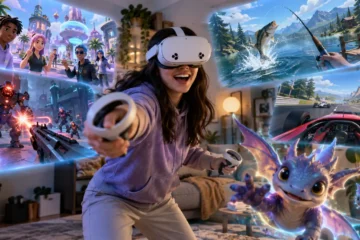
- VR (Virtual Reality – Realtà Virtuale): Il visore ti isola completamente dal mondo esterno. Vedi solo un ambiente digitale in 3D (es. Meta Quest quando giochi a Beat Saber).
- AR (Augmented Reality – Realtà Aumentata): Vedi il mondo reale intorno a te, ma con l’aggiunta di elementi digitali sovrapposti, come filtri dello smartphone o occhiali intelligenti.
- MR (Mixed Reality – Realtà Mista): È l’evoluzione delle due precedenti. Il visore (come Meta Quest 3 o Apple Vision Pro) usa le telecamere esterne per mostrarti la tua stanza (Passthrough), ma ti permette di interagire con gli oggetti virtuali come se fossero davvero lì, appoggiati sul tuo tavolo.
Capire questa differenza è fondamentale: se la realtà mista (MR) non funziona o vedi tutto nero, il problema risiede nelle telecamere esterne del visore e non nei display interni.
- Meta Quest problema di accesso: come risolverlo
- Ray-Ban Meta: come funzionano e cosa sanno fare davvero
- Come vedere film 3D su Meta Quest
Perché succede: le cause dei blocchi in VR
Quando un visore VR smette di funzionare correttamente, si scollega improvvisamente durante una sessione di gioco o non rileva i controller, le cause si dividono in tre macro-categorie:
- Saturazione della banda Wi-Fi: Il flusso di dati tra PC e visore (specialmente con funzionalità come Air Link o Virtual Desktop) è enorme. Se il router gestisce troppi dispositivi contemporaneamente, il visore perde la connessione.
- Ambiente non idoneo: I moderni visori non usano più sensori esterni da posizionare nella stanza, ma sfruttano il tracciamento inside-out. Le telecamere sul visore analizzano lo spazio circostante: se la stanza è troppo buia, troppo illuminata dalla luce diretta del sole o presenta grandi specchi, il tracciamento salta.
- Conflitti software su PC: Driver della scheda video obsoleti, antivirus troppo aggressivi o software VR non aggiornati creano continui crash di sistema.
Controlli rapidi da fare subito
Prima di modificare le impostazioni di rete o formattare i dispositivi, esegui questi controlli che richiedono meno di due minuti:
- Controlla le batterie dei controller: Se il livello è inferiore al 10%, i sensori interni riducono la potenza del segnale per risparmiare energia, causando scatti e disconnessioni.
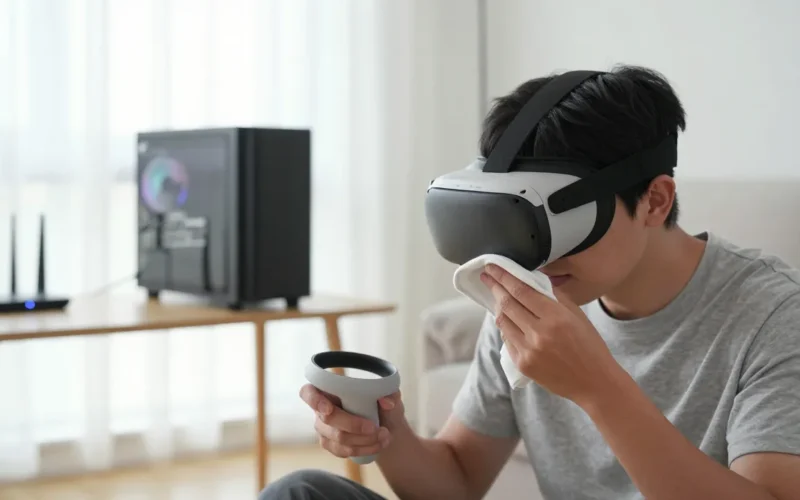
- Pulisci le lenti delle telecamere: Passa un panno in microfibra asciutto sulle quattro o sei telecamere esterne del visore. Una singola impronta digitale può accecare il sistema di tracciamento.
- Verifica la frequenza del Wi-Fi: Assicurati che lo smartphone o il PC non abbiano attivato la funzione “Hotspot” e che il visore sia agganciato alla rete corretta.
Se riscontri anomalie specifiche legate all’audio o alle periferiche, ti consigliamo di leggere la nostra guida su come risolvere i problemi audio su Meta Quest per escludere conflitti hardware.
Soluzione passo dopo passo
Segui questa procedura sequenziale per isolare e risolvere il problema di connessione tra il tuo visore e l’ecosistema di gioco.
1. Ottimizzazione della rete per il gioco Wireless (Air Link / Virtual Desktop)
- Spegni il Wi-Fi dello smartphone e di altri dispositivi momentaneamente per liberare banda.
- Collega il PC da gioco direttamente al router principale utilizzando un cavo Ethernet (minimo Cat 5e o Cat 6). Non giocare mai con il PC connesso in Wi-Fi e il visore in Wi-Fi contemporaneamente.
- Accedi alle impostazioni del tuo router (in genere digitando
192.168.1.1nel browser) e separa le bande di frequenza, assegnando un nome diverso alla rete a 5 GHz o 6 GHz. Connetti il visore esclusivamente a questa frequenza dedicata.
2. Configurazione e ripristino del tracciamento ambiente
- Accendi le luci della stanza. Evita la luce solare diretta che penetra dalle finestre, poiché i raggi infrarossi del sole accecano i sensori del visore.
- Copri temporaneamente specchi, televisori spenti o grandi vetrate che potrebbero riflettere i LED a infrarossi dei controller ingannando il visore.
- Entra nelle impostazioni del visore, cerca la voce relativa al sistema di protezione (Guardian/Confine) e seleziona “Cancella cronologia della mappa dei confini”. Riconfigura il perimetro da zero.
3. Allineamento Software su PC
- Apri il software di gestione del tuo visore su PC (es. Oculus App o SteamVR).
- Vai su Impostazioni > Generali e verifica la presenza di aggiornamenti software.
- Aggiorna i driver della tua scheda video (NVIDIA o AMD) scaricando l’ultima versione ufficiale dal sito del produttore.
Se il visore continua a non essere riconosciuto dal computer tramite cavo, potrebbe trattarsi di una porta non idonea; approfondisci l’argomento consultando il nostro articolo sui problemi di compatibilità del cavo Link VR.
Errori comuni da evitare
- Usare porte USB frontali del PC: Se usi il visore via cavo, non collegarlo mai alle porte USB anteriori del case. Spesso non erogano abbastanza energia. Usa sempre le porte USB 3.0 (quelle blu o rosse) situate direttamente sulla scheda madre nel retro del PC.
- Giocare al buio con visori standard: Molti utenti pensano che la VR funzioni al buio totale. Questo è vero solo se si utilizzano vecchi visori con stazioni base (come il tracking Lighthouse di Valve Index). I visori moderni necessitano di luce visibile per tracciare l’ambiente.
- Lasciare attive VPN o Firewall aggressivi: Le VPN modificano l’instradamento dei pacchetti dati locali, impedendo di fatto al software PC di rilevare il visore sulla stessa rete domestica. Disattivale prima di avviare la sessione VR.
Quando il problema dipende dal visore, dal Wi-Fi o dal PC
Per capire qual è il componente che sta fallendo, analizza questi comportamenti:
| Sintomo riscontrato | Causa più probabile | Soluzione consigliata |
| L’immagine scatta e si vedono “quadrettoni” neri ai lati quando giri la testa. | Problema di Wi-Fi / Router | Avvicinati al router o riduci il bitrate nel software VR. |
| I controller fluttuano nel vuoto o volano via nello spazio virtuale. | Problema del Visore / Ambiente | Pulisci le telecamere o cambia le batterie del controller. |
| Il gioco si blocca (freeze), ma l’ambiente VR circostante continua a muoversi se giri la testa. | Problema del PC (Hardware/Driver) | Riduci i dettagli grafici del gioco o aggiorna i driver video. |
Nel caso in cui i blocchi si verifichino esclusivamente durante l’avvio di applicazioni specifiche o mod, ti invitiamo a leggere la nostra guida dettagliata su come risolvere i crash di SteamVR.
FAQ (Domande Frequenti)
Perché il visore mi dice “Tracciamento perso” appena lo indosso?
Di solito succede quando lo indossi in una stanza completamente diversa da quella in cui hai configurato l’ultimo confine di gioco, oppure se l’illuminazione è cambiata drasticamente (ad esempio, se è tramontato il sole). Cancella la cronologia dei confini dalle impostazioni per risolvere.
Posso usare un amplificatore Wi-Fi (Extender) per giocare in un’altra stanza?
In genere no. Gli extender Wi-Fi standard aumentano la portata del segnale ma raddoppiano la latenza (il ritardo dei dati), rendendo l’esperienza VR instabile e causando nausea. Per giocare in modalità wireless devi trovarti nella stessa stanza del router principale o utilizzare un Access Point dedicato cablato.
Il mio visore si surriscalda e si spegne, cosa posso fare?
I visori VR sono piccoli computer con ventole integrate. Assicurati che le griglie di aerazione superiori e inferiori non siano ostruite da polvere o cover protettive in silicone non ufficiali che bloccano il flusso d’aria.