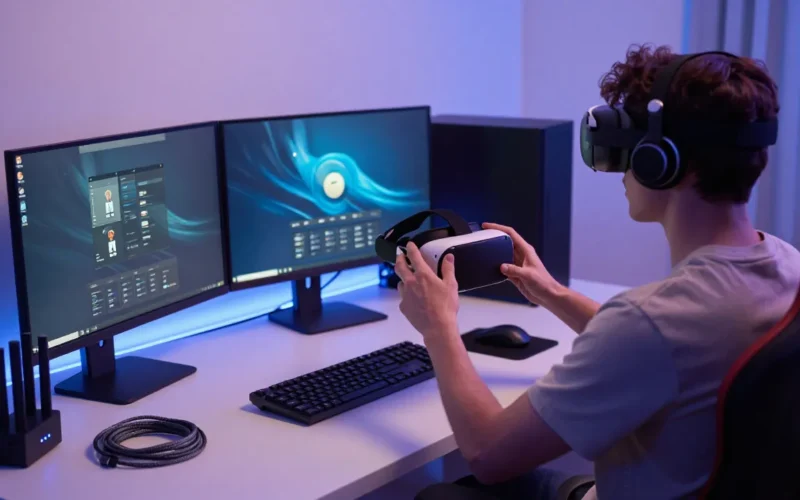
Collegare il Meta Quest 3 al PC permette di trasformare il visore autonomo in un potente dispositivo PCVR, sbloccando la grafica di giochi come Half-Life: Alyx o l’uso di software professionali. Puoi farlo principalmente in tre modi: usando un cavo USB-C ad alta velocità (Quest Link), sfruttando la connessione wireless gratuita Air Link, oppure utilizzando alternative di terze parti come Virtual Desktop e SteamLink.
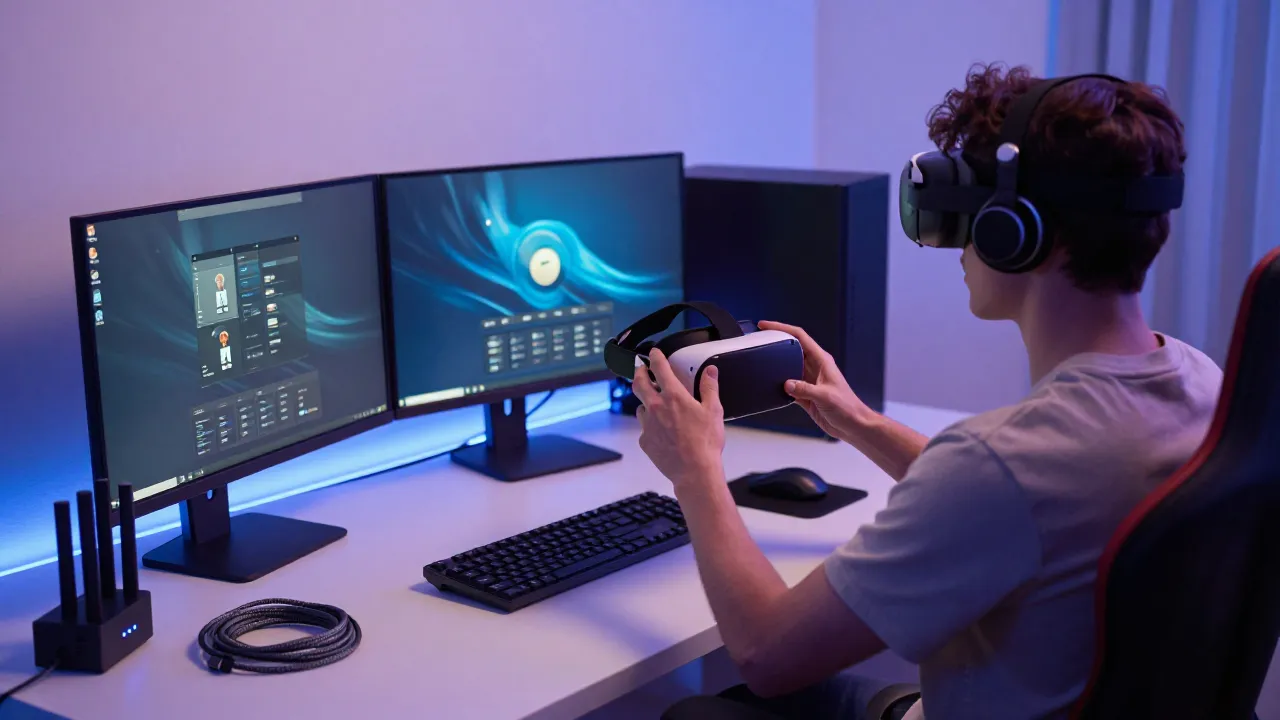
In sintesi: Quale metodo scegliere?
- Via Cavo (Quest Link): Ideale per la massima stabilità, zero interferenze e sessioni di gioco prolungate (mantiene il visore carico). Richiede un cavo USB 3.0 da almeno 3-5 metri.
- Wireless (Air Link / SteamLink): Massima libertà di movimento senza fili. Richiede un PC collegato al router tramite cavo Ethernet e una rete Wi-Fi a 5 GHz o 6 GHz dedicata.
- Virtual Desktop: La migliore alternativa wireless a pagamento se Air Link dà problemi di latenza o scatti.
Perché collegare il Quest 3 al PC e cosa serve
Il Meta Quest 3 è un visore eccezionale in modalità “stand-alone”, ma il suo processore mobile non può competere con la potenza di calcolo di una scheda video da gaming. Collegandolo al computer, il visore diventa a tutti gli effetti lo schermo e il tracciatore di un PCVR.
Tuttavia, configurare questa connessione per la prima volta può spaventare. Se la configurazione non viene eseguita correttamente, l’esperienza può risultare frustrante, con lag, disconnessioni o schermate nere. Capire i requisiti e i passaggi corretti è fondamentale per evitare i classici mal di testa da configurazione.
- Meta Quest problema di accesso: come risolverlo
- Ray-Ban Meta: come funzionano e cosa sanno fare davvero
- Come vedere film 3D su Meta Quest
Controlli rapidi da fare subito (Requisiti Hardware)
Prima di iniziare, assicurati che il tuo sistema sia pronto. Se riscontri anomalie generiche, potrebbe esserti utile consultare la nostra guida su come risolvere i problemi di tracciamento del Meta Quest per escludere conflitti hardware basici.
- I requisiti del PC: Windows 10/11, una scheda video dedicata (Nvidia GTX 1070 / RTX serie 20/30/40 o AMD equivalente) e almeno 16 GB di RAM.
- L’applicazione ufficiale: Scarica e installa l’app Meta Quest Link (precedentemente nota come Oculus Desktop App) sul tuo computer dal sito ufficiale di Meta.
- L’account: Assicurati che l’account Meta sul PC sia lo stesso identico registrato sul tuo visore.
Soluzione passo dopo passo
Opzione 1: Collegamento tramite Cavo (Quest Link)
Questo è il metodo più affidabile se vuoi prestazioni grafiche pure e non vuoi preoccuparti della stabilità del tuo Wi-Fi.
- Accendi il PC e il visore, quindi avvia l’app Meta Quest Link sul computer.
- Inserisci il cavo: Collega un’estremità del cavo USB-C (3.0 o superiore) a una porta USB 3.0 (solitamente blu o contrassegnata dal logo SS) direttamente sulla scheda madre del PC. Collega l’altra estremità al Quest 3.
- Indossa il visore: Vedrai comparire un pop-up che ti chiede di “Consentire l’accesso ai dati”. Seleziona Nega (questo serve solo per trasferire file come foto o video, lasciarlo attivo può creare conflitti).
- Abilita Quest Link: Subito dopo apparirà un secondo pop-up con la scritta “Abilita Link (Beta)” o “Abilita Quest Link”. Seleziona Abilita.
- Se non vedi il pop-up, premi il tasto Meta sul controller destro, clicca sull’orologio per aprire le Impostazioni rapide e seleziona l’icona Quest Link.
Opzione 2: Collegamento Wireless (Air Link)
Se vuoi muoverti a 360 gradi senza il rischio di inciampare, la soluzione ufficiale di Meta è l’Air Link.
- Prepara la rete: Assicurati che il PC sia collegato al modem/router tramite un cavo Ethernet (almeno Cat 5e o Cat 6). Il Quest 3 deve essere connesso alla banda Wi-Fi a 5 GHz o 6 GHz (evita assolutamente i 2.4 GHz).
- Avvia l’app sul PC e lasciala aperta in background.
- Indossa il Quest 3, apri le Impostazioni Rapide (cliccando sull’orologio nel menu principale) e seleziona Quest Link.
- Attiva la spunta su Usa Air Link (se presente come opzione o se non rileva automaticamente il PC wireless).
- Seleziona il tuo PC dall’elenco dei dispositivi disponibili e clicca su Associa.
- Sul monitor del PC apparirà un codice numerico di conferma: verifica che sia lo stesso visualizzato nel visore e conferma. Clicca quindi su Avvia.
Opzione 3: SteamLink (La via più rapida per SteamVR)
Disponibile gratuitamente sullo store ufficiale del Quest, l’app SteamLink di Valve permette di connettersi direttamente a SteamVR senza passare dall’app desktop di Meta.
- Apri Steam sul tuo PC e assicurati che SteamVR sia installato.
- Nel Quest 3, vai sul Meta Store e scarica l’app gratuita SteamLink.
- Avvia SteamLink nel visore: l’app cercherà i PC nella stessa rete locale che hanno Steam aperto.
- Seleziona il tuo computer, inserisci nel prompt di Steam sul PC il codice che vedi nel visore e sarai immediatamente dentro la tua libreria SteamVR.
Errori comuni da evitare
- Usare il cavo di ricarica incluso nella confezione: Il cavo bianco nella scatola del Quest 3 è un cavo USB 2.0. Va bene per ricaricare il dispositivo, ma ha una banda passante troppo ridotta per il segnale video PCVR, causando immagini sgranate o il totale blocco del collegamento.
- Connettersi a porte USB sbagliate: Evita le porte USB sul pannello frontale del case del PC. Spesso non erogano abbastanza energia o soffrono di dispersioni di segnale. Usa sempre le porte posteriori.
- Wi-Fi affollato: Se la tua famiglia sta guardando Netflix in 4K o scaricando file sulla stessa frequenza Wi-Fi a cui è connesso il Quest, Air Link scatterà inevitabilmente.
- Doppia scheda video attiva: Nei computer portatili da gaming, l’app Meta a volte si avvia usando la scheda video integrata Intel o AMD anziché quella dedicata Nvidia/Radeon. Questo causa uno schermo nero fisso nel visore.
Se riscontri problemi di crash improvvisi o il visore si scollega senza motivo apparente, ti consigliamo di dare un’occhiata alla nostra guida su come risolvere i problemi di surriscaldamento del visore per assicurarti che il sistema stia lavorando alle temperature corrette.
Quando il problema dipende dal visore, dal Wi-Fi o dal PC
Se la connessione non va a buon fine, isolare il colpevole ti farà risparmiare ore di tentativi a vuoto.
| Sintomo | Causa Probabile | Cosa Controllare |
| Schermo nero nel visore ma audio presente | Driver del PC o Scheda Video | Aggiorna i driver Nvidia/AMD; forza l’app Meta a usare la GPU dedicata nelle impostazioni grafiche di Windows. |
| Immagine che va a scatti e audio distorto (Wireless) | Canale Wi-Fi o Router | Il router è troppo lontano o non è a 5GHz. Avvicinati o scollega altri dispositivi dalla rete. |
| Il visore si disconnette muovendo la testa | Cavo USB danneggiato o porta allentata | Il cavo si sta scollegando meccanicamente. Usa una fascetta in velcro per fissare il cavo all’archetto del Quest 3. |
| L’app PC dice “Dispositivo non compatibile” | Software non aggiornato | Controlla gli aggiornamenti software sia sul Quest 3 (Impostazioni > Sistema > Aggiornamento Software) sia sull’app PC. |
Se noti che i controller non rispondono correttamente una volta avviato il collegamento con il PC, potrebbe trattarsi di un problema di alimentazione locale; leggi il nostro approfondimento sui problemi di ricarica e batteria del Meta Quest per verificare lo stato di salute energetica dei tuoi componenti.
FAQ (Domande Frequenti)
Posso usare un cavo non originale Meta per il Quest Link?
Sì, assolutamente. Il cavo ufficiale in fibra ottica di Meta è leggero e flessibile, ma molto costoso. Puoi utilizzare un qualsiasi cavo di terze parti purché sia esplicitamente certificato come USB 3.0 o USB 3.1, con connettore USB-C e una velocità di trasferimento dati di almeno 5 Gbps.
Il cavo mantiene carico il Quest 3 mentre gioco?
Dipende dalla porta USB del tuo PC. Il Quest 3 consuma molta energia; le normali porte USB-A 3.0 erogano in genere circa 4.5W, il che significa che la batteria del visore si scaricherà comunque, seppur più lentamente. Per mantenere il visore costantemente carico o in pari, è necessario collegarlo a una porta USB-C Power Delivery della scheda madre o utilizzare cavi Link speciali dotati di un ingresso supplementare per l’alimentatore a muro.
Meglio Air Link, SteamLink o Virtual Desktop?
Dipende dalle tue esigenze. Air Link è gratuito ed è ideale per i giochi acquistati sul Meta Store PC. SteamLink è la scelta più fluida e leggera se giochi esclusivamente su Steam. Virtual Desktop (a pagamento sullo store del Quest) offre le migliori opzioni di personalizzazione, una gestione del colore superiore ed è spesso il più stabile con i PC di fascia medio-bassa.