
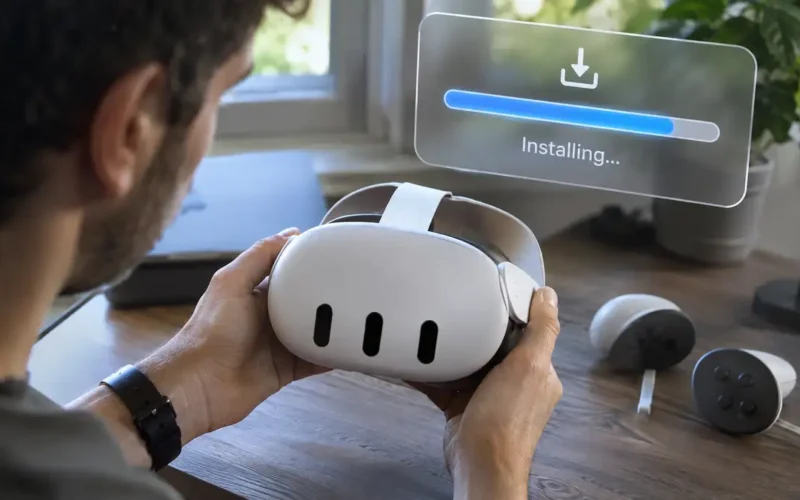
Il download del gioco sembra terminato, ma nella libreria di Meta Quest continua a comparire la scritta «Installazione in corso». Passano i minuti, il pulsante per avviare l’applicazione non appare e, in alcuni casi, anche gli altri download rimangono in attesa.
Se un’app su Meta Quest rimane bloccata durante l’installazione, riavvia il visore, controlla lo spazio di archiviazione disponibile e verifica che non ci siano altri download o aggiornamenti in sospeso. Se il problema persiste, prova ad annullare e ripetere il download, controlla gli aggiornamenti di Horizon OS e verifica il funzionamento della connessione Wi-Fi.
Il problema può interessare Meta Quest 2, Quest 3, Quest 3S e Quest Pro, anche se alcune opzioni dei menu possono cambiare a seconda della versione del sistema operativo.
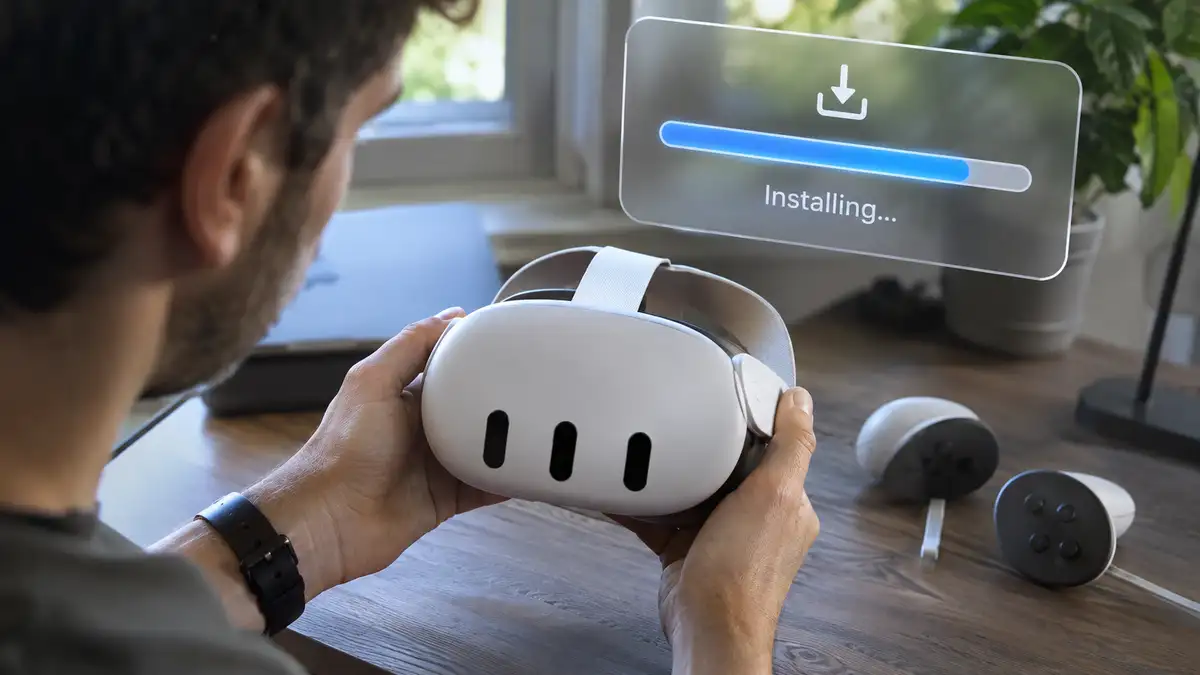
Perché Meta Quest rimane bloccato su «Installazione in corso»?
Scaricare un gioco e installarlo sono due operazioni distinte. Quando il download raggiunge il 100%, il visore deve ancora completare le operazioni necessarie per rendere utilizzabile l’applicazione.
Questa fase può richiedere più tempo del previsto, soprattutto nel caso di giochi particolarmente pesanti. Una barra di avanzamento apparentemente immobile, quindi, non indica necessariamente un errore.
Quando l’attesa diventa anomala, le possibili cause comprendono:
- Spazio di archiviazione insufficiente.
- Download incompleto o file danneggiati.
- Altri aggiornamenti in attesa nella coda.
- Problemi temporanei del sistema operativo.
- Connessione Wi-Fi instabile.
- Malfunzionamenti dei servizi del Meta Horizon Store.
- Problemi di compatibilità tra applicazione, visore e versione del sistema operativo.
Un dettaglio aiuta a restringere il campo: se il problema riguarda un solo gioco, è più probabile che sia legato a quella specifica applicazione. Se nessun contenuto riesce a installarsi, conviene concentrarsi sul sistema, sulla memoria disponibile e sui servizi dello Store.
Riavviare Meta Quest per sbloccare l’installazione
Prima di cancellare i dati o riscaricare diversi gigabyte, conviene effettuare un normale riavvio del visore.
Premi il pulsante di accensione fino alla comparsa del menu di spegnimento, quindi seleziona Riavvia. Una volta tornato nella schermata principale, apri la libreria e verifica lo stato dell’applicazione.
Mettere semplicemente il visore in standby, togliendolo dalla testa o premendo brevemente il pulsante di accensione, non equivale a riavviare il sistema.
Se anche l’interfaccia di Meta Quest è bloccata e non permette di accedere al menu, puoi effettuare un riavvio forzato tenendo premuto il pulsante di accensione per almeno 30 secondi. Attendi altri 30 secondi e, se il dispositivo non si riaccende automaticamente, premi nuovamente il pulsante.
Il riavvio non comporta la cancellazione dei giochi acquistati o dei salvataggi già memorizzati.
Controllare lo spazio disponibile sul visore
La memoria insufficiente è una delle prime condizioni da escludere, soprattutto quando il download arriva al termine ma l’installazione non viene completata.
Apri le impostazioni di Meta Quest e cerca la sezione dedicata all’archiviazione. Qui puoi controllare quanto spazio occupano giochi, applicazioni e altri contenuti.
Non basarti esclusivamente sulle dimensioni del download indicate nello Store. Durante l’installazione, il sistema potrebbe aver bisogno di spazio aggiuntivo per gestire file temporanei, decomprimere i dati o sostituire quelli di una versione precedente.
Non esiste una quantità di memoria libera valida per tutti i giochi.
Per recuperare spazio puoi eliminare registrazioni video, screenshot non più necessari e applicazioni che non utilizzi. Prima di disinstallare un gioco, verifica però che i relativi progressi siano protetti da un backup compatibile.
Questo controllo è particolarmente utile quando il problema si manifesta durante l’aggiornamento di un gioco già installato: la presenza della vecchia versione può aumentare lo spazio necessario per completare l’operazione.
Come annullare un’installazione bloccata su Meta Quest
Se il riavvio non ha prodotto risultati, apri la libreria delle applicazioni e cerca la sezione Download, attraverso la quale è possibile gestire anche la coda degli aggiornamenti.
Procedi in questo modo:
- Individua il gioco o l’applicazione bloccata.
- Annulla il download o l’installazione, se il relativo comando è disponibile.
- Controlla se ci sono altri contenuti in attesa.
- Riavvia il visore.
- Cerca nuovamente l’applicazione nel Meta Horizon Store o nella libreria.
- Avvia il download e attendi il completamento dell’installazione.
Durante questa prova evita di scaricare contemporaneamente altri giochi. Installare un’applicazione alla volta permette di capire se il problema riguarda un singolo contenuto oppure l’intero sistema di gestione dei download.
Se il comando per annullare l’installazione non risponde o non compare affatto, passa alla verifica degli aggiornamenti di sistema.
Meta Quest scarica il gioco ma non lo installa: può dipendere dal Wi-Fi?
Una connessione funzionante non è necessariamente una connessione stabile. Il fatto che YouTube o il browser del visore riescano a caricare contenuti non esclude interruzioni durante il trasferimento di file di grandi dimensioni.
Se il download si ferma, riparte continuamente oppure non raggiunge il 100%, prova a riavviare il router e ad avvicinarti al punto di accesso Wi-Fi.
Un altro test utile consiste nel collegare temporaneamente il visore a una rete differente, utilizzando eventualmente l’hotspot dello smartphone. Per evitare di consumare molti gigabyte di traffico mobile, esegui la prova con una piccola applicazione gratuita.
Se quest’ultima viene installata correttamente, la rete domestica potrebbe essere coinvolta nel problema.
Quando invece tutti i download raggiungono il 100% ma nessuna installazione viene completata, è preferibile approfondire le verifiche sulla memoria e sul software del visore.
Controllare gli aggiornamenti di Meta Horizon OS
Un problema nel sistema operativo può impedire il corretto funzionamento della libreria o del servizio responsabile dell’installazione delle applicazioni.
Accedi alle impostazioni del visore e cerca la voce dedicata agli aggiornamenti software. Se è disponibile una nuova versione di Horizon OS, installala prima di effettuare ulteriori tentativi.
Mantieni Meta Quest acceso, sufficientemente carico e collegato a una rete Wi-Fi stabile.
Qualora non fosse possibile aggiornare il sistema attraverso il visore, Meta mette a disposizione il Meta Quest Software Update Tool, uno strumento ufficiale utilizzabile attraverso un computer e un collegamento USB-C.
L’aggiornamento effettuato con questo strumento non prevede la cancellazione dei dati, dei progressi delle applicazioni e delle impostazioni personali. Rappresenta quindi un’alternativa meno invasiva rispetto al ripristino di fabbrica.
Provare a installare l’app attraverso Meta Horizon sullo smartphone
Non sempre il problema risiede nell’installazione vera e propria. In alcuni casi è l’interfaccia dello Store o della libreria a non aggiornare correttamente lo stato di un contenuto.
Apri l’app Meta Horizon sullo smartphone, verifica di utilizzare lo stesso account associato al visore e cerca il gioco che desideri installare.
Se compare il comando per avviare l’installazione sul dispositivo, utilizzalo e controlla successivamente la libreria del visore.
Questa procedura non aggira il sistema di installazione di Horizon OS, ma permette di verificare se il problema riguarda l’avvio del download attraverso l’interfaccia del visore.
Cosa fare se il problema riguarda soltanto un gioco
Quando tutte le altre applicazioni si installano normalmente, ripristinare Meta Quest difficilmente rappresenta la prima scelta sensata.
Controlla la scheda del gioco nel Meta Horizon Store, verificando la compatibilità con il tuo modello di visore. Se il problema è comparso dopo la pubblicazione di un aggiornamento, consulta anche le recensioni recenti e gli eventuali canali di assistenza dello sviluppatore.
Un’applicazione può presentare problemi di distribuzione o installazione indipendenti dal dispositivo dell’utente.
Se si tratta di un aggiornamento bloccato, puoi valutare la disinstallazione completa del gioco e una successiva installazione da zero. Prima di procedere, accertati che i salvataggi siano recuperabili tramite il cloud o attraverso il sistema di sincronizzazione previsto dallo sviluppatore.
Ripristinare Meta Quest alle impostazioni di fabbrica
Il ripristino di fabbrica deve essere considerato l’ultima soluzione, soprattutto se il visore contiene numerosi giochi, registrazioni e dati personali.
Questa operazione cancella i contenuti memorizzati localmente e richiede una nuova configurazione del dispositivo. I giochi acquistati rimangono associati all’account Meta, ma i progressi non protetti da un backup potrebbero andare persi.
Prima di procedere, verifica lo stato dei backup e assicurati che la batteria del visore sia carica almeno al 50%, come indicato da Meta.
Per effettuare il ripristino direttamente dal dispositivo:
- Spegni completamente Meta Quest.
- Tieni premuti contemporaneamente il pulsante di accensione e quello per abbassare il volume.
- Attendi la comparsa del menu di avvio.
- Utilizza i pulsanti del volume per selezionare Factory Reset.
- Premi il pulsante di accensione per confermare.
- Seleziona l’opzione di conferma della cancellazione dei dati.
Una volta completata la configurazione iniziale, prova a installare una singola applicazione gratuita prima di riscaricare l’intera libreria.
Se anche dopo il ripristino il problema persiste, contatta l’assistenza Meta. Continuare a effettuare reset difficilmente aggiungerà informazioni utili alla diagnosi.
Domande frequenti
Quanto tempo impiega Meta Quest a installare un gioco?
Non esiste un tempo standard. La durata dipende dalle dimensioni dell’applicazione, dalla quantità di dati da elaborare e dalle condizioni del dispositivo. Un gioco particolarmente pesante può richiedere diversi minuti anche dopo il completamento del download.
Perché un gioco su Meta Quest rimane in attesa di download?
Il gioco potrebbe trovarsi in coda dietro altre applicazioni o aggiornamenti. Apri la sezione Download della libreria e controlla quali operazioni sono in corso. Se possibile, assegna la priorità al contenuto che desideri installare.
Posso spegnere Meta Quest mentre installa un’applicazione?
È preferibile attendere il completamento dell’installazione. Lo spegnimento può interrompere l’operazione e rendere necessario un nuovo tentativo. Se l’installazione è effettivamente bloccata, un normale riavvio rappresenta comunque una delle prime soluzioni da provare.
Se disinstallo un gioco acquistato su Meta Quest devo pagarlo nuovamente?
No. I giochi acquistati rimangono associati all’account Meta utilizzato per l’acquisto e possono essere scaricati nuovamente, se ancora disponibili e compatibili. La conservazione dei progressi di gioco dipende invece dal supporto ai backup e dalla sincronizzazione dei salvataggi.
Svuotare la cache dell’app Meta Horizon risolve le installazioni bloccate?
Su Android, svuotare la cache dell’app Meta Horizon può aiutare a risolvere problemi di visualizzazione della libreria sullo smartphone. Non cancella però direttamente i file temporanei presenti nel visore e non garantisce lo sblocco di un’installazione in corso.
Prima di contattare l’assistenza Meta
Annota il modello del visore, la versione di Horizon OS, lo spazio disponibile e il nome dell’applicazione interessata. Specifica anche se il blocco avviene prima o dopo il completamento del download: questa distinzione può facilitare l’individuazione della causa.
Fonti ufficiali:
- Meta – Scaricare e installare applicazioni e giochi su Meta Quest
- Meta – Come riavviare il visore Meta Quest
- Meta – Note di rilascio e aggiornamenti di Horizon OS
- Meta – Come collegare il visore alla rete Wi-Fi
- Meta – Come aggiornare il software del visore
- Meta – Ripristino delle impostazioni di fabbrica
- Centro assistenza ufficiale Meta Quest