
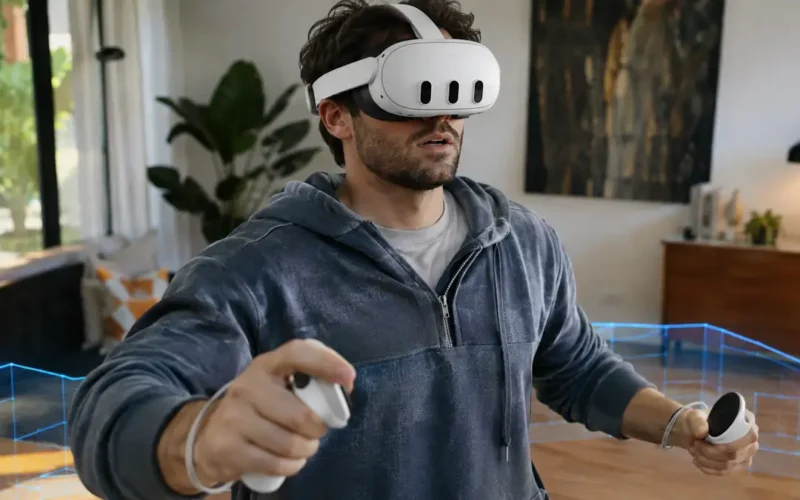
Indossi il visore, avvii il tuo gioco preferito e Meta Quest ti chiede di configurare nuovamente l’area di gioco, nonostante tu lo abbia già fatto. In altri casi, il confine virtuale scompare, si sposta oppure viene rilevato in una posizione completamente sbagliata.
Se Meta Quest non riconosce il confine dell’area di gioco, controlla l’illuminazione della stanza, pulisci le telecamere esterne e riavvia il visore. Se il problema persiste, cancella la cronologia dei confini dalle impostazioni e configura una nuova area di gioco. Il malfunzionamento può dipendere anche da errori di tracking o da aggiornamenti software.
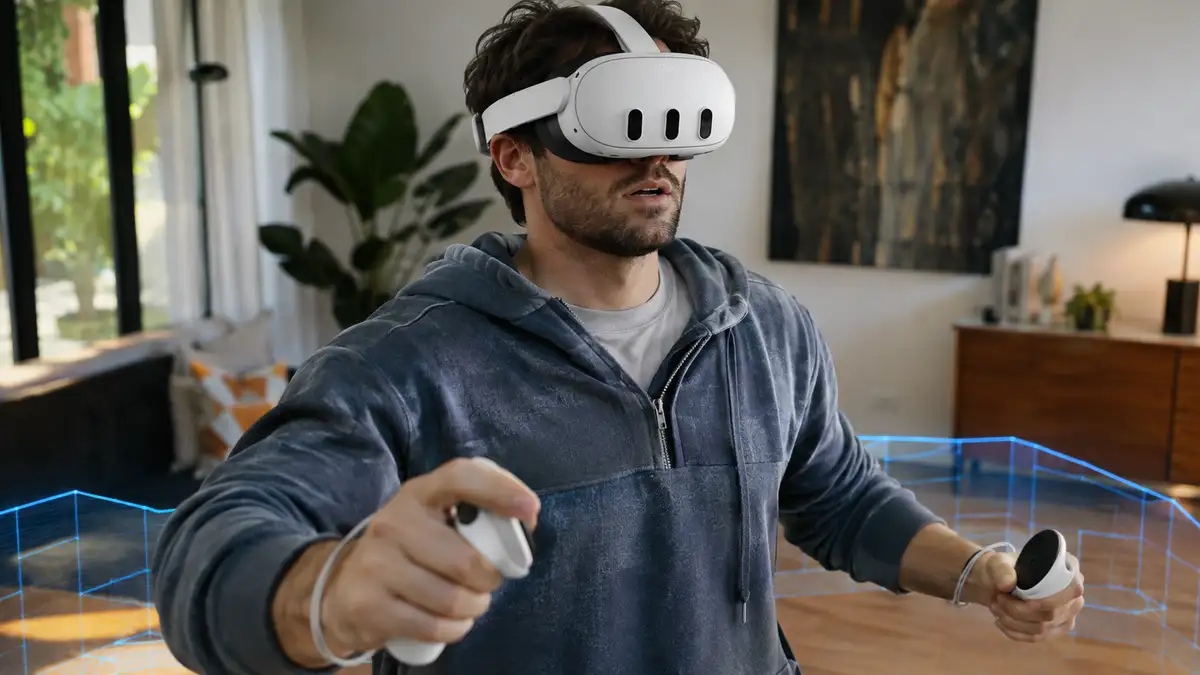
Prima di pensare a un guasto hardware, conviene verificare alcuni aspetti dell’ambiente in cui si utilizza il dispositivo. Anche una stanza nella quale il visore ha sempre funzionato correttamente può diventare difficile da riconoscere.
Perché Meta Quest non riconosce più il confine dell’area di gioco?
Il sistema di delimitazione dell’area di gioco, conosciuto in precedenza come Guardian e oggi indicato da Meta come Boundary, utilizza le informazioni raccolte dalle telecamere del visore per riconoscere l’ambiente circostante e determinare la posizione dell’utente.
Quando il dispositivo non riesce a riconoscere i riferimenti visivi della stanza, può perdere l’associazione con il perimetro precedentemente configurato.
Le cause più comuni comprendono:
- Illuminazione insufficiente o eccessivamente intensa.
- Specchi e superfici molto riflettenti.
- Telecamere esterne sporche oppure parzialmente coperte.
- Modifiche alla disposizione dei mobili.
- Pareti uniformi e prive di riferimenti visivi.
- Problemi con i dati spaziali memorizzati.
- Anomalie del software del visore.
Il problema può interessare Meta Quest 2, Quest 3, Quest 3S e Quest Pro, anche se i diversi sistemi di rilevamento ambientale possono comportarsi diversamente nelle medesime condizioni.
Non sempre, quindi, la richiesta di creare un nuovo confine indica un malfunzionamento del dispositivo.
Controllare l’illuminazione della stanza
Una delle prime verifiche riguarda la luce ambientale. Le telecamere utilizzate per il tracciamento devono riuscire a distinguere gli elementi presenti nella stanza, operazione che diventa più difficile in condizioni di scarsa luminosità.
Anche una luce troppo intensa può compromettere il rilevamento. Una grande finestra attraverso la quale entra il sole, per esempio, potrebbe creare zone molto luminose alternate ad altre relativamente buie.
Meta stessa segnala che pareti prive di decorazioni, superfici riflettenti e condizioni di illuminazione inadeguate possono interferire con il tracking e con le funzionalità di sicurezza del visore.
Un dettaglio facilmente trascurabile riguarda il momento della giornata. Un confine creato nel pomeriggio, con la stanza illuminata dalla luce naturale, potrebbe essere più difficile da riconoscere la sera, quando l’illuminazione proviene soltanto da una lampada.
Per escludere questa causa, prova a utilizzare una luce artificiale uniforme, chiudi eventuali tende in presenza di sole intenso e verifica nuovamente il riconoscimento dell’area.
Pulire le telecamere esterne e riavviare il visore
Le telecamere esterne di Meta Quest possono accumulare polvere, impronte digitali e piccoli residui. Il problema non è necessariamente visibile osservando rapidamente il dispositivo.
Utilizza un panno asciutto in microfibra, evitando alcol, detergenti aggressivi e prodotti abrasivi. Controlla anche che eventuali custodie protettive o accessori di terze parti non coprano parzialmente i sensori.
Dopo la pulizia, esegui un riavvio completo:
- Tieni premuto il pulsante di accensione del visore.
- Attendi la comparsa del menu di spegnimento.
- Seleziona l’opzione Riavvia.
- Attendi il caricamento del sistema e verifica il riconoscimento del confine.
Mettere il visore in standby e riattivarlo non equivale a riavviarlo. Se il problema dipende da un’anomalia temporanea del software, un riavvio effettivo potrebbe essere sufficiente a risolverlo.
Come cancellare la cronologia del Guardian su Meta Quest
Se il visore continua a perdere i confini salvati, conviene eliminare le precedenti configurazioni dell’area di gioco. Questa operazione non richiede il ripristino completo del dispositivo.
Nelle versioni recenti di Meta Horizon OS, la procedura prevede questi passaggi:
- Premi il pulsante Meta oppure Oculus sul controller destro.
- Accedi alle impostazioni rapide.
- Apri le impostazioni del visore.
- Individua la sezione dedicata alla configurazione dell’ambiente (Environment setup).
- Seleziona la voce relativa ai confini (Boundary).
- Scegli l’opzione per cancellare la cronologia dei confini (Clear Boundary History).
- Configura nuovamente l’area di gioco.
La posizione e la denominazione delle voci possono cambiare in base alla versione del sistema operativo e alla lingua impostata. Nelle interfacce meno recenti, la funzione potrebbe trovarsi direttamente nella sezione Guardian.
Cancellare la cronologia dei confini non elimina i giochi installati né i relativi salvataggi. Nelle versioni attuali, questa funzione rimuove i riferimenti dei confini associati all’account, ma non tutte le informazioni utilizzate per la mappatura dell’ambiente.
Meta Quest continua a dimenticare l’area di gioco: cosa fare?
Può capitare che la cancellazione della cronologia risolva il problema soltanto fino alla sessione successiva. Il nuovo confine funziona correttamente, ma dopo aver spento e riacceso il visore viene richiesta un’altra configurazione.
In questa situazione può essere utile intervenire sulla cronologia dello spazio fisico, anziché limitarsi ai confini.
Nelle versioni recenti del software, il percorso indicato da Meta è:
Impostazioni → Privacy e sicurezza → Autorizzazioni del dispositivo → Cancella cronologia dello spazio fisico.
Si tratta di un intervento più ampio rispetto alla semplice cancellazione del Guardian. Può rimuovere le informazioni relative agli ambienti configurati, ai confini e agli ancoraggi spaziali utilizzati da alcune applicazioni, coinvolgendo anche gli altri profili presenti sul dispositivo.
Dopo l’operazione sarà necessario configurare nuovamente gli spazi interessati.
Se possibile, effettua anche una prova in un’altra stanza. Se il visore riconosce e conserva correttamente il perimetro del nuovo ambiente, il problema potrebbe essere legato alle caratteristiche della stanza utilizzata abitualmente.
Il confine virtuale si sposta oppure il pavimento risulta troppo alto
Un’altra anomalia riguarda la posizione del Guardian. Il confine viene riconosciuto, ma appare spostato rispetto al perimetro originale oppure il pavimento virtuale non coincide con quello reale.
In questo caso occorre verificare la calibrazione dell’altezza del pavimento attraverso la funzione dedicata nelle impostazioni Boundary.
Segui le istruzioni visualizzate nel visore, prestando attenzione a eventuali tappeti spessi, dislivelli o superfici che potrebbero rendere meno precisa la configurazione.
Se anche gli oggetti virtuali sembrano muoversi quando sposti la testa, il problema potrebbe interessare il tracciamento posizionale del visore e non soltanto il confine dell’area di gioco.
Evita di continuare a giocare fino a quando la posizione del perimetro non sarà tornata corretta: una delimitazione spostata potrebbe non avvisarti in tempo della presenza di una parete o di un mobile.
Quanto spazio serve per configurare correttamente il Guardian?
Meta Quest permette di utilizzare due modalità principali di delimitazione dello spazio.
| Modalità | Spazio | Utilizzo |
|---|---|---|
| Stationary (stazionaria) | Area predefinita di circa 1 × 1 metro, regolabile | Esperienze da seduti o in piedi senza spostamenti significativi |
| Roomscale | Almeno 2 × 2 metri consigliati | Giochi che prevedono movimenti fisici nell’ambiente |
La modalità Roomscale richiede uno spazio libero da ostacoli. Meta raccomanda una superficie utilizzabile di almeno quattro metri quadrati.
Un errore da evitare consiste nel disegnare il perimetro troppo vicino a mobili, televisori e pareti. Il confine virtuale non rappresenta una barriera fisica e non impedisce materialmente di urtare un oggetto durante un movimento rapido.
Se lo spazio disponibile è ridotto, è preferibile utilizzare la modalità stazionaria con applicazioni compatibili, mantenendo comunque una distanza di sicurezza dagli ostacoli.
Il problema del Guardian è comparso dopo un aggiornamento?
Gli aggiornamenti di Meta Horizon OS possono introdurre modifiche al funzionamento del tracking, alla gestione degli ambienti e al riconoscimento dei confini memorizzati.
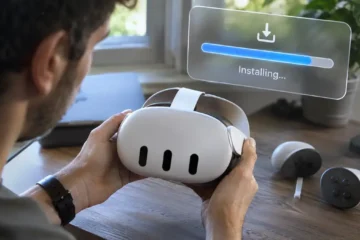
Se il malfunzionamento è comparso immediatamente dopo un aggiornamento, verifica innanzitutto che l’installazione sia terminata correttamente e riavvia il dispositivo.
Controlla anche la disponibilità di ulteriori aggiornamenti: un’eventuale anomalia potrebbe essere corretta attraverso una versione successiva del software.
Meta pubblica periodicamente modifiche e correzioni relative alla gestione delle aree di gioco nelle proprie note di rilascio. La comparsa di un problema dopo un aggiornamento, comunque, non dimostra automaticamente che sia il software a causarlo.
Quando è necessario ripristinare Meta Quest alle impostazioni di fabbrica?
Il ripristino alle impostazioni di fabbrica dovrebbe essere considerato soltanto come ultima soluzione.
Prima di procedere, è preferibile contattare l’assistenza Meta, soprattutto se il dispositivo presenta frequenti errori di tracking, perde continuamente la posizione oppure non riesce a completare la configurazione dei confini in ambienti differenti.
Il factory reset elimina le applicazioni installate, le impostazioni e i dati locali. I contenuti acquistati rimangono associati all’account Meta, ma il recupero dei progressi di gioco dipende dalla disponibilità dei relativi backup.
Prima del ripristino, verifica quindi il funzionamento del backup cloud e salva separatamente eventuali fotografie e registrazioni video presenti sul dispositivo.
Se il difetto persiste anche dopo una nuova configurazione del dispositivo, non si può escludere un problema hardware a carico delle telecamere o del sistema di rilevamento.
Domande frequenti
Perché Meta Quest perde il Guardian quando tolgo il visore?
Quando il visore viene indossato nuovamente, il sistema deve riconoscere l’ambiente circostante. Cambiamenti di illuminazione, riferimenti visivi differenti o anomalie del tracking possono impedire questa operazione. Se accade sistematicamente, verifica le condizioni ambientali e la cronologia dello spazio fisico.
Gli specchi possono causare problemi al Guardian?
Sì. Le superfici riflettenti possono interferire con il riconoscimento dell’ambiente da parte delle telecamere. Se nella stanza sono presenti grandi specchi, prova a coprirli temporaneamente e verifica se il visore riesce a riconoscere e mantenere correttamente l’area di gioco.
È possibile disattivare il Guardian per evitare gli errori?
Disattivare il sistema di sicurezza non risolve le anomalie del tracking ed espone l’utente al rischio di collisioni. È preferibile individuare la causa del malfunzionamento e utilizzare una modalità di delimitazione compatibile con lo spazio disponibile e con l’applicazione avviata.
Perché Meta Quest passa automaticamente alla modalità stazionaria?
Meta Quest può conservare preferenze differenti per l’ambiente virtuale principale e per le applicazioni immersive. Per modificare la modalità utilizzata da un gioco, potrebbe essere necessario aprire le impostazioni rapide mentre l’applicazione è in esecuzione e selezionare Roomscale.
Quando sospettare un guasto del visore
Se Meta Quest perde il confine anche in stanze differenti, ben illuminate e prive di superfici riflettenti, annota il modello del visore, la versione del software e gli eventuali messaggi di errore. Queste informazioni saranno particolarmente utili all’assistenza tecnica per distinguere un’anomalia software da un possibile difetto hardware.
Fonti ufficiali: