Hai scaricato il pacchetto WayVR AppImage su Linux ma l’applicazione non si avvia, non rileva il visore Meta Quest o va in crash non appena avvii SteamVR? L’esecuzione di visori VR standalone (come Quest 2, Quest 3 e Quest 3S) su ambienti desktop Linux (specie sotto Wayland) presenta spesso criticità legate a permessi di esecuzione, driver GPU proprietari (NVIDIA/AMD) e configurazioni di OpenXR.
In questa guida pratica vediamo come risolvere i problemi più comuni di WayVR AppImage, assicurando uno streaming fluido dal PC Linux al tuo visore Meta Quest via Wi-Fi o cavo.
Cause più comuni dei malfunzionamenti di WayVR AppImage
- Mancanza di permessi di esecuzione: Il file
.AppImagenon è stato reso eseguibile tramite terminale o interfaccia grafica. - Incompatibilità del Server Grafico (Wayland vs X11): WayVR è progettato principalmente per ambienti Wayland, ma la presenza di driver NVIDIA non aggiornati o sessioni X11 può bloccare l’iniezione della finestra VR.
- Mancata integrazione con FUSE: Molte distribuzioni moderne (come Ubuntu 22.04 e successive) non includono
libfuse2di default, impedendo l’avvio delle AppImage. - Runtime OpenXR non configurato correttamente: SteamVR o Envision/WiVRn non riconoscono WayVR come ambiente di runtime attivo.
- Rete Wi-Fi non isolata o firewall attivo: Il visore non riesce a scambiare i pacchetti UDP/TCP con il PC a causa di
ufwofirewalld.
Tabella di Risoluzione Rapida
| Problema | Possibile Causa | Soluzione Rapida |
| Doppio clic inefficace sul file | Permessi di esecuzione assenti o libreria FUSE mancante | Esegui chmod +x e installa libfuse2. |
| Schermata nera nel visore | Sessione Wayland errata o driver NVIDIA incompatibili | Passa ai driver proprietari aggiornati (535+) o usa la sessione X11/Wayland nativa. |
| Visore non rilevato sulla rete | Firewall locale bloccante (ufw / firewalld) | Apri le porte di WayVR/ALVR o disattiva temporaneamente il firewall. |
| Crash al lancio di SteamVR | Conflitto di runtime OpenXR | Seleziona manualmente il runtime corretto nelle impostazioni SteamVR. |
| Lag e stuttering pesante | Rete Wi-Fi a 2.4 GHz o banda satura | Collega il PC via cavo Ethernet e usa una banda a 5 GHz o 6 GHz (Wi-Fi 6/6E). |
Controlli sul Visore (Meta Quest 2, Quest 3, Quest 3S)
- Rete Wi-Fi unica: Assicurati che il Meta Quest sia collegato esattamente alla stessa rete locale (SSID) del PC Linux. La rete deve essere a 5 GHz (consigliata su Quest 2) o 6 GHz (supportata da Quest 3 e Quest 3S).
- Modalità Sviluppatore: Se utilizzi client personalizzati sideloadati tramite SideQuest, verifica che la Developer Mode sia attiva dal tuo smartphone e che il visore abbia autorizzato il debug USB/Wi-Fi.
- Versione App Client: Se usi l’APK dedicato sul visore, assicurati che la versione software sia allineata alla versione della WayVR AppImage presente sul PC.
Controlli sul PC (Linux)
- Architettura e Distro: Verifica che la tua distribuzione (Ubuntu, Fedora, Arch Linux, Pop!_OS) sia aggiornata e gestisca correttamente i pacchetti grafica 3D.
- Driver GPU:
- NVIDIA: Utilizza esclusivamente i driver proprietari ufficiali. I driver open source Nouveau non supportano lo stack OpenVR/OpenXR.
- AMD: Assicurati di utilizzare i driver open source
Mesaaggiornati (Mesa RADV).
- Librerie FUSE: Esegui da terminale il controllo sulla presenza di FUSE 2, indispensabile per estrarre il file AppImage in memoria.
Controlli su Rete, Cavo e Applicazione
- Connessione cablata PC: Il computer deve essere collegato al router via cavo Ethernet Cat 6 o superiore. Non utilizzare mai il PC in Wi-Fi durante lo streaming VR.
- Firewall di Sistema: Su Linux, i firewall attivi di default possono bloccare il discovery broadcast.
- Verifica Permessi di Rete: Controlla che le porte utilizzate per lo streaming video e il tracciamento dei controller non siano usate da altri servizi (es. ALVR, WiVRn o Sunshine/Moonlight).
Soluzioni Passo Passo
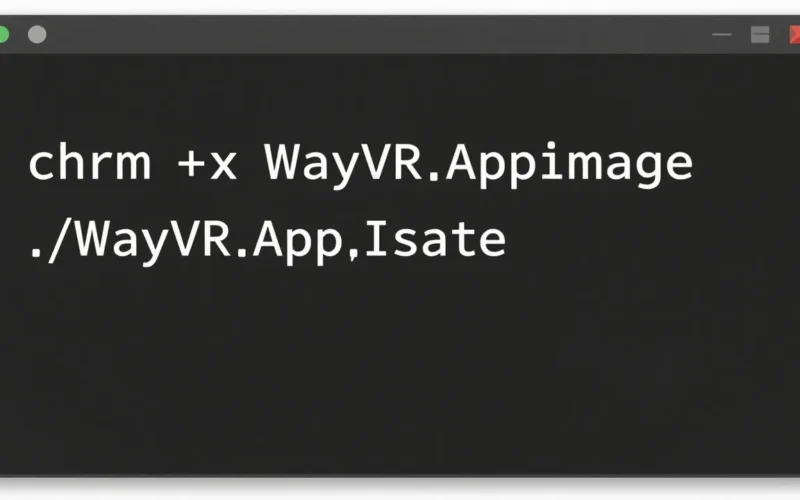
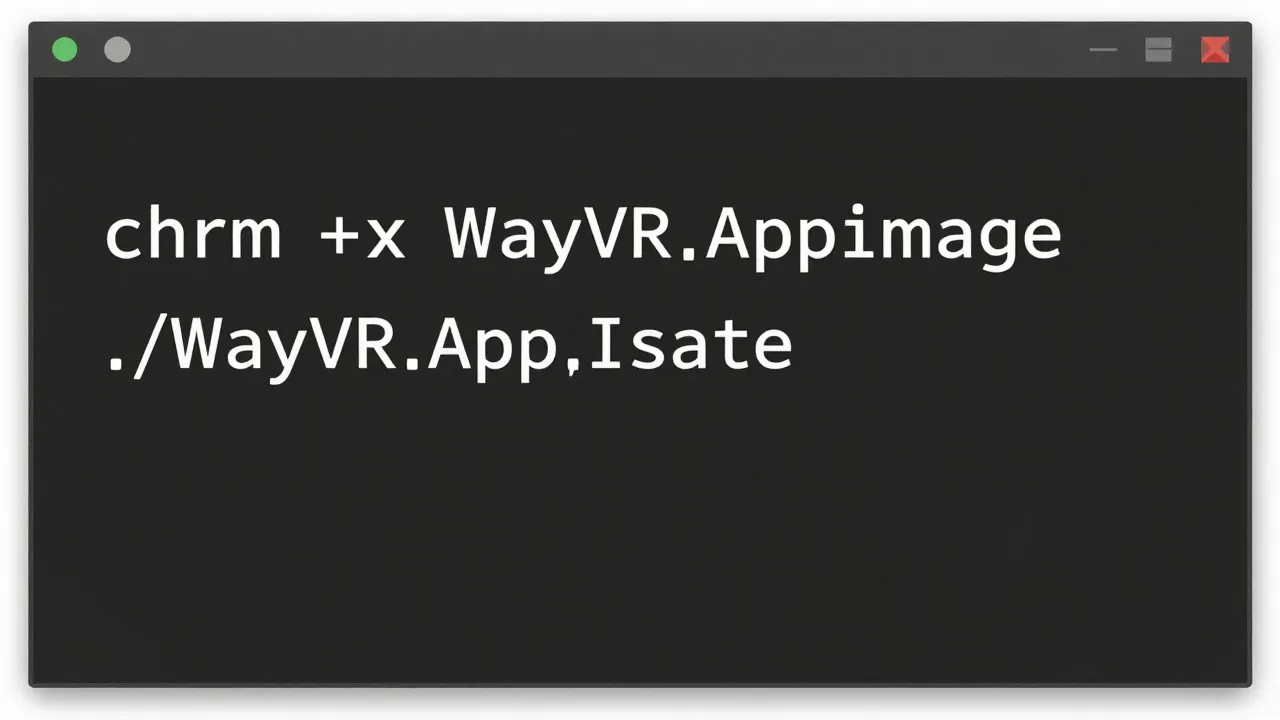
1. Rendersi Il File AppImage Eseguibile e Installare FUSE
Apri il terminale nella cartella dove hai scaricato il file (es. Downloads):
- WayVR Tutorial Italiano: Guida Completa alla Configurazione e Troubleshooting su Linux
- WayVR Open Source: Come Risolvere i Problemi di Funzionamento e Performance su Linux
- WayVR con Meta Quest 2 e Quest 3: Configurazione Passo Passo e Guida al Troubleshooting
Bash
cd ~/Downloads
chmod +x WayVR-x86_64.AppImage
Se facendo doppio clic l’applicazione non parte, installa il supporto FUSE necessario per la tua distribuzione:
- Ubuntu / Debian / Pop!_OS:
sudo apt install libfuse2 - Fedora:
sudo dnf install fuse-libs - Arch Linux:
sudo pacman -S fuse2
Esegui il file da terminale per leggere eventuali errori nel log:
Bash
./WayVR-x86_64.AppImage
2. Configurazione del Firewall per la Rilevazione del Visore
Se il visore Meta Quest non rileva il PC in ascolto, abilita il passaggio del traffico sul tuo firewall (ufw per Ubuntu/Mint):
Bash
sudo ufw allow 8080/tcp
sudo ufw allow 9943/udp
sudo ufw allow 9944/udp
(Nota: adatta le porte in base al protocollo backend specifico utilizzato da WayVR nella tua build).
3. Gestione di OpenXR e SteamVR
Se SteamVR si avvia ma non mostra l’interfaccia di WayVR o la dashboard integrata:
- Avvia SteamVR su Linux.
- Vai su Impostazioni > Developer (o OpenXR).
- Imposta WayVR/OpenXR come runtime attivo invece del runtime nativo di SteamVR.
- Riavvia la sessione AppImage.
Nota per utenti NVIDIA: Se riscontri un blocco completo della sessione X11/Wayland, avvia l’AppImage disabilitando l’invalidation del buffer layer oppure forza l’avvio sotto sessione Wayland nativa specificando la variabile d’ambiente:
XDG_SESSION_TYPE=wayland ./WayVR-x86_64.AppImage
Errori da Evitare
- Eseguire l’AppImage con i permessi di Root (
sudo): Non avviare mai la AppImage come superutente. Questo corrompe i permessi della cartella.configdell’utente e impedisce a SteamVR di accedere ai file di tracciamento. - Usare la banda Wi-Fi a 2.4 GHz: Provoca latenza elevata, forte motion sickness e disconnessioni continue sia su Quest 2 che su Quest 3/3S.
- Sovrapporre più Server VR: Tenere aperti contemporaneamente ALVR, WiVRn e WayVR crea conflitti sull’allocazione dei socket di rete e del runtime OpenXR.
- Utilizzare driver grafici generici/Nouveau: La codifica video hardware (NVENC / VAAPI) richiesta per inviare il flusso al visore fallirà inevitabilmente.
Domande Frequenti (FAQ)
WayVR AppImage funziona sia su Meta Quest 2 che su Quest 3 / 3S?
Sì. L’AppImage gestisce la parte server sul PC Linux. Fintanto che il client presente sul visore è compatibile con la versione server e la rete è adeguata, la soluzione funziona su tutte le generazioni di Quest.
Posso usare WayVR tramite cavo USB invece che in Wi-Fi?
Sì, è possibile inoltrare le porte locali tramite adb (Android Debug Bridge). Abilitando adb reverse, puoi trasferire il flusso dati via cavo Link/USB-C anziché via Wi-Fi.
Perché ottengo l’errore “Cannot mount AppImage”?
Questo errore indica la mancanza della libreria FUSE nel sistema operativo Linux. Installa libfuse2 tramite il gestore pacchetti della tua distribuzione per risolvere all’istante.