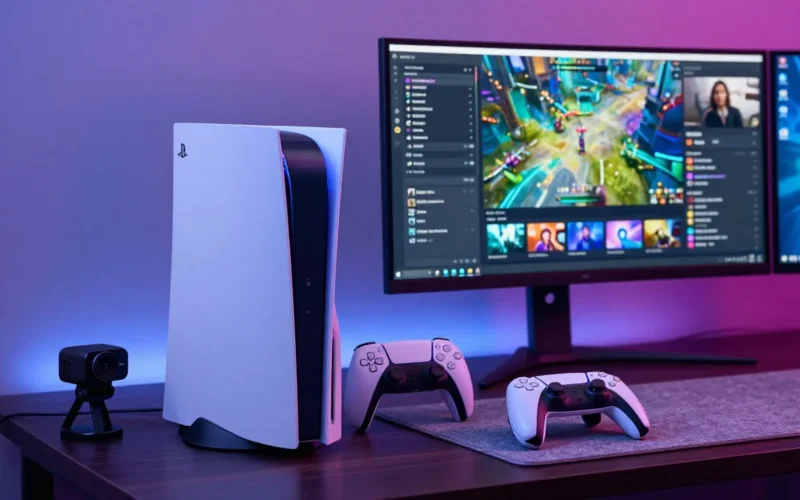
Avviare una diretta su Twitch direttamente dalla tua PlayStation 5 è uno dei modi più veloci e immediati per entrare nel mondo del live streaming. Tuttavia, se vuoi creare una connessione reale con il tuo pubblico, mostrare il tuo volto tramite una webcam è fondamentale.
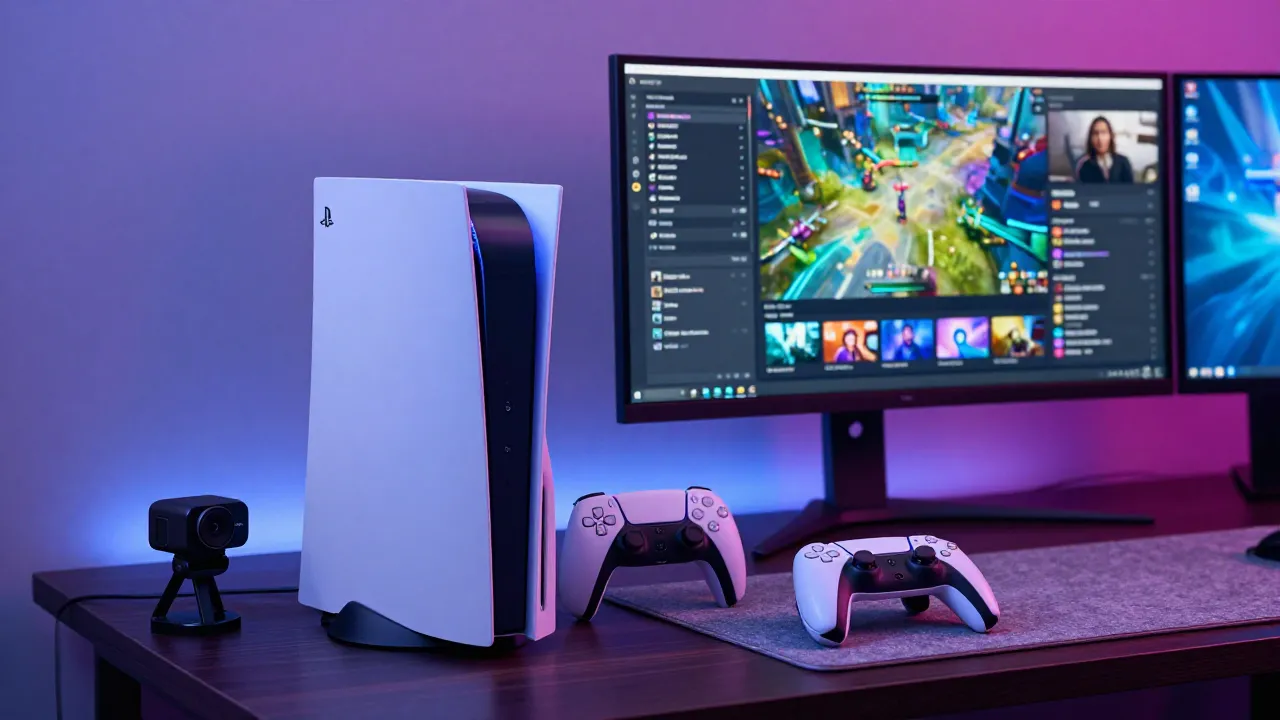
Se ti stai chiedendo come configurare il tutto senza impazzire tra cavi e impostazioni, sei nel posto giusto. In questa guida passo dopo passo vedremo sia il metodo nativo e immediato (senza PC), sia l’alternativa professionale per chi vuole grafiche e alert personalizzati.
Il Grande Limite di PS5: Quali Webcam Sono Compatibili?
Prima di iniziare, c’è un dettaglio cruciale che devi conoscere per evitare acquisti errati: la PS5 non supporta la maggior parte delle normali webcam USB commerciali (come le classiche Logitech C920 o simili) se collegata direttamente alla console.
- Meta Quest 3S: is it compatible with PS5? Cosa funziona e cosa no
- Come streammare su TikTok da PS5
- Guida Completa a Meta Quest su PC: Come Collegare il Visore tramite Cavo Link e Air Link per il PCVR
Se vuoi trasmettere direttamente dalla PlayStation 5 senza usare un computer, hai a disposizione solo due opzioni hardware ufficiali:
| Tipo di Telecamera | Compatibilità | Note e Requisiti |
| Telecamera HD per PS5 (Serie CFI-ZEY) | Nativa al 100% | Cattura a 1080p, si collega direttamente alle porte USB posteriori. |
| PlayStation Camera per PS4 (Serie CUH-ZEY) | Compatibile con Adattatore | Richiede un adattatore USB ufficiale Sony (spesso fornito gratuitamente per i possessori di PS VR). |
💡 Nota: Se possiedi già una webcam di terze parti di alta qualità e vuoi usarla a tutti i costi, dovrai necessariamente passare per il Metodo 2 (tramite Scheda di Acquisizione e PC) che trovi descritto più avanti nell’articolo.
Metodo 1: Streammare Direttamente da PS5 (Senza PC)
Questo è il metodo più semplice, economico e pulito. Ti basta la console, la telecamera ufficiale PS5 e una connessione a internet stabile.
1. Collega e Configura la Telecamera
- Inserisci il cavo della Telecamera HD in una delle porte USB posteriori della PS5.
- Posiziona la webcam sopra o sotto la TV, puntata verso il tuo viso.
- Dalla home della PS5, vai in Impostazioni (icona a ingranaggio) > Accessori > Fotocamera.
- Segui la procedura guidata per calibrare lo spazio e regolare la luminosità. All’interno di questo menu potrai anche ritagliare lo sfondo o attivare il Chroma Key se possiedi un pannello verde (Green Screen).
2. Collega il tuo Account Twitch alla PS5
Se non lo hai già fatto, devi associare il tuo account PlayStation Network a Twitch:
- Vai su Impostazioni > Utenti e account > Collegati ad altri servizi.
- Seleziona Twitch e segui le istruzioni a schermo inserendo il codice di verifica sul sito o scansionando il QR code con lo smartphone.
3. Avvia la Diretta con la Webcam Attiva
1.Avvia il Gioco:Prerequisito.
Non puoi avviare una trasmissione dalla Dashboard della console. Apri prima il gioco che intendi trasmettere.
2.Premi il Tasto Create:Sul controller.
Premi il tasto Create sul tuo controller DualSense (il piccolo tasto a sinistra del touchpad con le tre linee) per aprire il menu di cattura.
3.Seleziona Trasmissione:Scegli la piattaforma.
Seleziona l’icona dell’antenna (Trasmissione) e scegli Twitch come servizio.
4.Attiva la Telecamera:Impostazioni video.
Prima di premere “Inizia la trasmissione”, seleziona Opzioni di trasmissione (i tre puntini verticali). Spunta la voce Includi video della telecamera. Qui puoi anche decidere la dimensione del riquadro del tuo viso e dove posizionarlo sullo schermo.
5.Vai Live!:Sei in diretta.
Inserisci il titolo dello streaming, seleziona la qualità video (consigliato 1080p a 60fps se hai una buona connessione) e premi Inizia la trasmissione.
Metodo 2: Il Setup Professionale (Con Scheda di Acquisizione e PC)
Se il tuo obiettivo è inserire alert animati (quando qualcuno ti segue o si abbona), overlay grafici personalizzati o utilizzare una webcam professionale di terze parti (Logitech, Elgato Facecam, o una Reflex), lo streaming diretto da PS5 non ti basterà. Avrai bisogno di un computer (anche di fascia media) e di una scheda di acquisizione video.
Cosa ti serve:
- Una scheda di acquisizione (es. Elgato HD60 X o AverMedia Live Gamer).
- Un PC o Mac con un software di streaming installato (consigliato OBS Studio).
- Qualsiasi webcam USB standard collegata direttamente al PC.
I passaggi per configurarlo:
- Disattiva l’HDCP sulla PS5: Questo passaggio è fondamentale, altrimenti la scheda di acquisizione mostrerà uno schermo nero. Vai su Impostazioni > Sistema > HDMI e disattiva la spunta su Abilita HDCP.
- Collega i cavi: Collega il cavo HDMI della PS5 all’ingresso HDMI IN della scheda di acquisizione. Collega un secondo cavo HDMI dall’uscita HDMI OUT della scheda direttamente alla tua TV/Monitor (per giocare a zero latenza). Infine, collega la scheda al PC tramite il cavo USB in dotazione.
- Configura OBS Studio: Apri OBS sul computer, crea una nuova Scena e aggiungi come Fonte un Dispositivo di cattura video, selezionando la tua scheda di acquisizione per vedere il flusso della PS5.
- Aggiungi la Webcam: Aggiungi un’altra fonte “Dispositivo di cattura video” e seleziona la tua webcam commerciale connessa al PC. In questo modo potrai ridimensionarla, aggiungere grafiche e andare in onda su Twitch usando la potenza del PC.
Consigli per Migliorare la Qualità del tuo Stream su PS5
- Usa un cavo Ethernet: Il Wi-Fi può subire interferenze, causando cali improvvisi di framerate o lag. Connettere la PS5 alla rete tramite cavo LAN garantisce un bitrate costante.
- Cura l’illuminazione: Nessuna webcam, nemmeno quella ufficiale PS5, fa miracoli al buio. Assicurati di avere una fonte di luce (una Ring Light o una lampada da scrivania) puntata verso il tuo viso e non alle tue spalle.
- Gestisci l’audio del party: Se giochi di gruppo e vuoi che la chat di Twitch senta i tuoi amici, ricorda di istruire i membri del tuo party ad andare nelle loro impostazioni della festa e attivare la condivisione della propria voce.