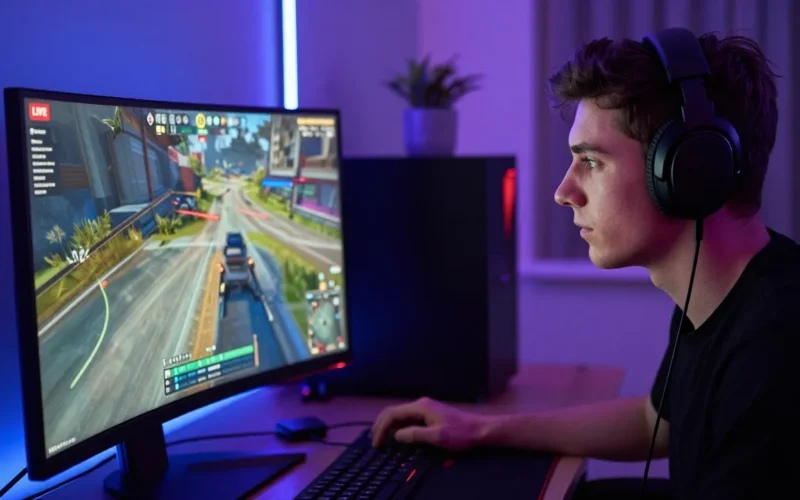
Se vuoi portare il tuo gameplay di PlayStation 5 su TikTok Live, avrai notato che la console non offre un’integrazione diretta con TikTok come fa per Twitch o YouTube. Per trasmettere in streaming i tuoi giochi preferiti in formato verticale e raggiungere migliaia di spettatori, devi affidarti a soluzioni alternative.
In questa guida completa scoprirai i 3 metodi migliori del 2026 per streammare su TikTok da PS5, sia che tu abbia a disposizione un computer e una scheda di acquisizione, sia che tu voglia farlo completamente gratis e senza hardware aggiuntivo.
I Requisiti per andare Live su TikTok
Prima di iniziare, assicurati di rispettare i criteri della piattaforma per sbloccare le funzioni di streaming da desktop/PC:
- Meta Quest 3S: is it compatible with PS5? Cosa funziona e cosa no
- Come Streammare su Twitch da PS5 con Webcam: La Guida Completa
- Guida Completa a Meta Quest su PC: Come Collegare il Visore tramite Cavo Link e Air Link per il PCVR
- Età: Almeno 18 anni.
- Follower: Di norma, TikTok richiede un minimo di 1.000 follower per sbloccare l’accesso a TikTok Live Studio o all’opzione “Gaming Mobile”.
Metodo 1: Il Setup Professionale (Scheda di Acquisizione + PC)
Questo è il metodo utilizzato dai gamer professionisti perché garantisce la massima qualità video (1080p a 60fps) e zero ritardi (input lag).
Di cosa hai bisogno:
- Un computer (Windows 10/11) con installato TikTok Live Studio o OBS Studio.
- Una Scheda di Acquisizione video (es. Elgato HD60 X, AverMedia o alternative economiche compatibili).
- Due cavi HDMI.
I Passaggi dettagliati:
1.Disattiva l’HDCP sulla PS5:Obbligatorio.
Accendi la PS5, vai in Impostazioni > Sistema > HDMI e disattiva la voce Abilita HDCP. Se non lo fai, la scheda di acquisizione mostrerà solo uno schermo nero per via delle protezioni del copyright.
2.Collega i Cavi Hardware:Configurazione fisica.
Collega il cavo HDMI della PS5 all’ingresso IN della scheda di acquisizione. Collega un secondo cavo HDMI dall’uscita OUT della scheda alla tua TV/Monitor. Infine, connetti la scheda al PC tramite il cavo USB in dotazione.
3.Configura TikTok Live Studio:Lato Software.
Apri TikTok Live Studio sul PC e accedi con il tuo account. Fai clic su Aggiungi sorgente (Add Source) a sinistra, seleziona Fotocamera/Dispositivo di acquisizione (Camera/Capture Card) e scegli la tua scheda dal menu a tendina.
4.Ottimizza il formato verticale:Inquadratura.
Trascina e ridimensiona la sorgente video della PS5 per adattarla allo schermo verticale (9:16) di TikTok. Puoi scegliere di ritagliare il centro dello schermo del gioco o posizionarlo al centro inserendo la tua Facecam sopra o sotto.
Metodo 2: Il Trucco Gratuito via PC (Senza Scheda di Acquisizione)
Se possiedi un PC o un Mac ma non vuoi spendere soldi per una scheda di acquisizione, puoi sfruttare l’applicazione ufficiale di Sony per trasmettere lo schermo.
Come fare passo dopo passo:
- Abilita la Riproduzione Remota su PS5: Vai su Impostazioni > Sistema > Riproduzione Remota e attiva la spunta.
- Scarica PS Remote Play sul PC/Mac: Installa l’app ufficiale, avviala e fai l’accesso con lo stesso account PlayStation della console.
- Avvia la sessione: Collega il controller DualSense al computer tramite cavo USB-C o Bluetooth e seleziona la tua PS5 dall’app per vederne il gameplay sullo schermo del computer.
- Cattura lo schermo su TikTok Live Studio: Nel software di TikTok, aggiungi una nuova sorgente selezionando Cattura Finestra (Window Capture) e seleziona l’applicazione PS Remote Play. Regola le dimensioni e sei pronto a partire.
💡 Nota sulla connessione: Per evitare scatti o perdita di qualità con il Remote Play, è fortemente consigliato collegare sia la PS5 che il PC al modem tramite cavo Ethernet LAN.
Metodo 3: Il metodo “Zero PC” (Uso del telefono)
Non hai un computer a disposizione? Esiste un piccolo “escamotage” per andare in diretta usando solo la PS5 e lo smartphone.
- Avvia la Live su Twitch o YouTube dalla PS5: Premi il tasto Create sul controller, seleziona Trasmetti e avvia la diretta sul tuo canale Twitch.
- Usa la funzione Gaming Mobile di TikTok: Apri TikTok sul telefono, premi il tasto +, scorri fino a LIVE e seleziona l’opzione Gaming Mobile (anziché la fotocamera del dispositivo). Questa funzione avvia la condivisione dello schermo dello smartphone.
- Riproduci lo streaming: Apri l’app di Twitch (o YouTube) sul tuo telefono, entra nella tua stessa diretta, metti il video a tutto schermo e ruota lo smartphone in orizzontale. TikTok trasmetterà agli spettatori esattamente quello che vedi sul cellulare.
Come gestire l’Audio di Gioco e la Chat Vocale?
L’audio è spesso la parte più complessa dello streaming da console. Se utilizzi il Metodo 1 (Scheda di acquisizione), nel mixer audio di TikTok Live Studio ricordati di impostare l’ingresso audio su “HDMI” o sul nome della tua scheda di acquisizione per far sentire il gioco al pubblico.
Se vuoi partecipare alle chat di gruppo della PlayStation mentre stremmi dal PC, avrai bisogno di un accessorio chiamato Chat Link (che sdoppia il segnale delle cuffie dal controller al PC) oppure dovrai collegare un microfono USB dedicato direttamente al computer per parlare con gli spettatori di TikTok.